Display Xslt Viewv5
Bu işlem, dosyayı verilen XML ve XSLT dosya bilgilerine göre
HTML formatında görüntüler.

Özellik Panelinde Display Xslt View görüntüle
Özellikler
Açıklama: Eylemle ilgili açıklama yazılır.
Heading: Form Action olarak eklendiğinde action
listesinde adını belirtir.
XSLT Dosya Adı: XSLT dosyasının adı yazılır.
Bilgiler form içinden veya bağlantılı listeden alınabilir.
C: \ inetpub \ wwwroot \ EmsOctopusClient \ Yüklemeler \
e-Devlet \ Xslt
XML Dosya Adı: XML dosyasının adı yazılır.
Bilgiler form içinden veya bağlantılı listeden alınabilir.
C: \ inetpub \ wwwroot \ EmsOctopusClient \ Yüklemeler \
e-Devlet \ Xml
Bağlantılı Liste: Form içerisinden bir liste
seçilir. İlgili listenin seçilen satırındaki bilgiler, bilgilere göre işlenir.
Çalıştırma Koşulu: Bu alana girilen sorgudaki
değer “0” ise ilgili işlem çalışmayacaktır.
İstek Onayı: Eylemi çalıştırmadan önce istek
onayının kullanılıp kullanılmayacağını seçin. Onay İste aktif ise Onay Mesajı
özelliği açılır ve onay istenirken görüntülenecek mesaj yazılır.
Kullanılan Örnek 1
Bu işlem, yeni penceredeki listede SQL'den bir tablonun XML
veya XSLT biçimini gösterir.
Örneğin; Bir formda bir düğme eklenir. Ekran XSLT Görüntüleme işlemi ile Tıklandığında olay butonu için oluşturulur. XML Dosya Adında dosya yolu ile “C:\inetpub\wwwroot\XpodaClient\ Uploads\e-Government\Xml” yazılır.
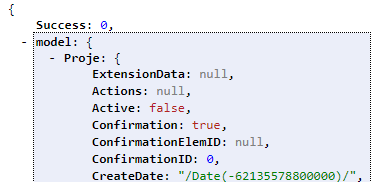
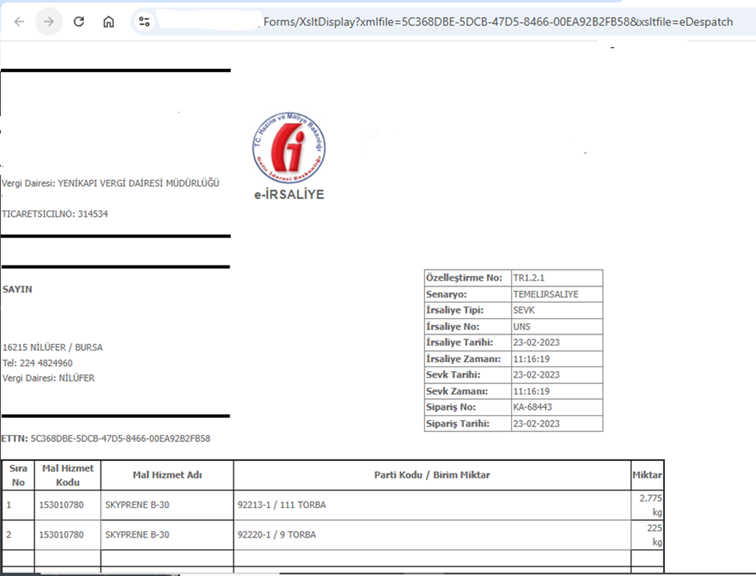
Butona tıklandığında aşağıdaki gibi yeni bir pencerede kod
açılır.

Kullanılan Örnek 2


Xml ve Xslt dosyaları yukarıdaki ekran görüntüsünde
belirtilen dosya yolunda olmalıdır.
Studio tasarım işlemleri;
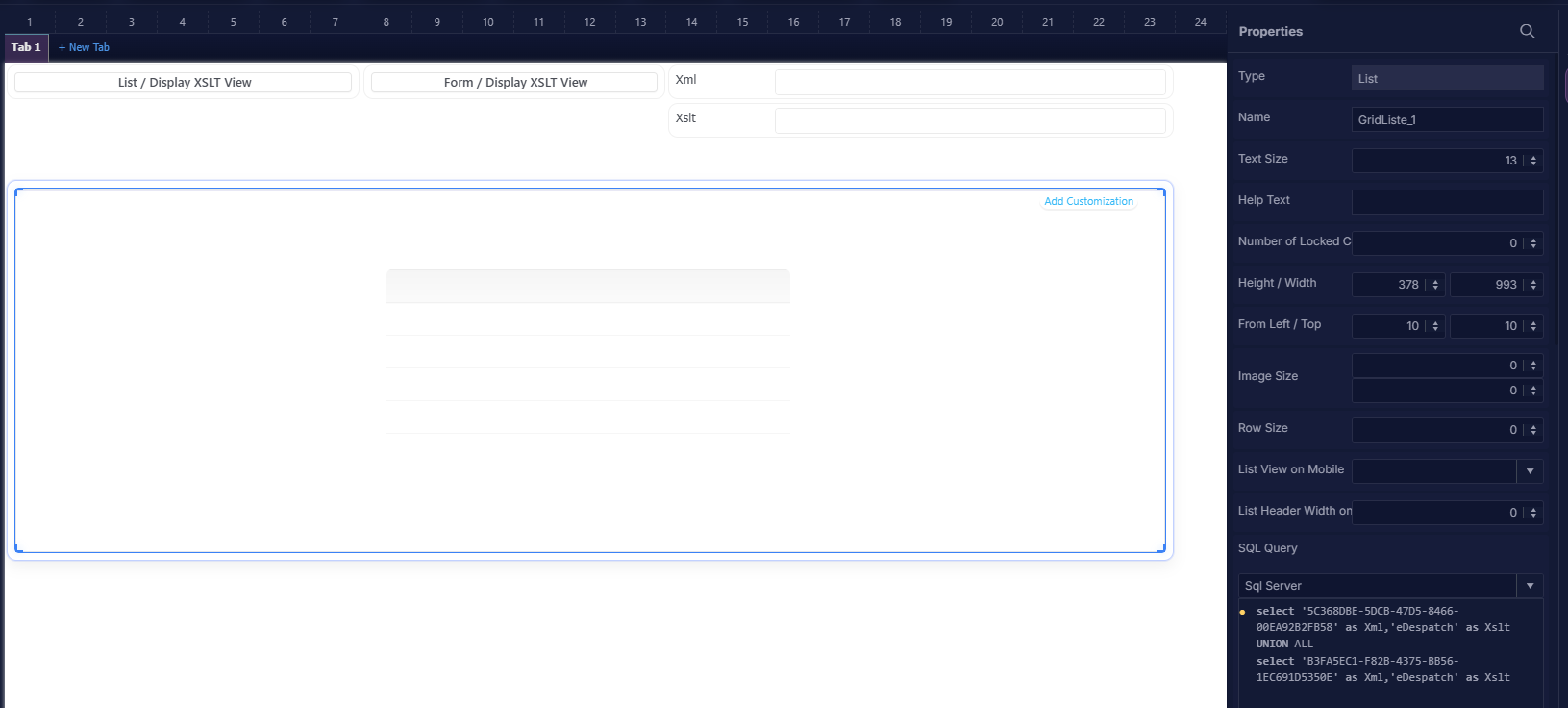
Listeden ya da formdan alanlar ile dosya isimleri
belirlenmelidir. Aşağıdaki list aracında Xml ve Xslt dosya isimleri, dosya
uzantısı olmadan sorgu ile listede görüntülenir. Ayrıca listeden satır
seçimi yapılarak text araçlarına Xml ve Xslt dosyalarının isimleri aktarılır.
Buradaki dosya isimleri mutlaka yukarıda belirtilen dosya yolunda olmalıdır.
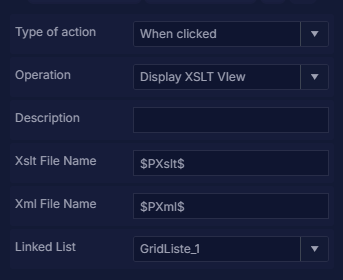
Display XSLT View aksiyonu ile eğer listeden işlem
yapılacaksa, listedeki kolon başlıkları File Name alanlarına verilir ve bağlı
liste aracı seçilir.
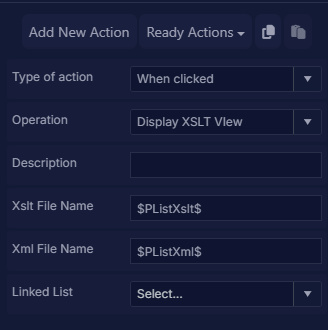
Eğer list aracı kullanılmadan formdan alanlar ile bu işlem
gerçekleşecekse, formdaki alanlar aşağıdaki şekilde File Name alanlarına
tanımlanır ve Linked List alanında liste seçimi yapılmaz.
Client görünüm;
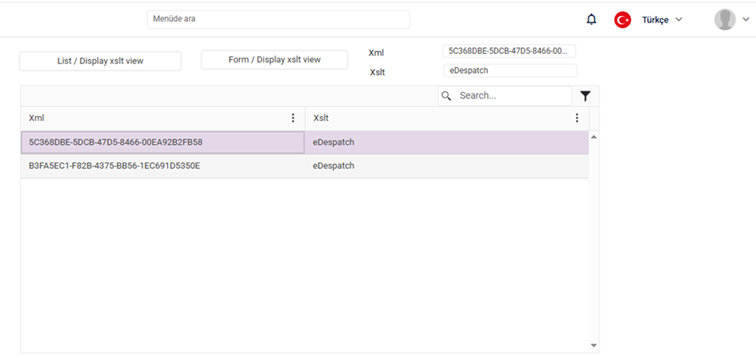
List / Display xslt view ya da Form / Display xslt view
butonlarına tıklandığında aşağıdaki gibi HTML görüntü elde edilir.
 AI Assistant