Validationv5
Bu aksiyon , belirli koşullar sağlanmazsa bir sonraki
aksiyona geçilmesini engellemek için veya kayıt koşullarını belirlememiz için
kullanılır.
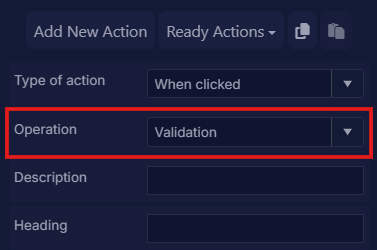
Validation aksiyonunun özellikleri
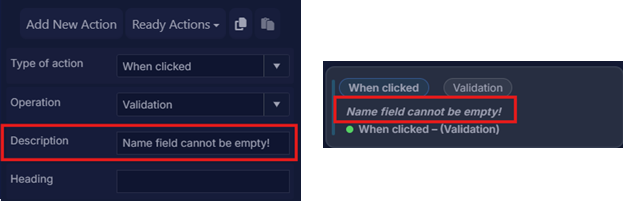
Description(Açıklama): Aksiyonun bir açıklaması
yazılır.
Bu açıklama daha sonraları uygulama geliştiricinin hangi
aksiyonun hangi amaç ile kullanıldığını gösteren referans alanıdır. Burada
yazılan değer aksiyonlar menüsünde şu alana karşılık gelmektedir.
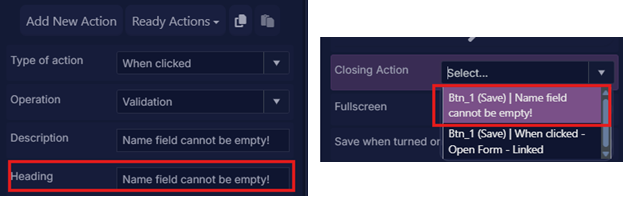
Heading(Başlık): Form aksiyon olarak
eklendiğinde aksiyon listesindeki adı belirtir.
Tasarlanan validation aksiyonu farklı aksiyonlar içerisinde
tetiklenmek istendiğinde seçim alanında gözükecek metni temsil eder.
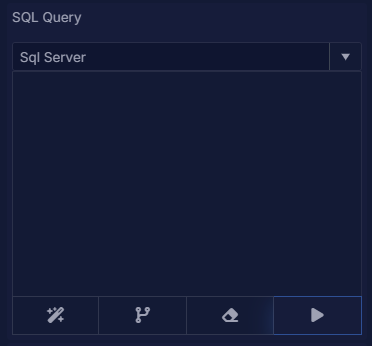
SQL Query(SQL Sorgusu): Sorgu sonucu
0 ise tüm işlemler durdurulur ve uyarı mesajı verilir. Sonuç 1 ise işlem devam
eder.
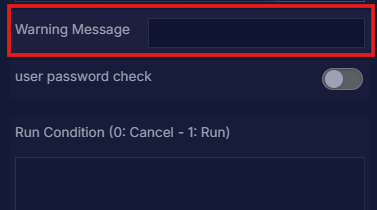
Warning Message(Uyarı Mesajı): Koşul
sağlanmadığı durumda verilecek mesaj bilgisi yazılır.
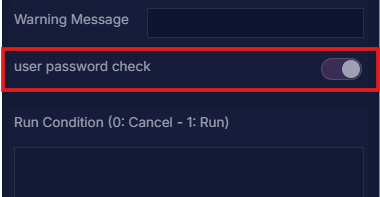
User Password Check (Kullanıcı Şifre Kontrolü): Aksiyonun
çalışması için kullanıcı adı ve şifre kontrolü yapılmasını sağlar. Örnek
için tıklayınız.
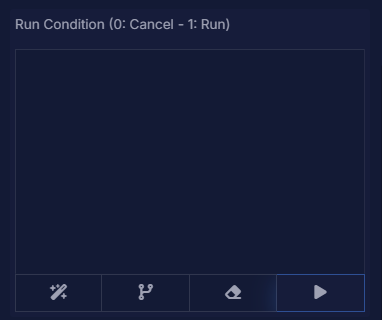
Run Condition(Çalıştırma Koşulu): Bu alana
girilen sorgudaki değer '0' ise ilgili işlem çalışmayacaktır.
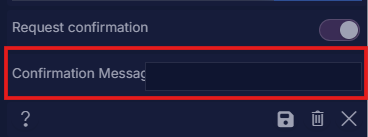
Request Confitmation(Onay İste): Aksiyonu
çalıştırmadan önce onay isteyip istemediğinizi seçin. Onay İste aktif ise Onay
Mesajı özelliği açılır ve onay istenirken görüntülenecek mesaj yazılır.
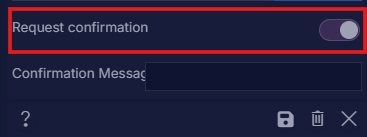
Confirmation Message(Onay Mesajı): Onay için
açılan pop-up penceresinde yazacak olan mesaj içeriği bu alana yazılır.
|
|
Xpoda'da
aksiyonların sıralamaları önemlidir. Validation aksiyonu devreye girdiğinde
kendinden sonraki aksiyonu engeller. Bu sebeple Validation aksiyonundan önce
çalışmasını istediğiniz aksiyonu, aksiyon sıralamasında Validation
aksiyonunun önüne koymanız gerekmektedir. |

──────────────────────────────
Kullanılan Örnek
Kullanıcıların telefon numaralarını girebilmeleri için
formda bir metin kutusu var. Bu form sayfasındaki değerler kaydedilmeden
önce Telefon numarasının uzunluğu kontrol edilmek isteniyor .
Operation alanından Validation seçimi yapılarak sorgu
alanına bir sorgu yazılır. 0 veya 1 sonucunu döndüren bu sorgu sonucu “0”
dönerse olayı durdur anlamına gelmektedir. Burada form kaydedilmez. “1”
sonucu bu olay kontrolden geçmiştir ve kayıt işlemi gerçekleşir anlamı
taşımaktadır.
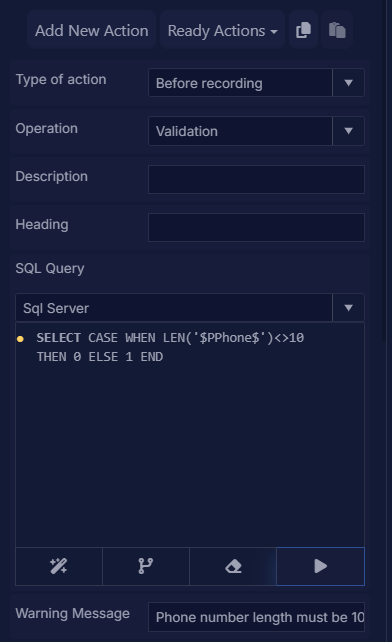
Bu örnek kullanımda telefon numarası 10 haneli girilmek
istendiği için sorgusu buna göre oluşturulur.
Telefon numarasının girileceği alana 2 karakter girildiğinde
ekrana yansıyacak olan hata aşağıdaki gibidir.
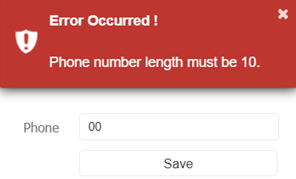
Hata verilmekle birlikte herhangi bir kayıt işlemi
gerçekleştirilemez.
──────────────────────────────
Kullanılan Örnek 2
User Check Kullanımı
Form ekranına üç temel eleman ekleyelim: drop down box,
textbox ve button. Drop down box elemanını, XPODA_CLIENT_USERS tablosundaki
kullanıcıları listelemek için kullanalım. Bu elemanın “Selection
compulsory” özelliğini aktif hale getirelim, böylece kullanıcı mutlaka bir
seçim yapar.
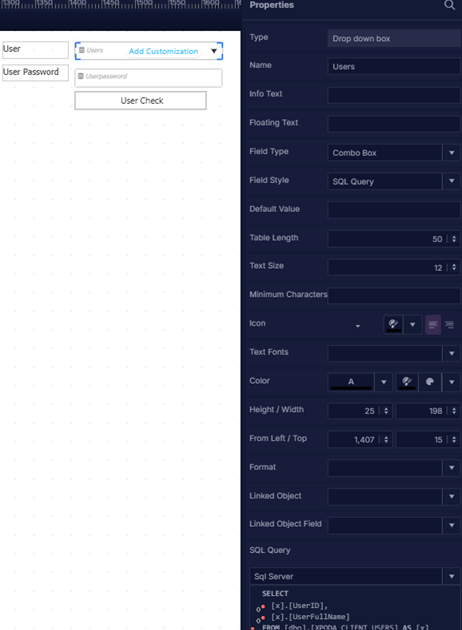

SQL sorgusunu şu şekilde yazalım:
SELECT
UserID,
UserFullName
FROM
dbo.XPODA_CLIENT_USERS WITH (NOLOCK)
Textbox elemanını, kullanıcının şifresini girmesi için
ekleyelim. Mask alanını “Password” olarak ayarlarsak girilen karakterler
yıldızlı şekilde görünür.
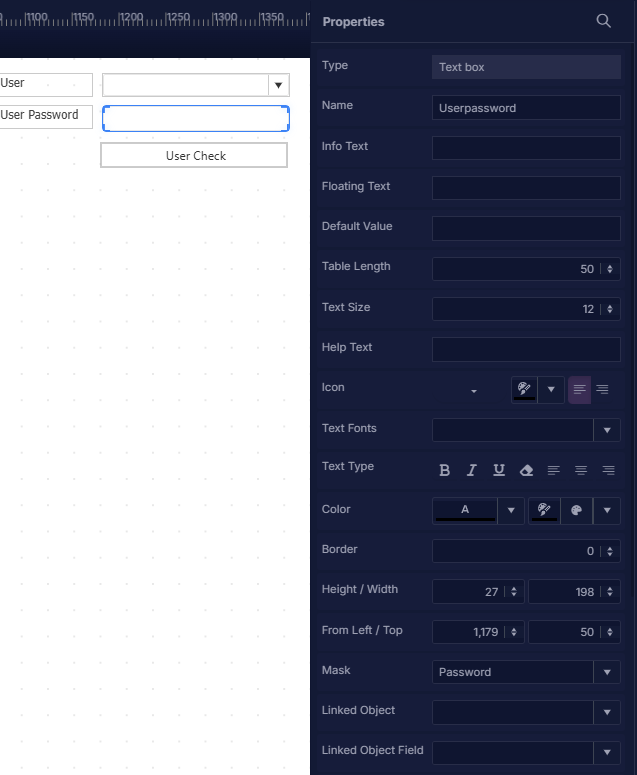
Button elemanını, kullanıcı bilgilerini kontrol etmek için kullanalım. Bu elemana iki aksiyon ekleyelim: validation ve show message.
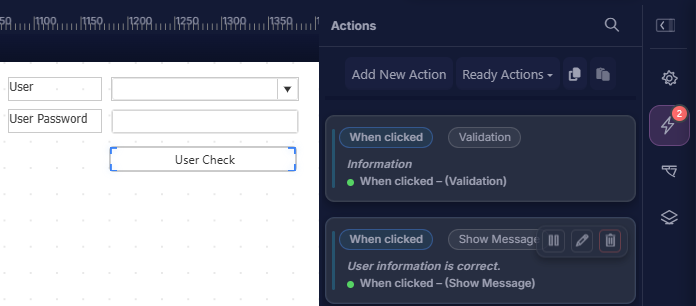
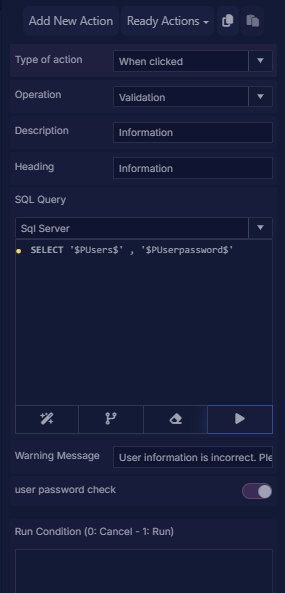
Validation aksiyonunda “user password check” özelliğini
aktif hale getirelim. SQL Query alanına aşağıdaki sorguyu yazalım:
SELECT '$PUsers$' , '$PUserpassword$'
İlk kolon UserID içeren alanı, ikinci kolon password içeren
alanı temsil eder. Warning message kısmına şu uyarıyı ekleyelim:
“User information is incorrect. Please check and try again.”
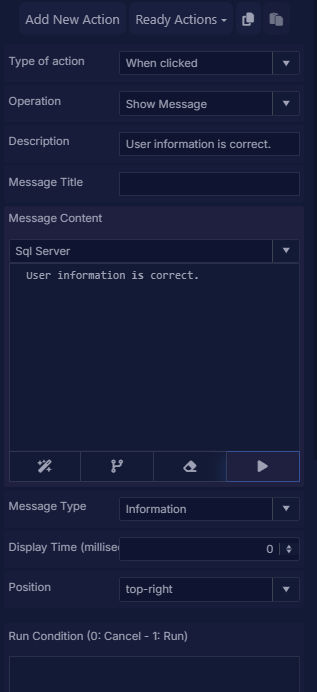
Validation başarılı olursa show message aksiyonu devreye
girsin ve kullanıcıya “User information is correct.” mesajını gösterelim.
Client ekranına geçip menüye bu formu ekleyelim. Kullanıcı
drop down box elemanından bir kullanıcı seçsin, textbox elemanına şifresini
girsin ve butona tıklayarak kontrolü başlatsın.
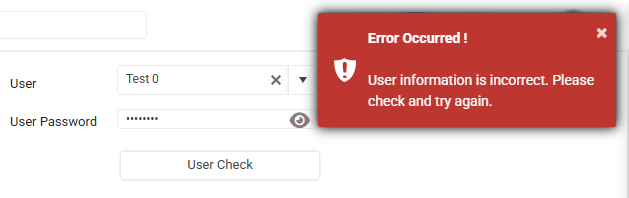
Yanlış şifre girildiğinde validation aksiyonu başarısız
olur, warning message ekranda görünür.
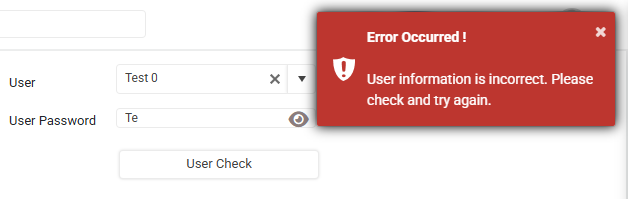
Şifre alanı yıldızlı değilse, girilen şifre açık şekilde görünür.
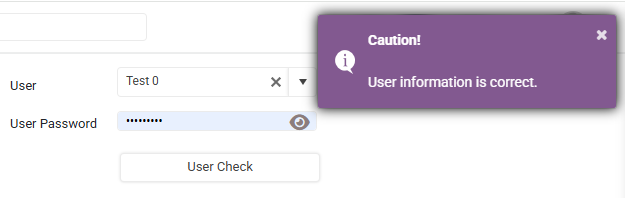
Doğru şifre girildiğinde validation aksiyonu başarılı olur,
show message aksiyonu devreye girer ve ekranda “User information is correct.”
mesajı görünür.
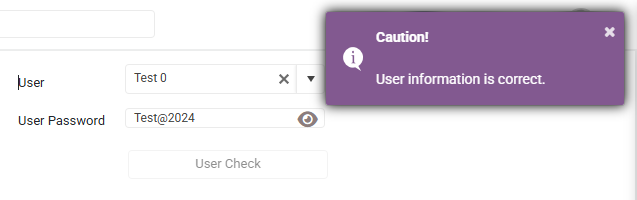
Şifre alanı yıldızlı değilse, şifre yine açık şekilde
görünür.
──────────────────────────────
Kullanılan Örnek 3
Validation içerisindeki sorguda 2. dönen veri hata mesajını
içerdiğinde dinamik olarak ekranda hata mesajı gösterilebilir. Bu şekilde
doğrudan SQL'den hata mesajı belirlenip kullanılmış olacak.
Çalışacak olan aksiyon On Value Change>Validation
aksiyonu.
SQL Query alanına yazılan örnek sorgu;
SELECT CASE WHEN '$PActiveUser$' = 1 THEN 1 ELSE 0 END,
'Hata oluştu' WHERE CASE WHEN '$PActiveUser$' = 1 THEN 1 ELSE 0 END=0
UNION ALL
SELECT 1 , ''
 AI Assistant