Client Menü Ve Araç Çubuğuv5
Client ekranında sol ve üst kısımda bulunan alanlardır.
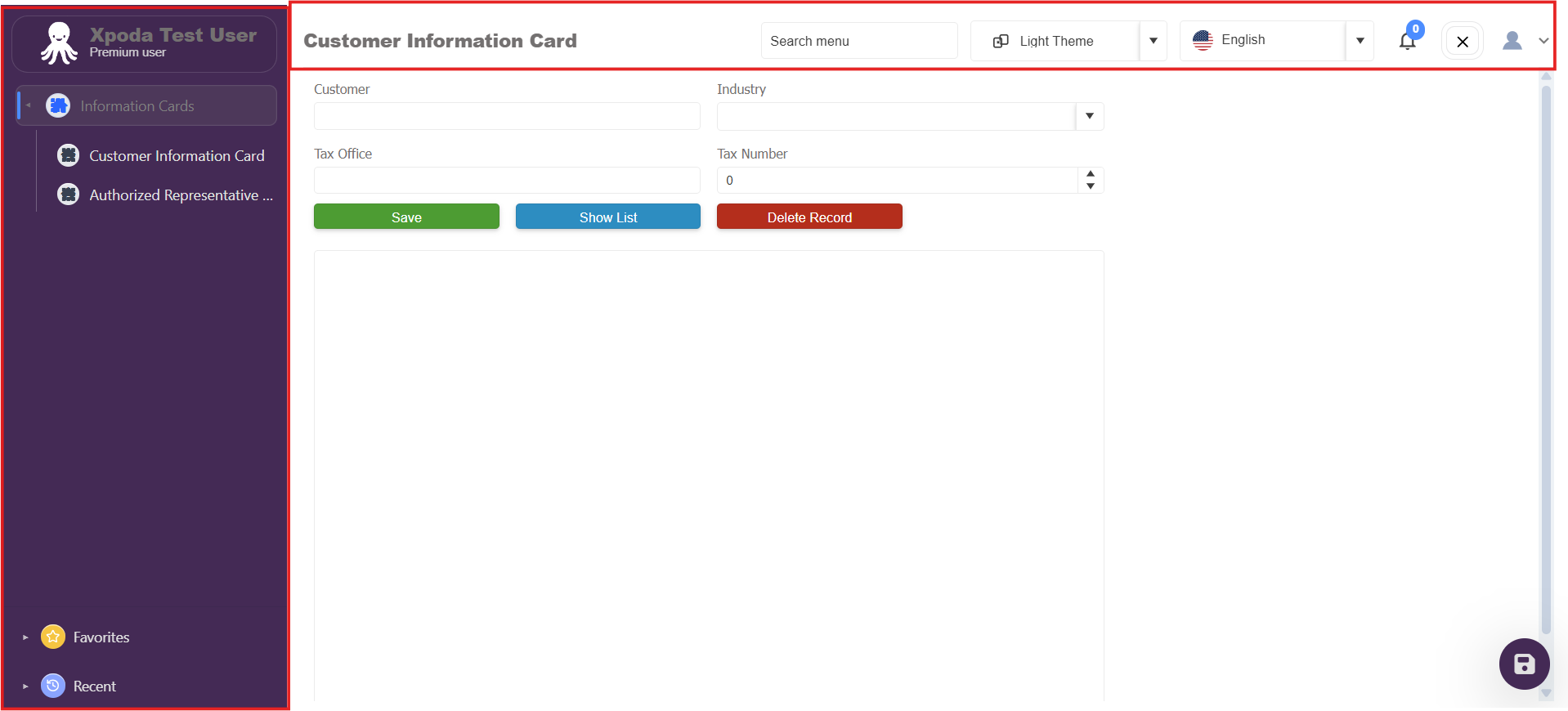
Menü Gizle
Sol tarafta bulunan menü panelini gizlemek için, aşağıdaki görselde işaretlenen (×) simgesine tıklayın. Bu işlem, menü panelinin görüntülenmesini kapatır.
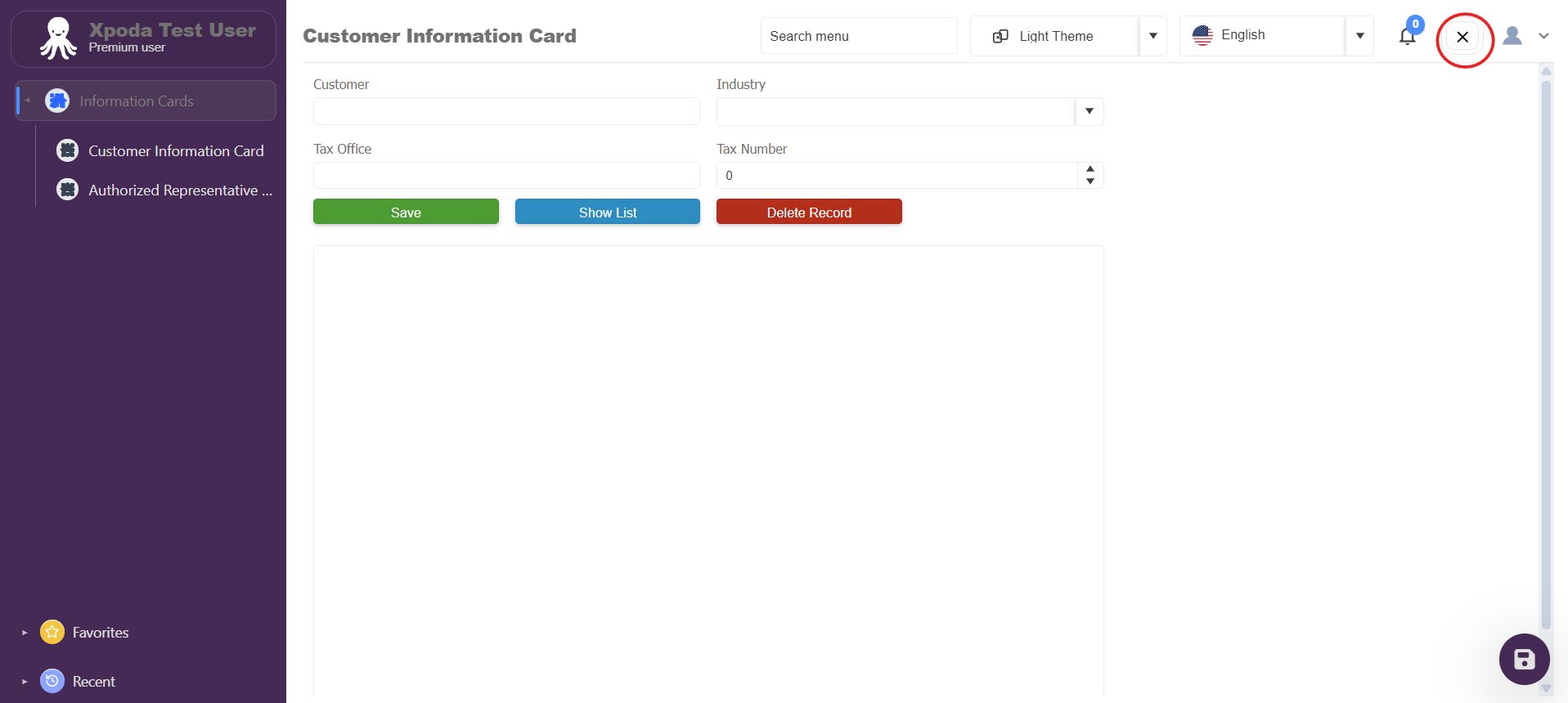
Menü kapatıldıktan sonra Client görüntüsü aşağıdaki gibi görünecektir. 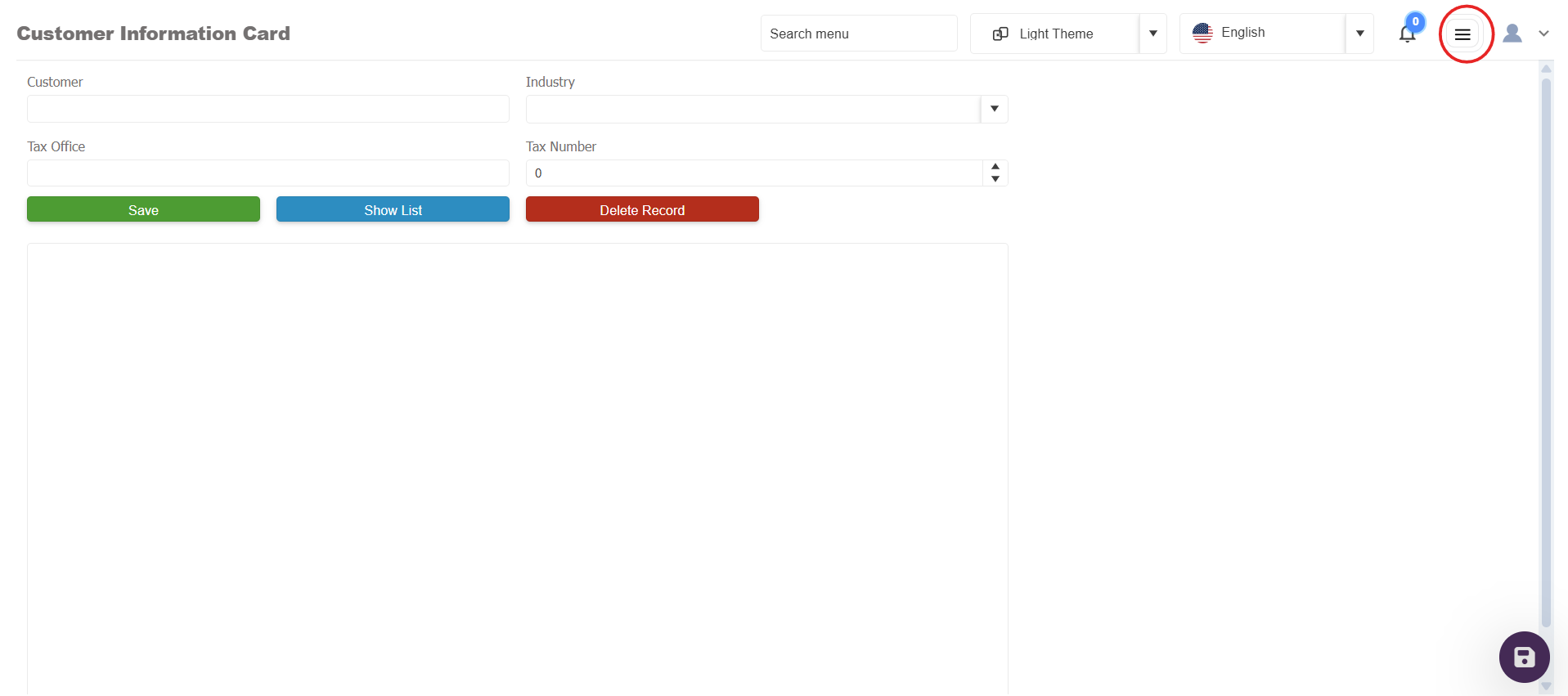
Gizlenen menü panelini yeniden görüntülemek için, yukarıdaki görselde işaretlenen menü (☰) butonuna tıklayın. Bu işlemle menü paneli tekrar açılır.
Başlangıç Ekranı (Start Screen)
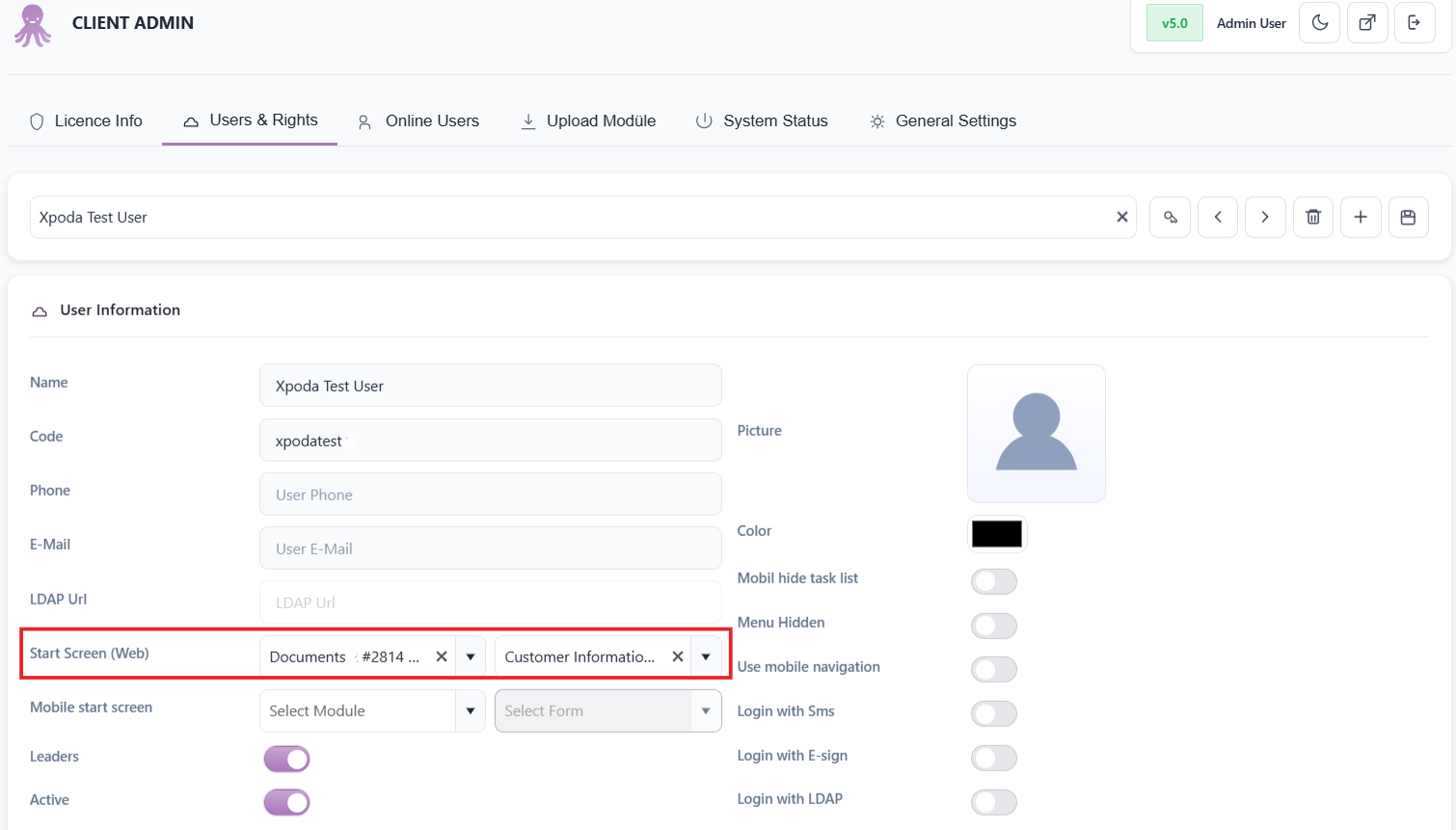
Kullanıcı sisteme tanımlanırken bir başlangıç ekranı verilmelidir. Bu başlangıç ekranı aynı zamanda kullanıcının ana sayfasıdır. Ana sayfa ya da başlangıç ekranı ile ilgili değişiklik yapılmak istenirse, yönetim paneline gidilerek o kullanıcı için başlangıç ekranı alanından ilgili modül ve form sayfası seçilmelidir.
Ana sayfa değişikliğin yapılacağı bölüm aşağıdaki görselde işaretlenmiş olarak yer almaktadır.
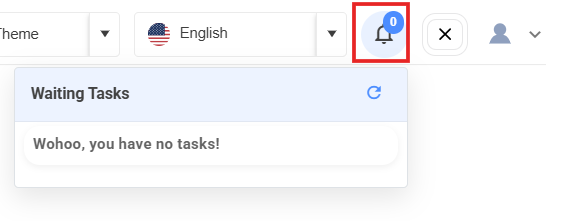
Waiting Tasks
Kullanıcıya akış üzerinden gelen bir bildirim varsa zil ikonunu içeren bildirim çekmecesinde görüntülenecektir. Gelen bildirim sayısı bu zil üzerinden görüntülenecektir.
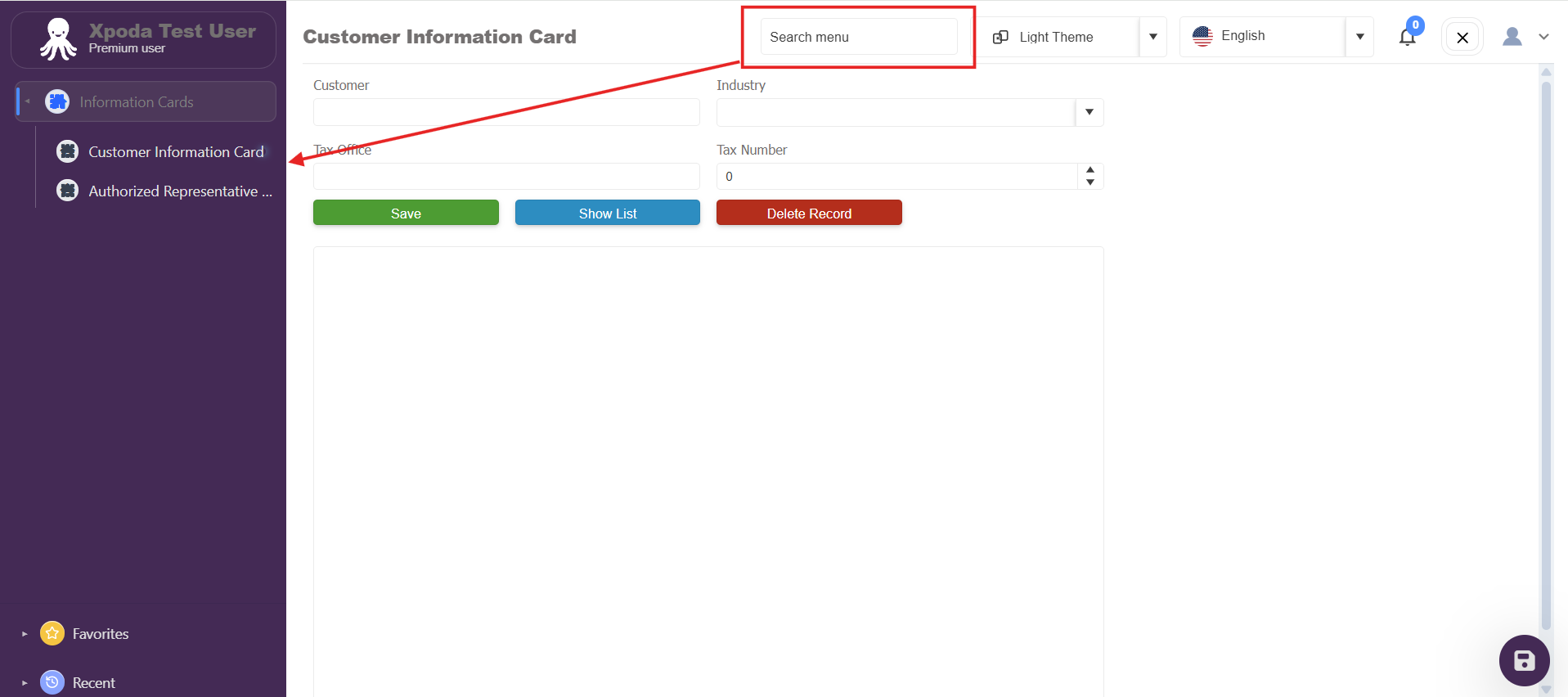
Menüde Ara (Search Menu)
Menüde Ara özelliği ile sol menüde yer alan formlar içerisinde arama yapabilirsiniz.
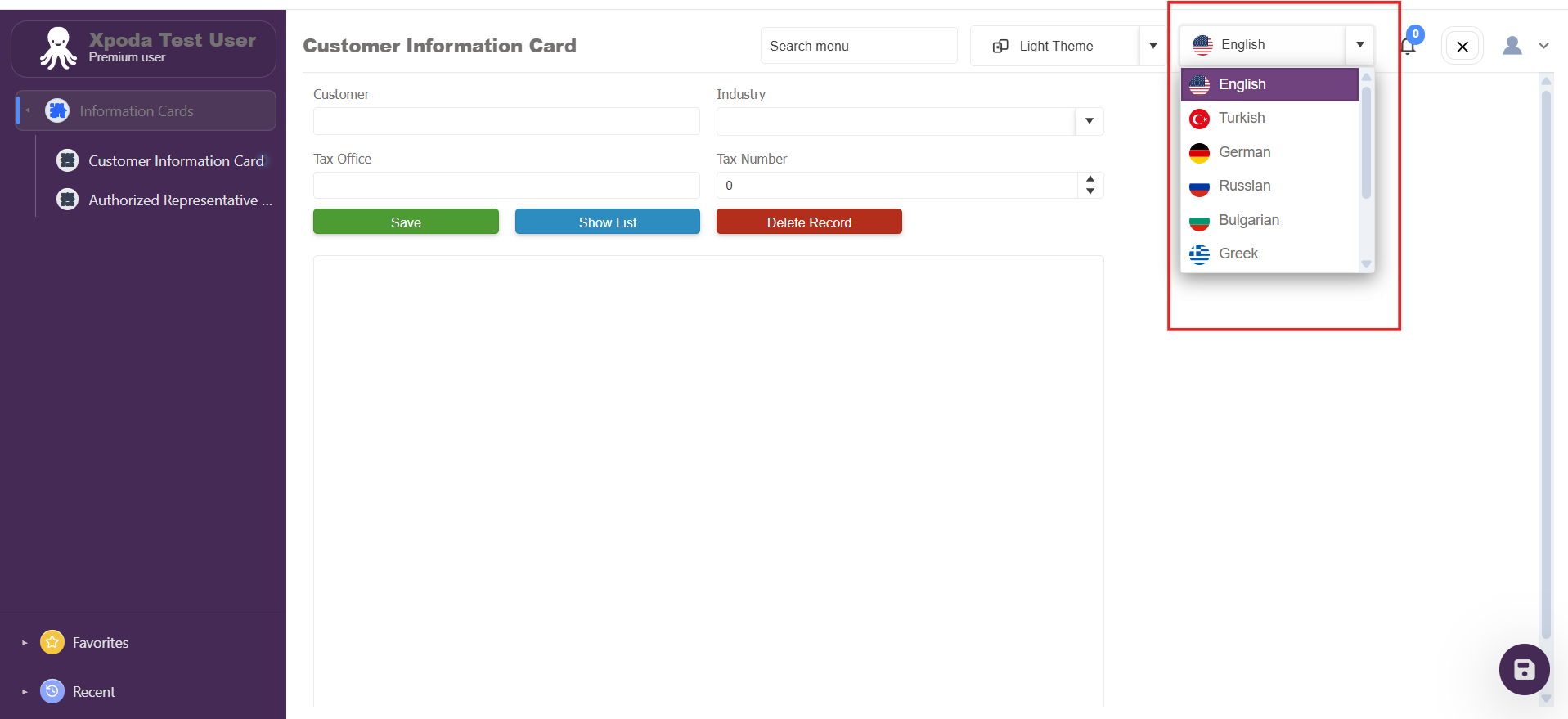
Dil Seçeneği
Dil seçeneği ile farklı dillere geçiş yapılabilir.
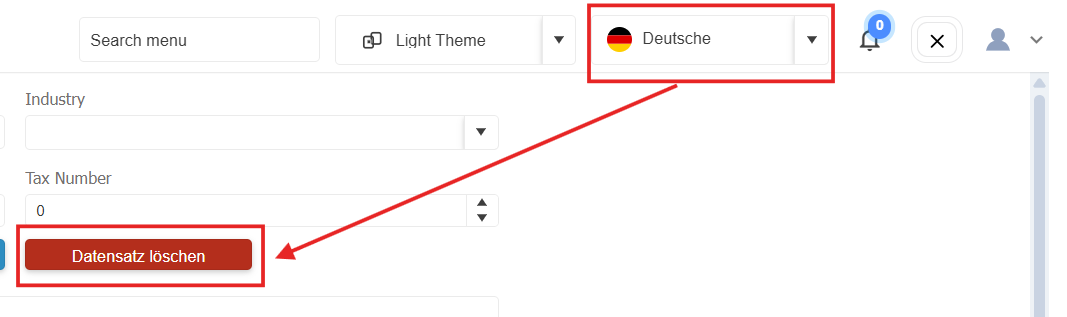
Dil seçiminde yapılan değişikliklerin form içerisinde yer alan isimleri etkileyebilmesi için geliştirme ekranında mutlaka istenilen alanların yabancı dil seçeneklerinin eklenmesi gerekmektedir. Farklı dillerdeki tanımlama studio tarafında şu kısımdan gerçekleştirilir.
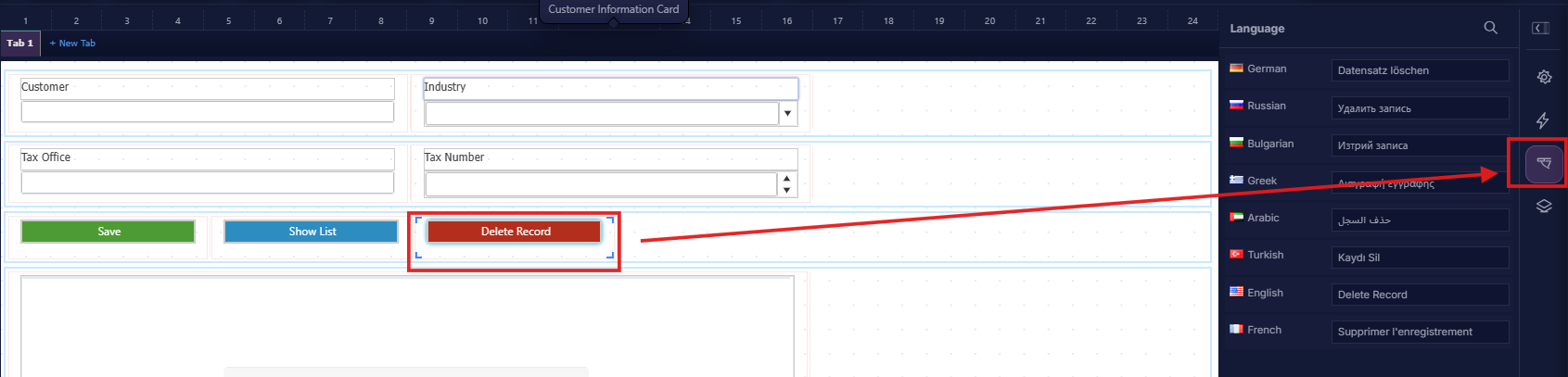
Studio ekranında alan seçilir ve sağ menüde yer alan Dil seçeneğine gelinerek kullanılacak diller için isimlendirmeler (o dilde) yazılır. Client ekranında farklı bir dil seçimi yapıldığında düzenlemiş olduğumuz buton ismi dile göre değişecektir.
Kullanıcı Seçenekleri
Kullanıcı seçenekleri Client ekranında sağ üst köşede yer almaktadır. Açılan menü içerisinde kullanıcı Yönetim Paneline geçiş yapabilir, geliştirici dokümanlarına erişebilir, şifresini değiştirebilir veya sistemden çıkış yapabilir.
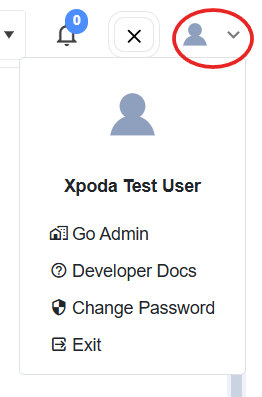
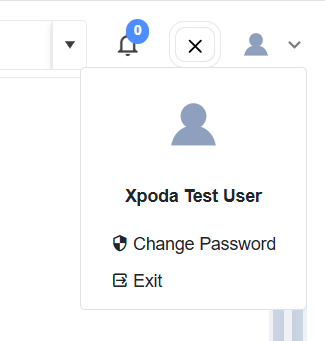
Yönetim Paneli ve Geliştirici Dokümanları sadece Adminlik yetkisine sahip olan kullanıcılar için seçeneklerde yer almaktadır. Kullanıcı sistemde adminlik yetkisine sahip değilse sadece şifresini değiştirebilir veya sistemden çıkış yapabilir.
Adminlik yetkisine sahip olmayan kullanıcının kullanıcı seçenekleri menüsü aşağıdaki gibi görünecektir.
Tema Seçimi
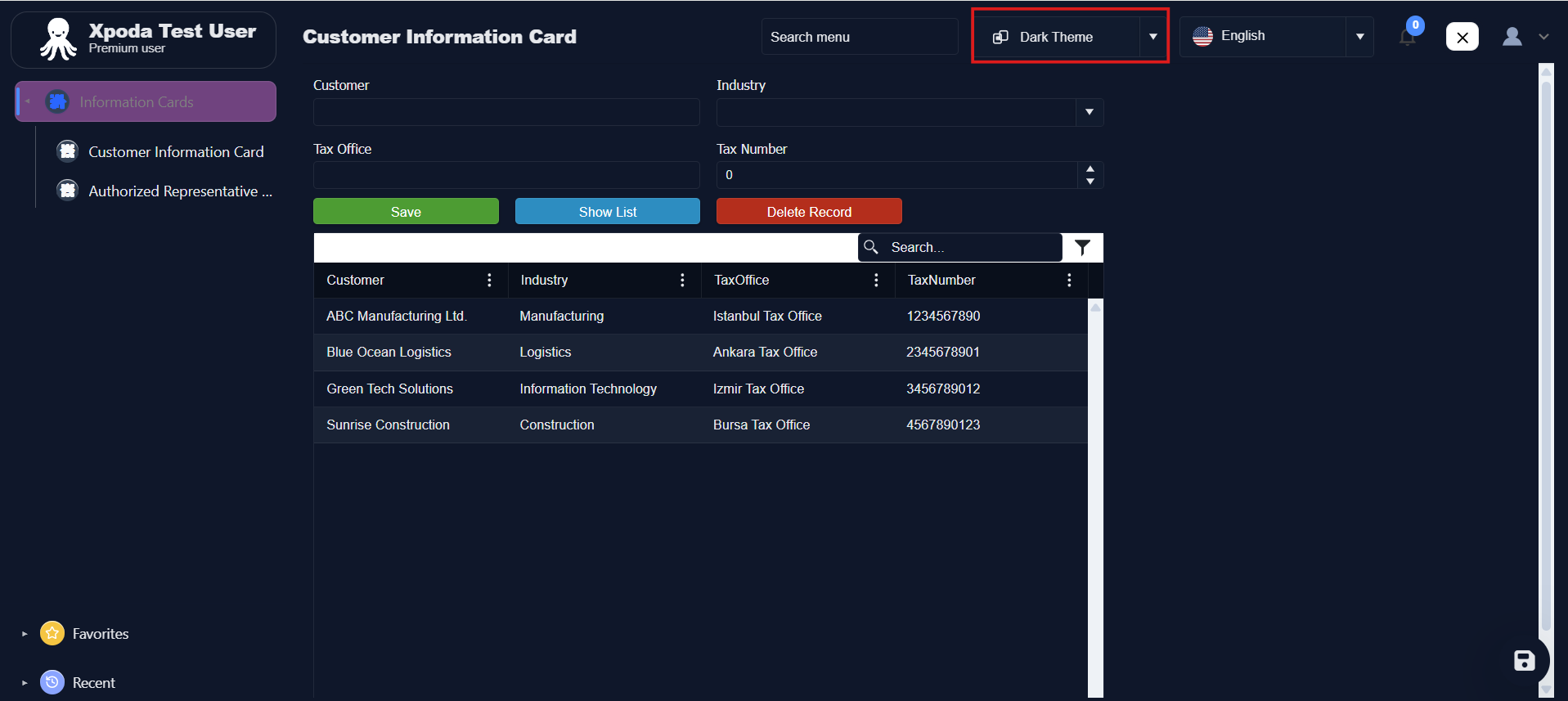
Client ekranında kullanılacak temayı, aşağıdaki görselde işaretlenen alandan değiştirebilirsiniz. Seçilen tema, client arayüzüne anında uygulanır.
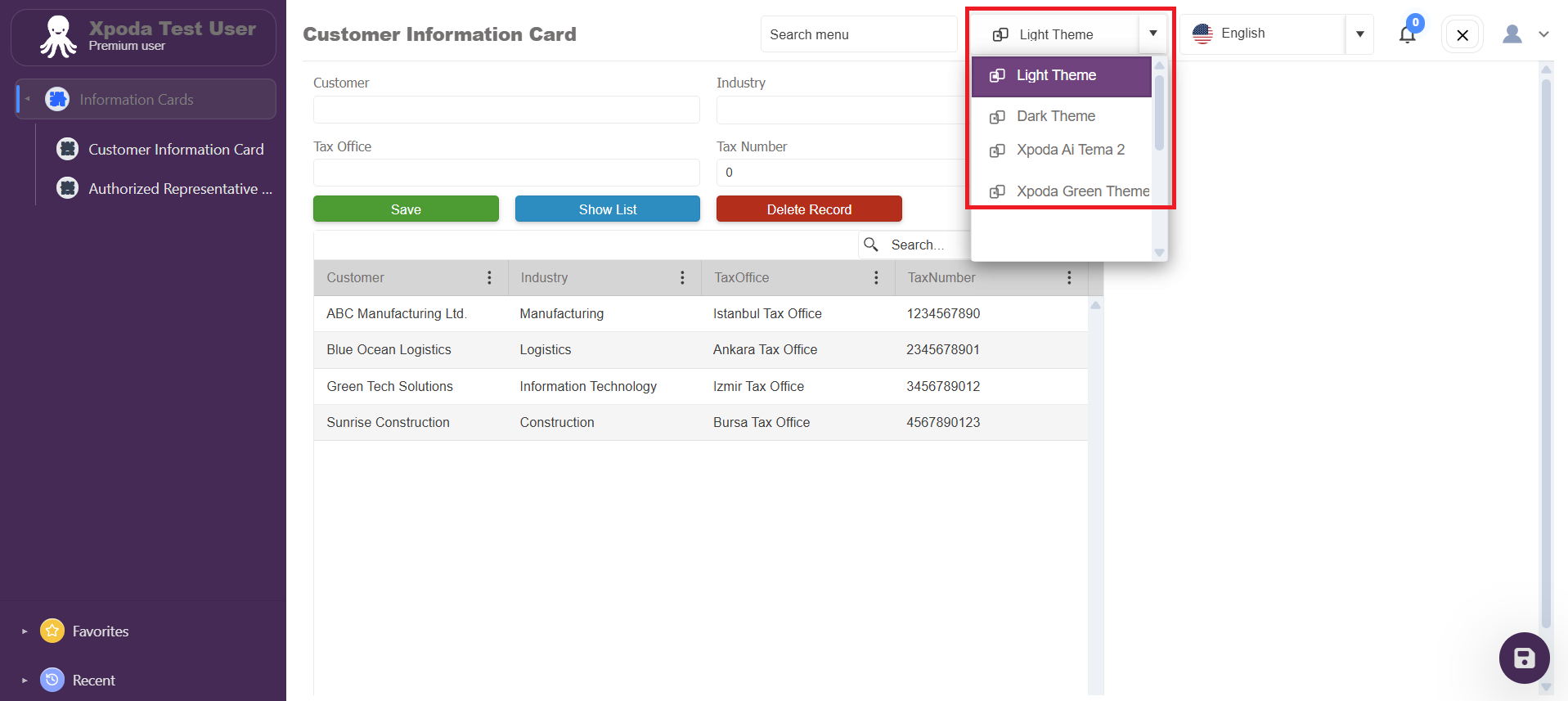
Örneğin, Dark Theme seçildiğinde, Client uygulaması aşağıdaki görselde gösterildiği gibi koyu tema görünümünde görüntülenir.
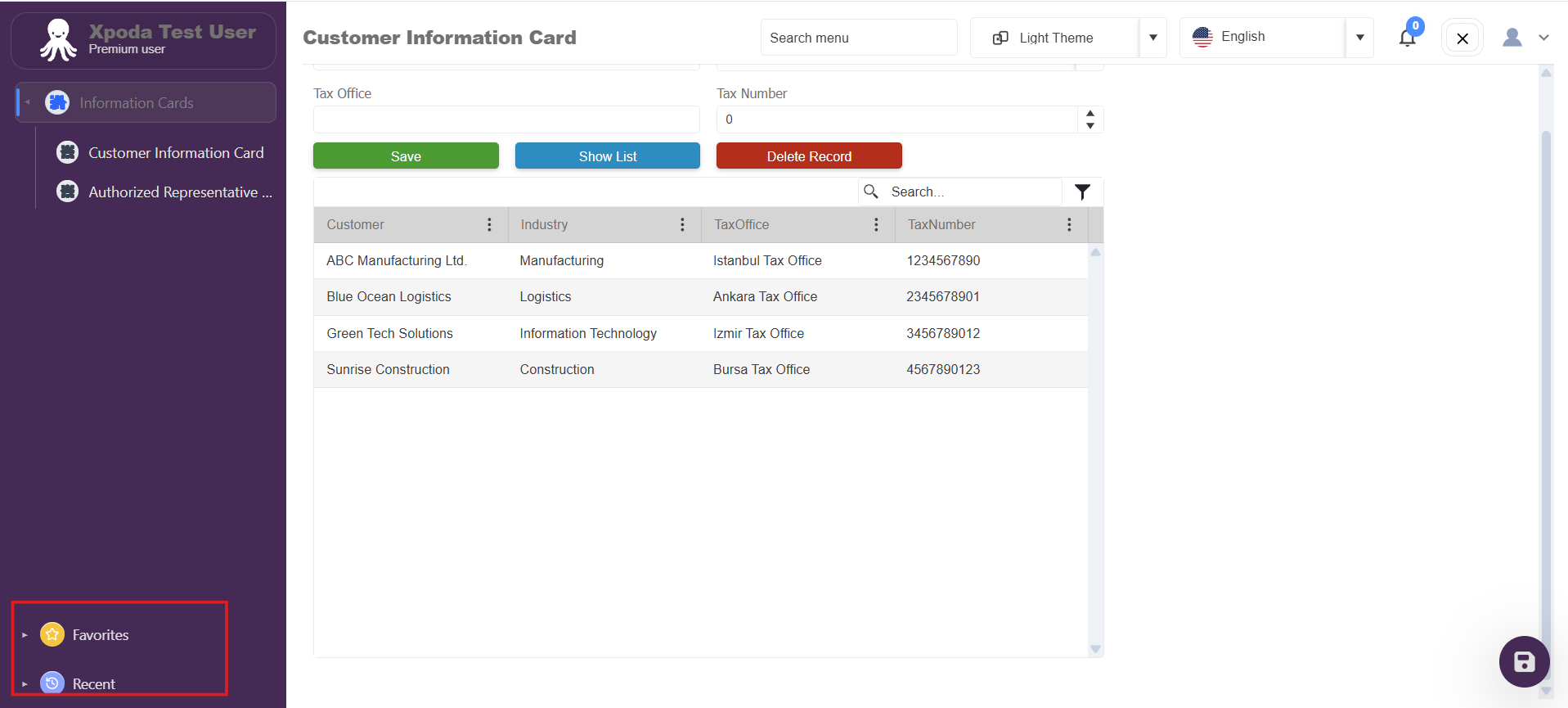
Menülere hızlı erişim için sol tarafta bulunan menünün alt kısmında Favoriler (Favorites) ve Sık Kullanılanlar (Recent) bölümleri bulunmaktadır.
Favoriler (Favorites)
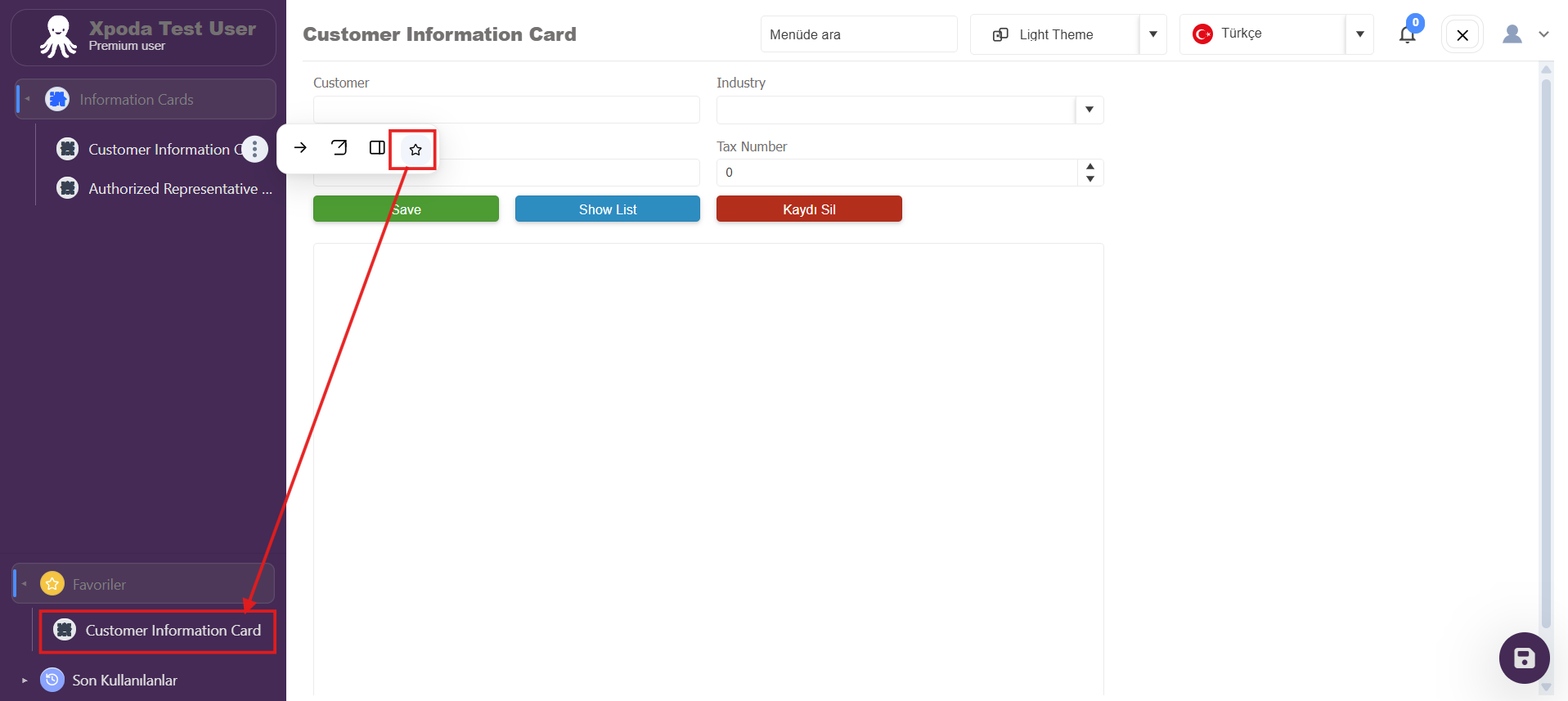
Menülere hızlı erişim sağlamak için Favorites özelliğini kullanabilirsiniz. İlgili menünün üzerindeki üç nokta (⋮) simgesine tıklayın ve ardından Favorite (⭐) seçeneğini seçin. Seçilen menü, Favorites alanına eklenir ve buradan hızlı bir şekilde erişilebilir.
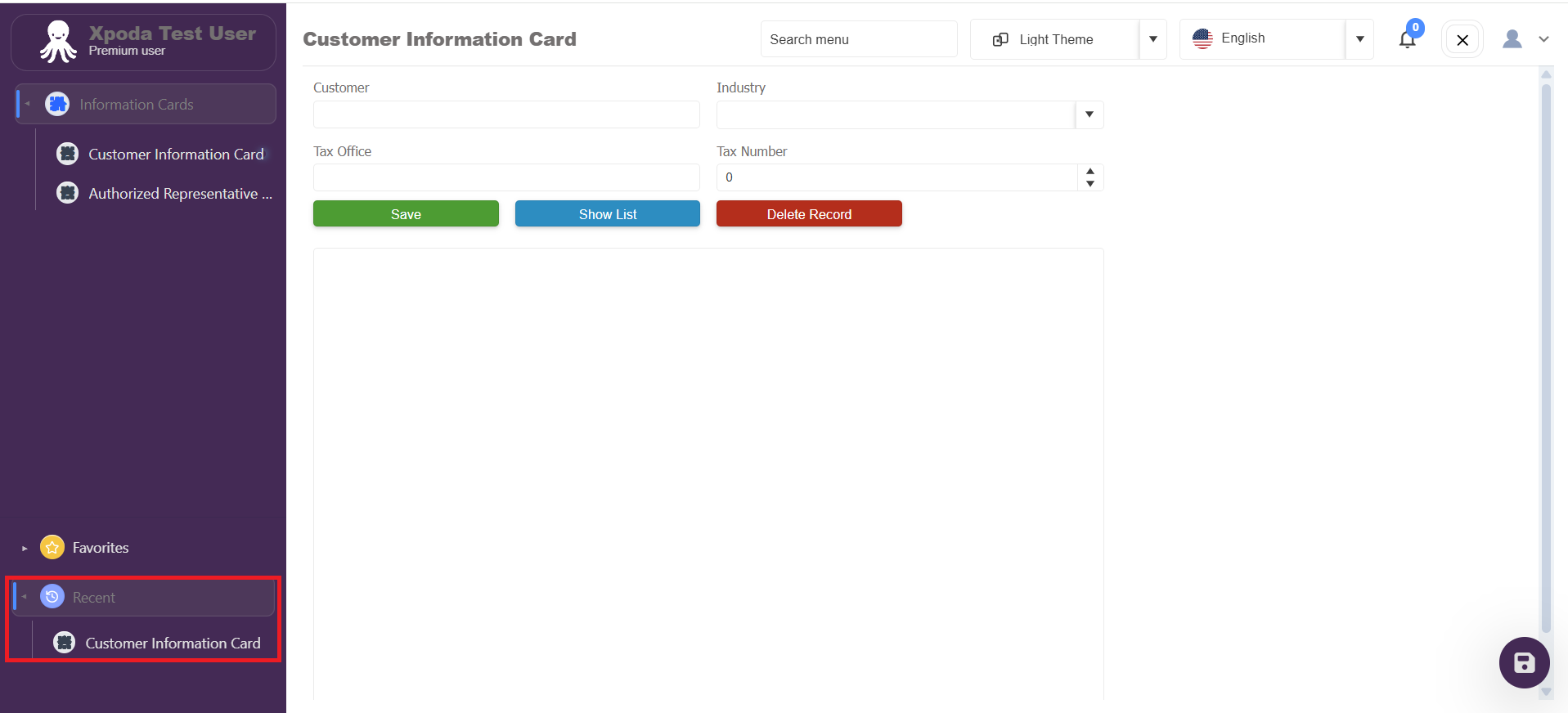
Sık Kullanılanlar (Recent)
 AI Assistant