Kullanıcı Girişi ve Yetkilendirmev5
Yönetici hesabınızla giriş yapınız. XpodaCloud'da bir hesap oluşturduğunuzda, hesap bilgilerini e-posta yoluyla alacaksınız. Sisteme daha fazla hesap yöneticisi ekleyebilirsiniz.
User & Rights (Kullanıcılar) sekmesine tıklayınız.
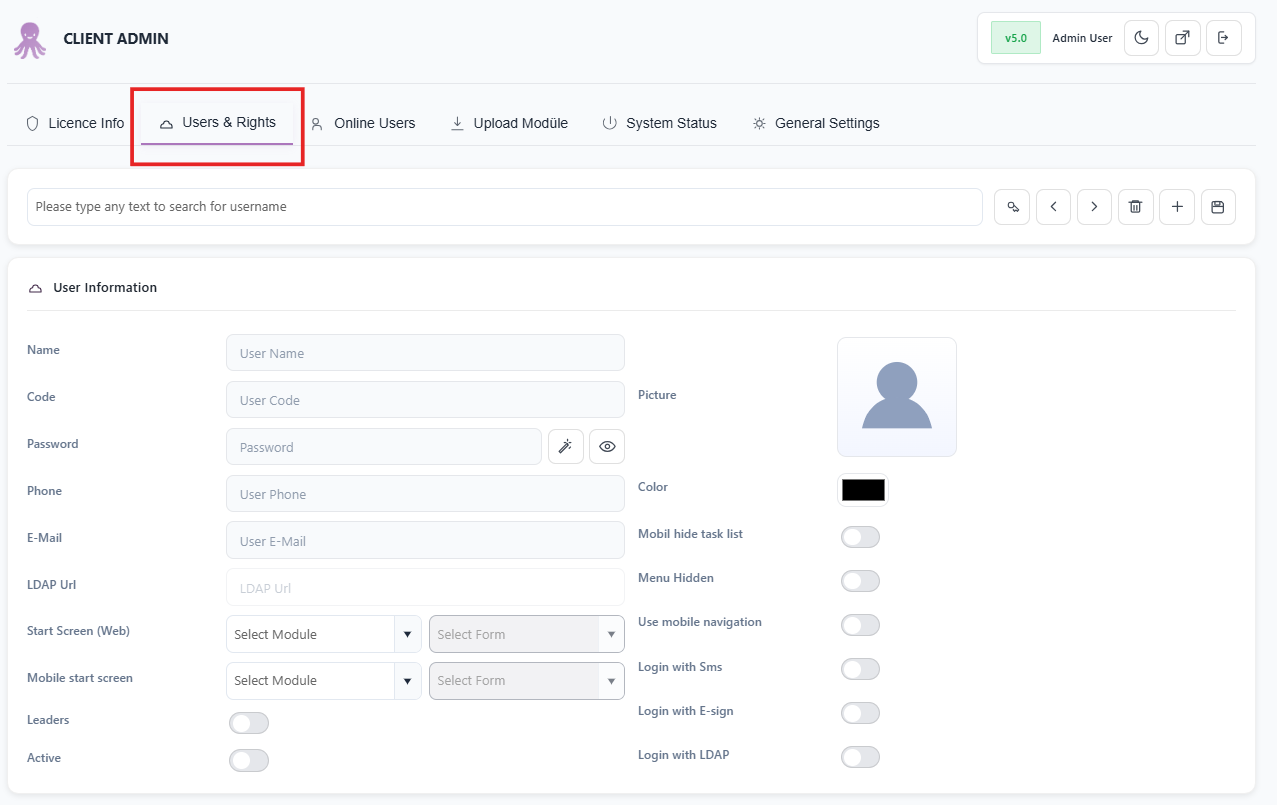
Bu ekran, yeni Kullanıcılar eklemenize, yetkileri tanımlamanıza, menüler hazırlamanıza olanak tanır. Kullanıcılar için ilk sayfa açılış formunu tanımlamanız gerekir.
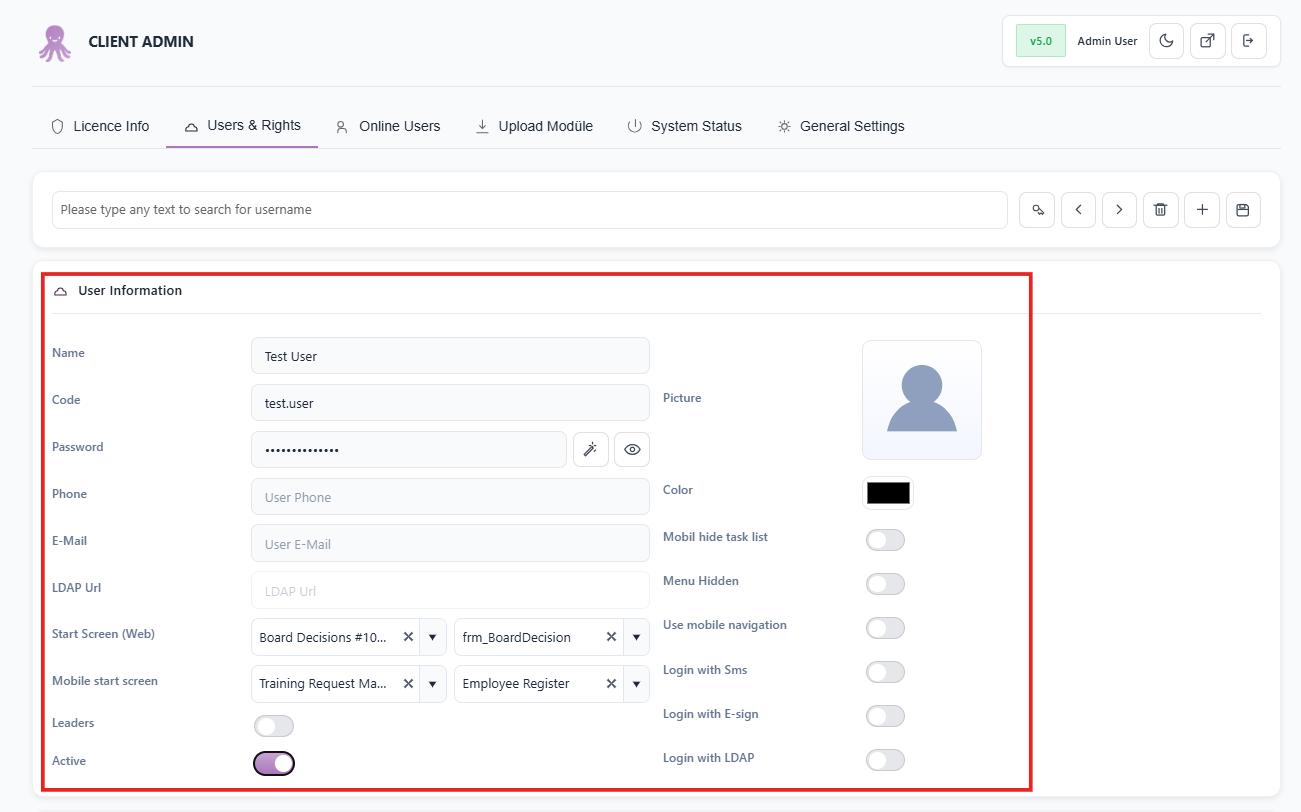
User Information (Kullanıcı Bilgileri) İşlemleri
Yeni bir kullanıcı oluşturmak için aşağıdaki alanların doldurulması zorunludur:
- Name: Kullanıcının ad ve soyadı.
- Code: Sisteme girişte kullanılacak kullanıcı adı.
- Password: Kullanıcı şifresi. Şifre en az 8 karakter uzunluğunda olmalı; en az bir büyük harf, bir rakam ve bir özel karakter içermelidir.
- Start Screen (Web): Kullanıcının web uygulamasına giriş yaptıktan sonra açılacak Module ve Form seçilir.
- Active: Kullanıcının sisteme giriş yapabilmesi için bu alanın aktif olması gerekir.
Mevcut bir kullanıcının bilgilerini veya menü yetkilerini güncellemek için "Please type any text to search for username" yazan açılır listeyi kullanarak ilgili kullanıcıyı seçebilirsiniz. Kullanıcı seçildikten sonra gerekli düzenlemeleri yapabilir ve değişiklikleri kaydedebilirsiniz.
Name (İsmi):
Kullanıcının ad ve soyad bilgisi girilir.
Code (Kodu):
Client uygulamasına giriş yaparken kullanılan kullanıcı adıdır. Her kullanıcı için benzersiz olmalıdır.
Password (Şifre):
Client uygulamasına girişte kullanılan kullanıcı şifresidir. Kullanıcı şifresi en az 8 karakter uzunluğunda olmalıdır. Şifre en az bir büyük harf (A-Z), bir rakam (0-9) ve bir özel karakter içermelidir.
Phone (Telefon):
Kullanıcının telefon numarası girilir. SMS doğrulama gibi işlemlerde kullanılabilir.
E-Mail:
Kullanıcının e-posta adresi girilir. Bildirimler ve sistem tarafından gönderilen e-postalar bu adrese iletilir.
LDAP URL:
Kullanıcının doğrulama yapacağı LDAP sunucusunun bağlantı adresidir. LDAP kimlik doğrulaması kullanılacaksa doldurulmalıdır.
Picture (Profil Resmi):
Kullanıcıya ait profil resmi eklenebilir.
Start Screen (Web) (Başlangıç Ekranı ):
Kullanıcının web client üzerinden giriş yaptıktan sonra açılacak başlangıç formu seçilir.
Mobile Start Screen(Mobil Başlangıç Ekranı):
Kullanıcının mobil uygulamaya giriş yaptıktan sonra görüntüleyeceği başlangıç formu seçilir.
Leaders (Yönetici):
Aktifleştirildiğinde kullanıcı yönetici (Admin) paneline erişim yetkisine sahip olur.
Active (Aktif):
Kullanıcı hesabının aktif veya pasif durumunu belirler. Pasif kullanıcılar sisteme giriş yapamaz.
Mobile Hide Task List (Mobilde görev listesini gizle) :
Aktifleştirildiğinde mobil uygulamada görev listesi (Task List) görüntülenmez.
Menu Hidden (Menü Gizli):
Aktifleştirildiğinde mobil uygulamada sol tarafta bulunan menü gizlenir.
Use Mobile Navigation (Mobil navigasyon kullan):
Aktifleştirildiğinde mobil uygulamada menüler buton (navigasyon) yapısında görüntülenir.
Login with SMS (Sms İle Giriş Yapsın):
Aktifleştirildiğinde kullanıcı sisteme SMS doğrulama yöntemi ile giriş yapabilir.
Login with E-Sign (E-İmza ile Giriş):
Aktifleştirildiğinde kullanıcı elektronik imza (e-İmza) doğrulaması ile sisteme giriş yapabilir.
Login with LDAP (LDAP ile Giriş):
Aktifleştirildiğinde kullanıcı kimlik doğrulaması LDAP sunucusu üzerinden gerçekleştirilir. Kullanıcının LDAP URL bilgisi doğru şekilde yapılandırılmış olmalıdır.
Menu Operations (Menü İşlemleri)
Her kullanıcıya özel menü yetkilerinin tanımlanmasını sağlar. Bu alanda kullanıcı için tüm menüler manuel olarak oluşturulabilir veya mevcut bir kullanıcının menü yapısı kopyalanarak kullanılabilir.
Bu bölüm, User Information (Kullanıcı Bilgileri) bölümün alt kısmında yer almaktadır.
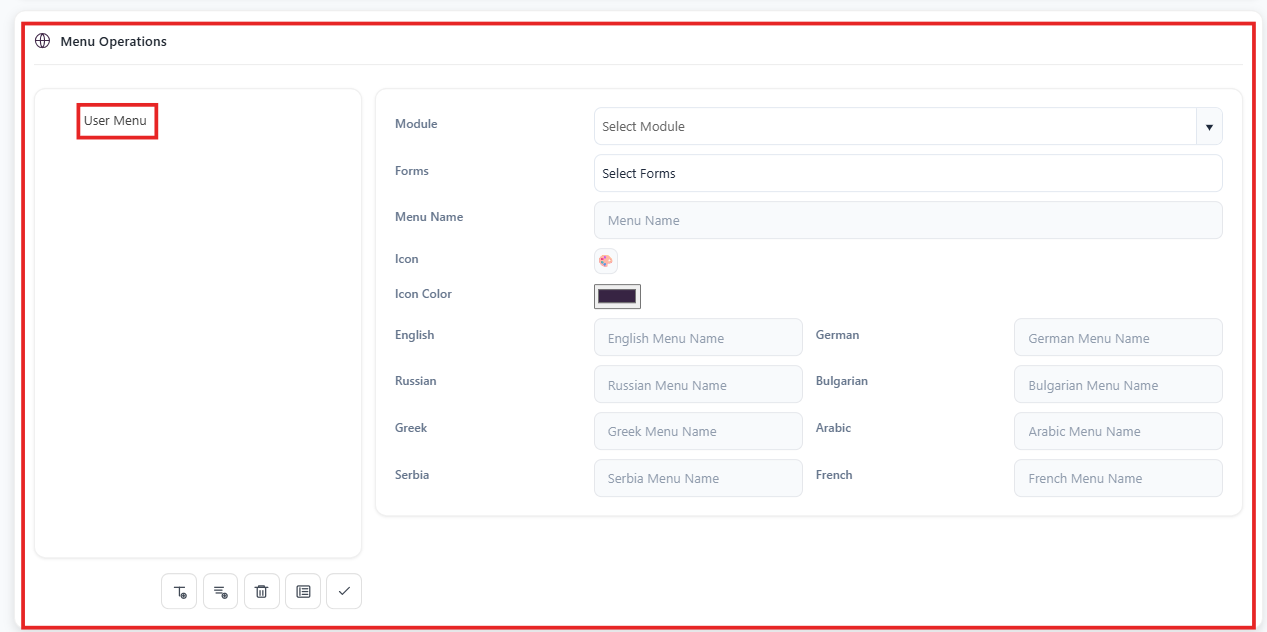
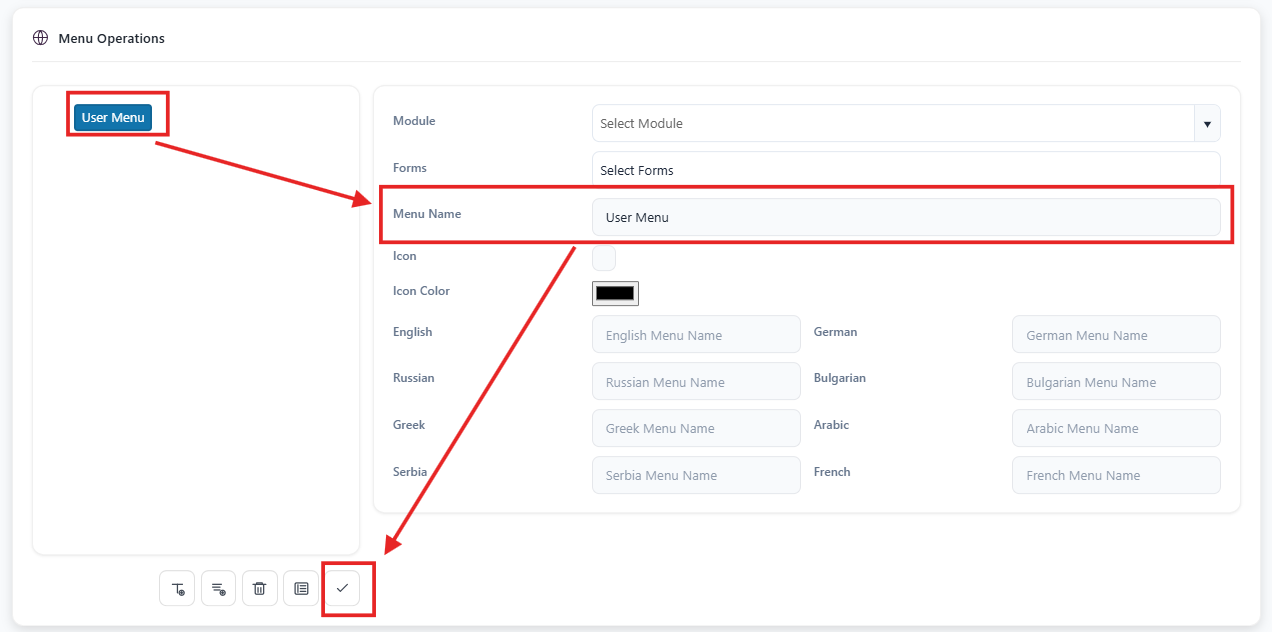
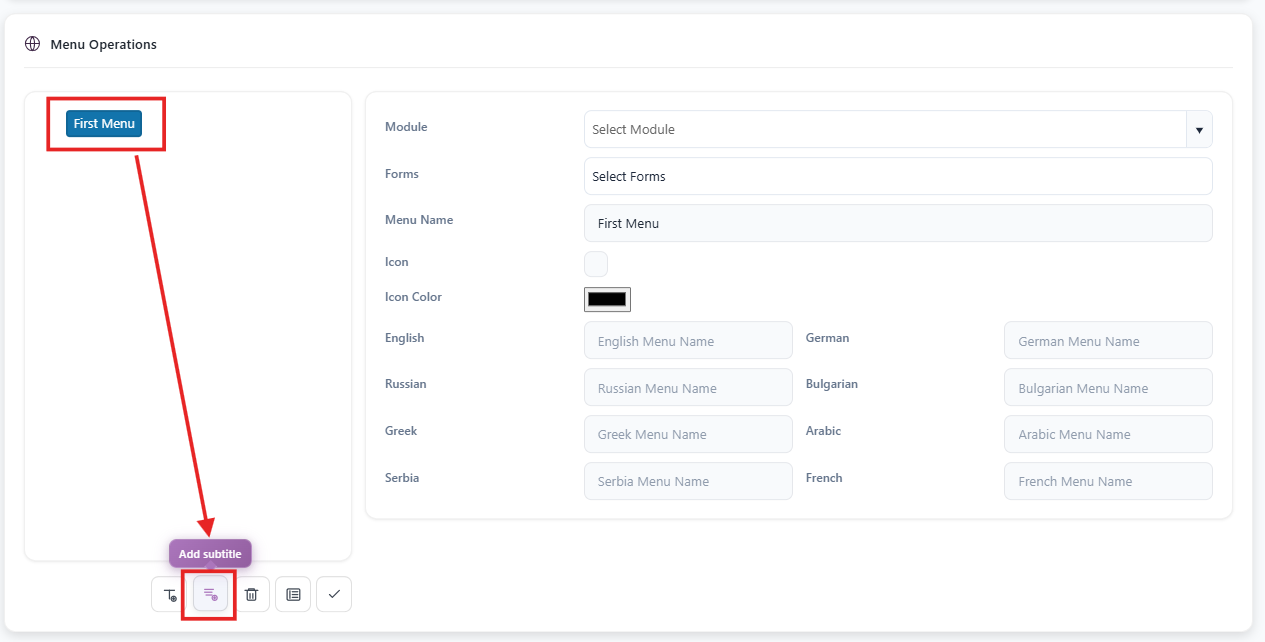
Menü ekleme işlemine başlamak için User Menu alanına tıklayın. Menu Name (Menü Adı) alanına oluşturacağınız ilk menünün adını (First Menu) girin. Ardından Save Menu (Menüyü Kaydet) butonuna tıklayarak menü adını kaydedin.
Ana menüye alt başlık eklemek için First Menu olarak oluşturduğunuz ana menüyü seçin. Ardından, aşağıdaki görselde işaretlenen Add Subtitle (Alt Başlık Ekle) butonuna tıklayın.
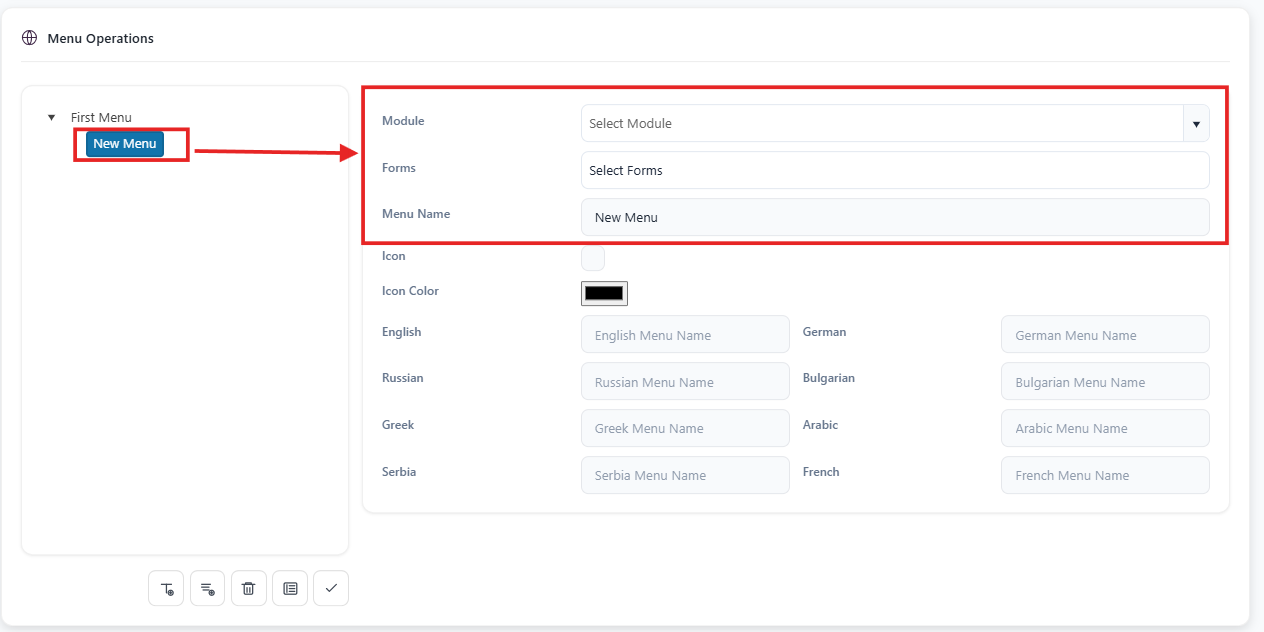
Add Subtitle (Alt Başlık Ekle) işlemi sonrasında oluşturulan alt menü, ana menünün altında varsayılan olarak New Menu adıyla oluşturulur.
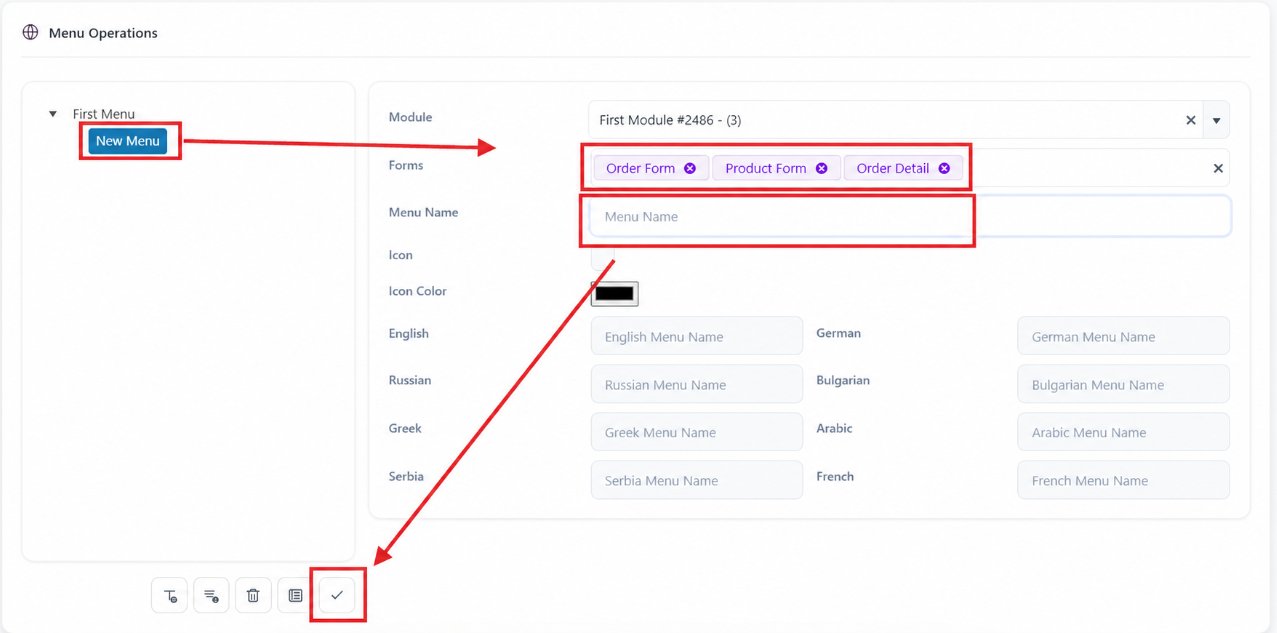
New Menu alt başlığını seçtikten sonra, Module (Modül) ve Forms(Formlar) alanlarından kullanıcıya yetki verilecek modül ve formları seçebilirsiniz.
- Birden fazla form seçilecekse, Menu Name (Menü Adı) alanının boş bırakıldığından emin olun. Ardından Save Menu (Menüyü Kaydet) butonuna tıklayın.
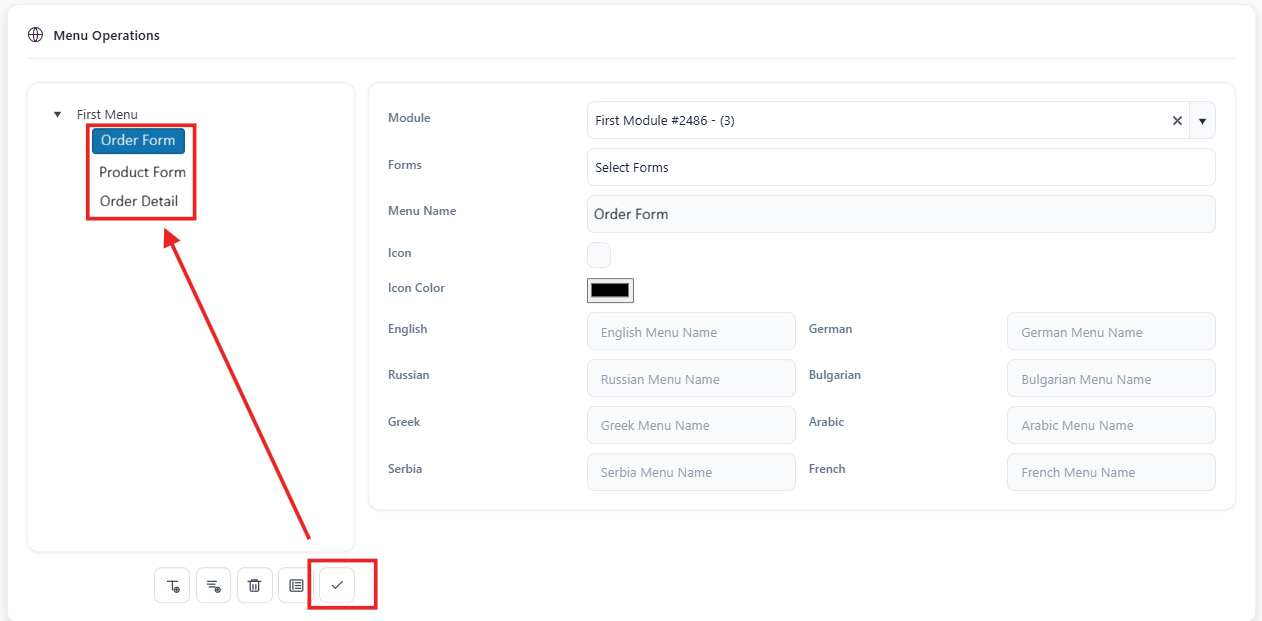
- Tek bir form seçilecekse, Menu Name (Menü Adı) alanını boş bırakabilir veya form için istediğiniz bir menü adını girerek özel bir menü başlığı oluşturabilirsiniz. Ardından Save Menu (Menüyü Kaydet) butonuna tıklayarak işlemi tamamlayın.
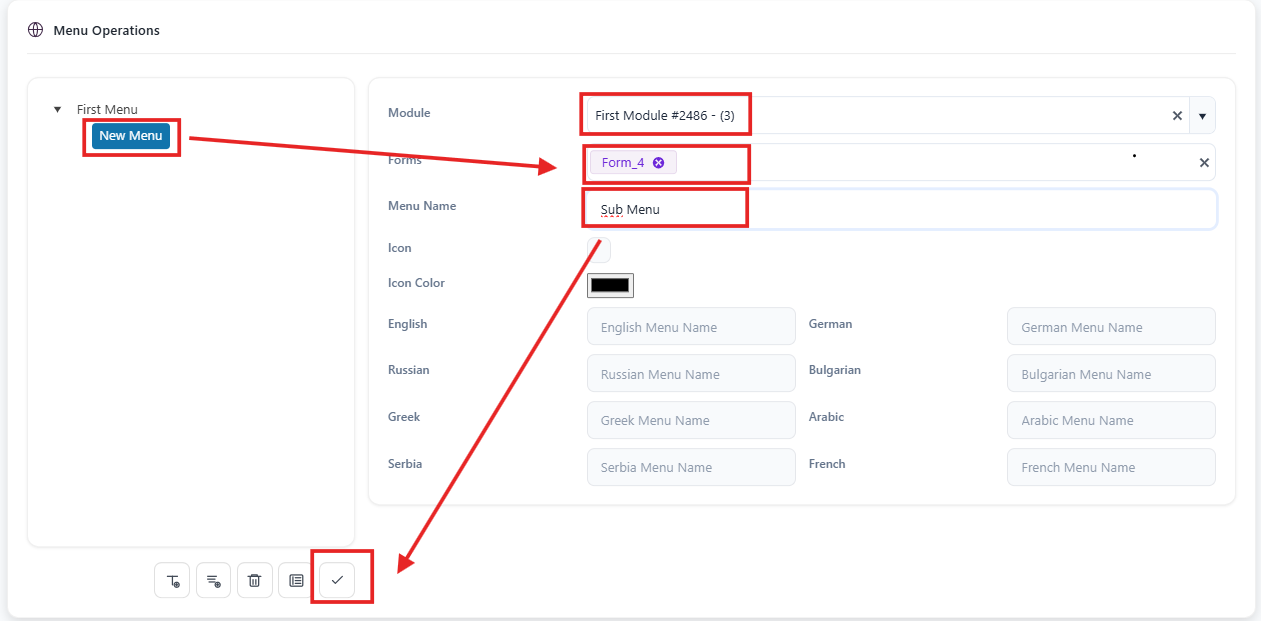
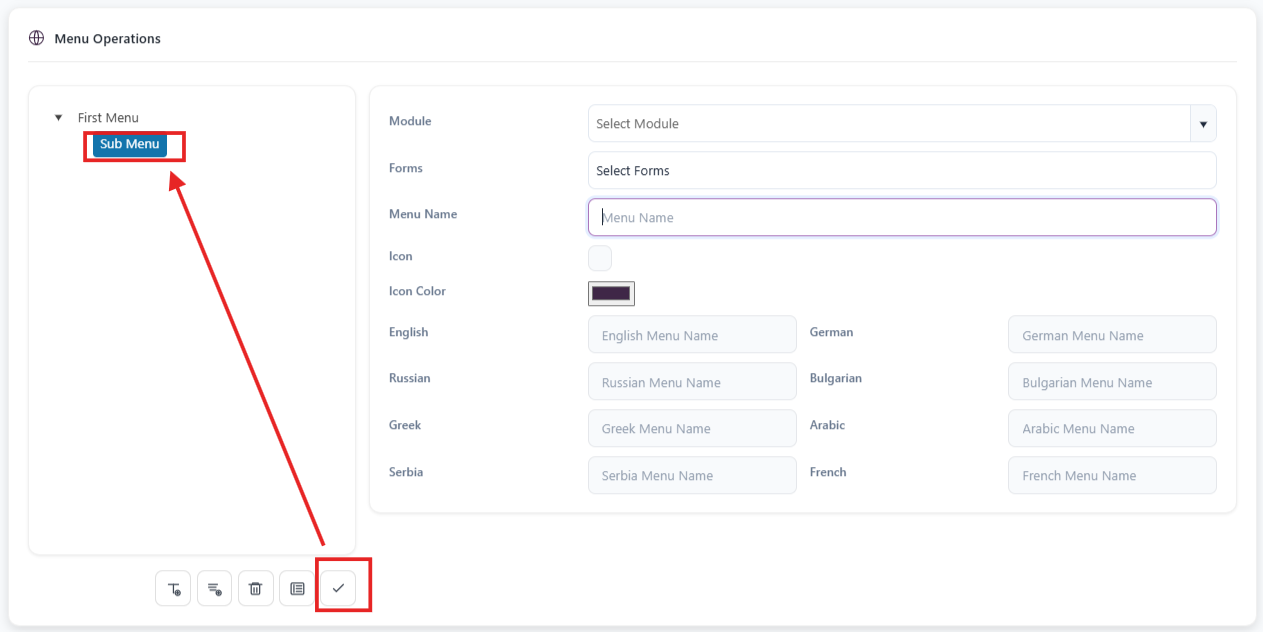
Kaydetme işlemi tamamlandıktan sonra oluşturulan Sub Form alt menüsü, ana menünün (First Menu) altında görüntülenir.
Yeni bir alt menü eklemek istediğinizde, tekrar First Menu ana menüsünü seçin ve Add Subtitle (Alt Başlık Ekle) butonuna tıklayın. Ardından aynı adımları izleyerek yeni alt menüyü oluşturabilirsiniz.
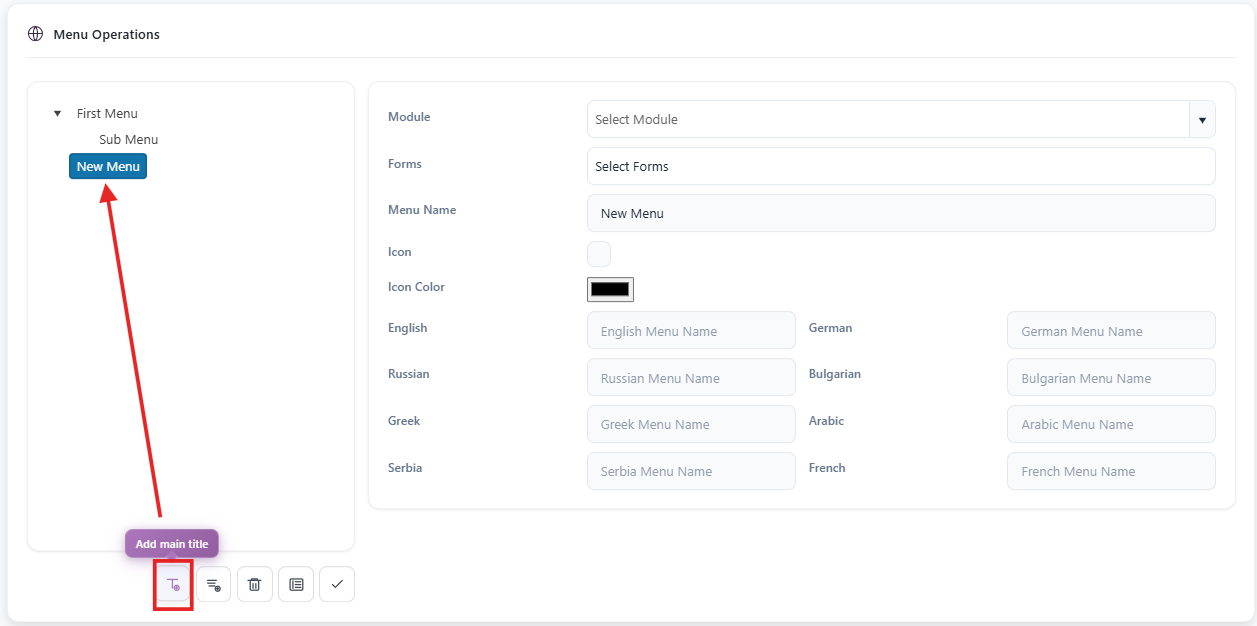
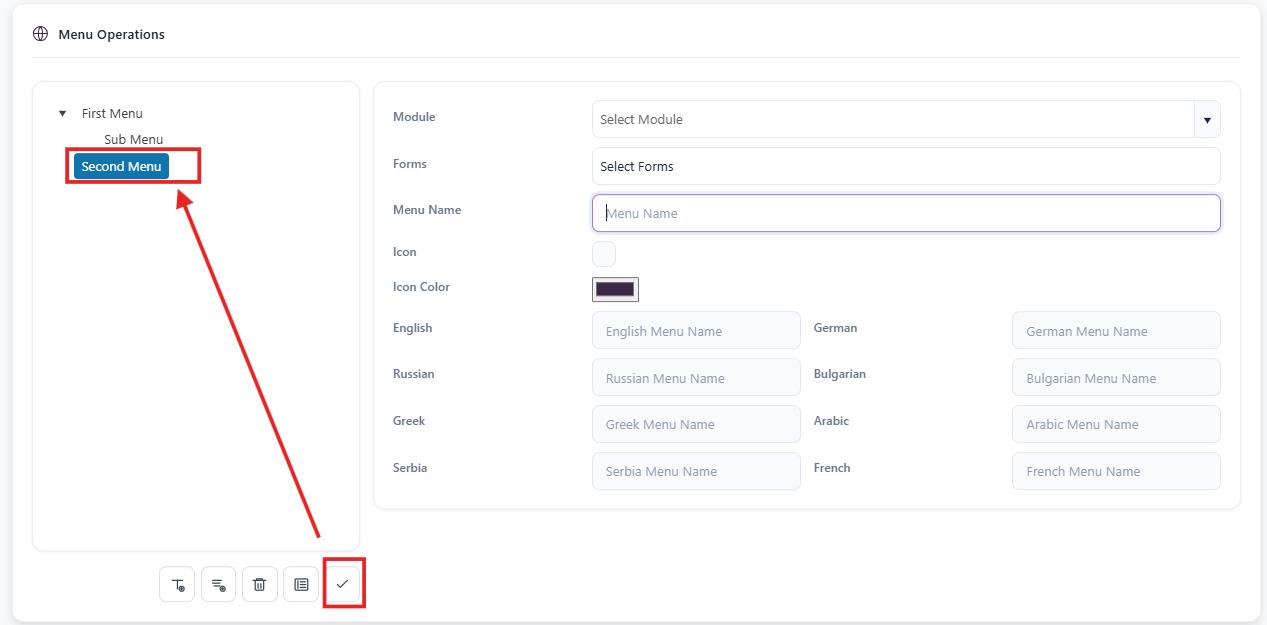
Başka bir ana menü oluşturmak isterseniz Add Main Title (Ana Başlık Ekle)butonuna tıklayın.
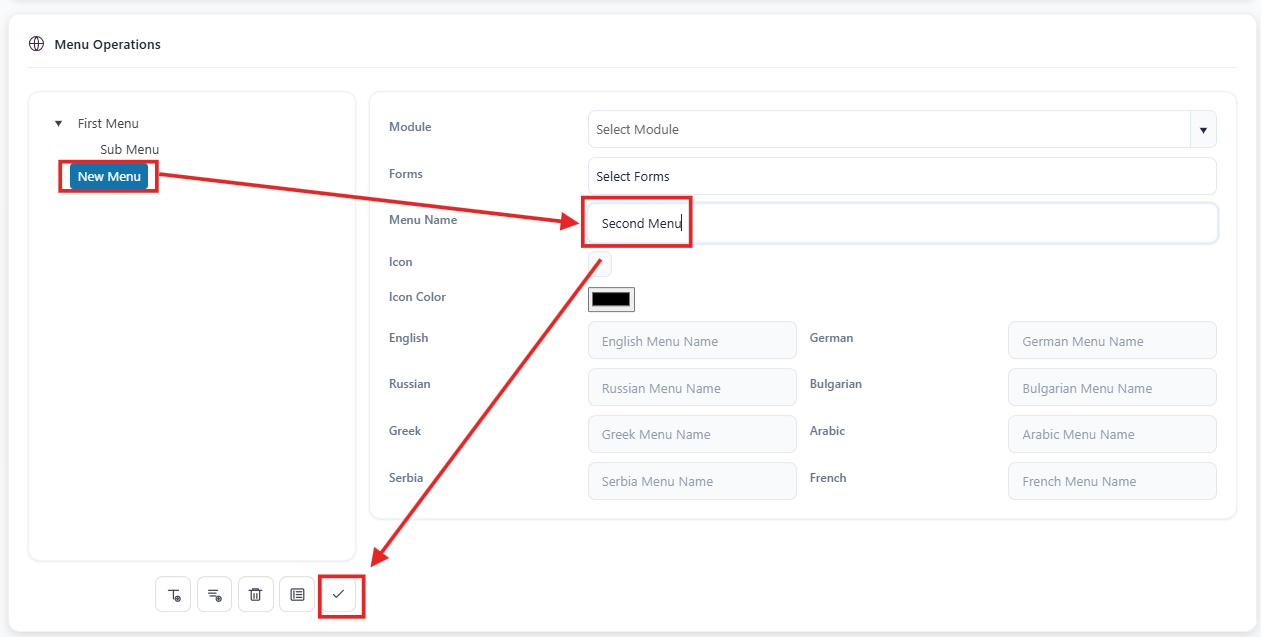
Yeni oluşturulan ana menünün adını değiştirmek için ilgili ana menüyü seçin. Ardından Menu Name (Menü Adı) alanına yeni menü adını girin ve Save Menu (Menüyü Kaydet) butonuna tıklayarak değişiklikleri kaydedin.
Oluşturulan yeni ana menüye, önceki adımları izleyerek alt menüler ve formlar ekleyebilirsiniz.
 AI Assistant