Xpoda Clientv5
Xpoda Client, Studio ortamında geliştirilen form ve uygulamaların son kullanıcı tarafından görüntülendiği ve kullanıldığı çalışma ekranıdır.
Client ekranına iki farklı yöntemle erişilebilir:
- Studio üzerinden Run butonuna tıklayarak,
- Client uygulamasının URL (domain) adresini doğrudan tarayıcının adres çubuğuna yazarak.
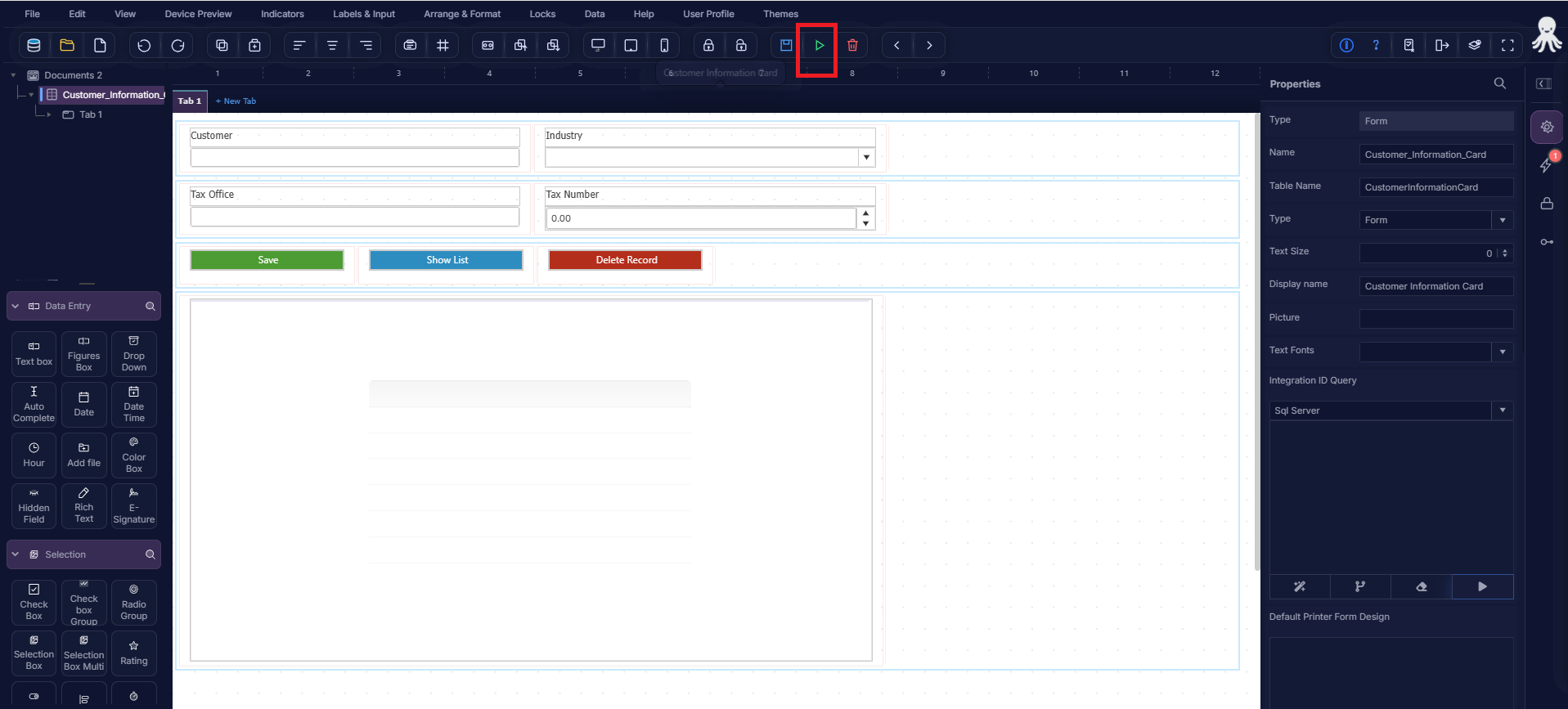
Client uygulamasına doğrudan erişmek için tarayıcının adres çubuğuna Client'ın URL adresi yazılır.
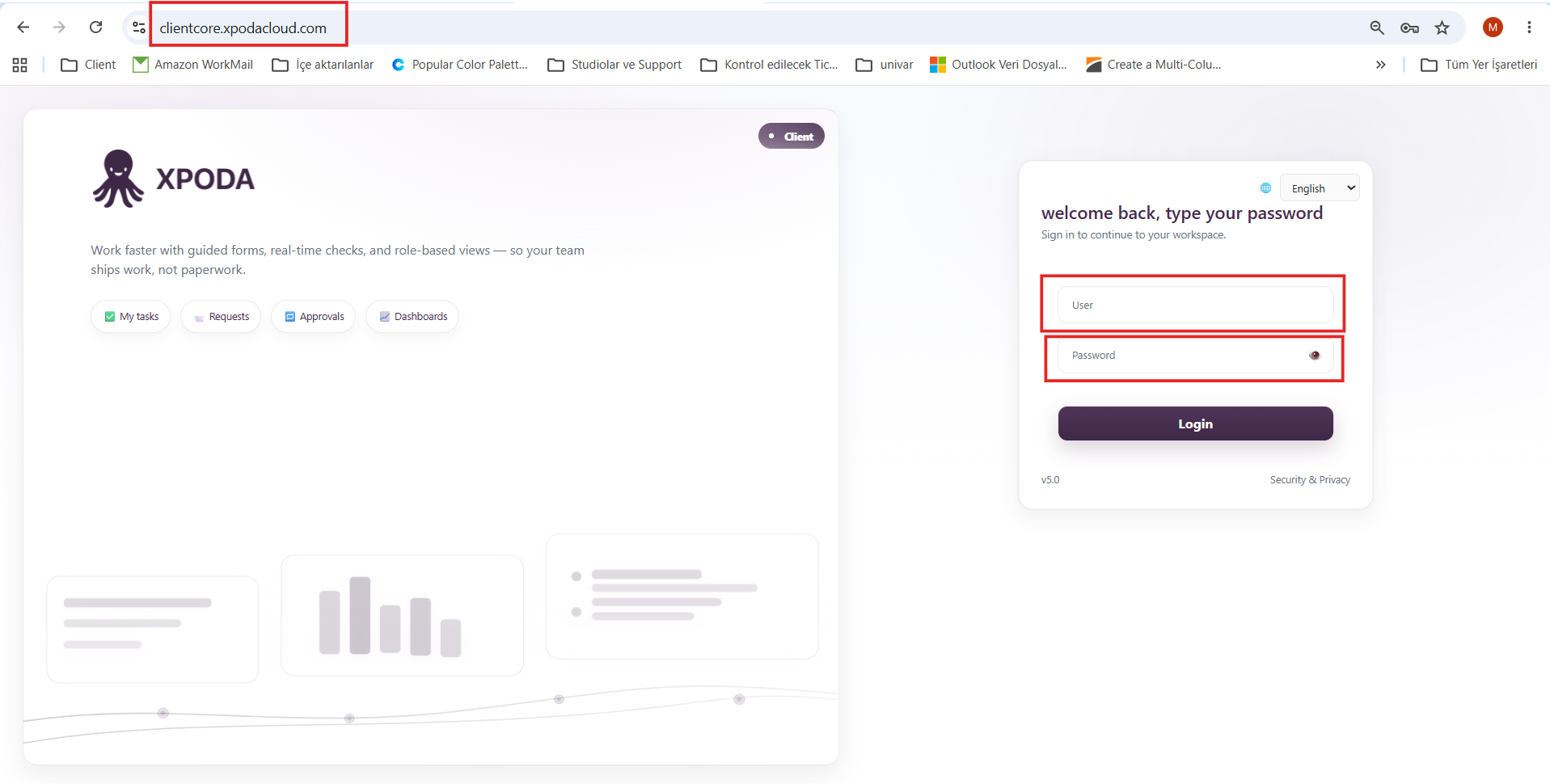
URL'ye erişildiğinde Client Giriş ekranı açılır. Kullanıcı, kendisine tanımlanan Kullanıcı ve Şifre bilgilerini girerek sisteme giriş yapabilir. Client giriş ekranındaki Kullanıcı alanı, Yönetim Paneli'nde kullanıcı oluşturulurken tanımlanan Code alanına karşılık gelmektedir.
Kullanıcı ve Şifre bilgileri kullanıcılar sisteme tanımlanırken veriler bilgilerdir.
Yeni kullanıcılar Yönetim Paneli üzerinden oluşturulur. Kullanıcı tanımlama işlemini gerçekleştirebilmek için Admin yetkisine sahip bir kullanıcı ile giriş yapılmalıdır.
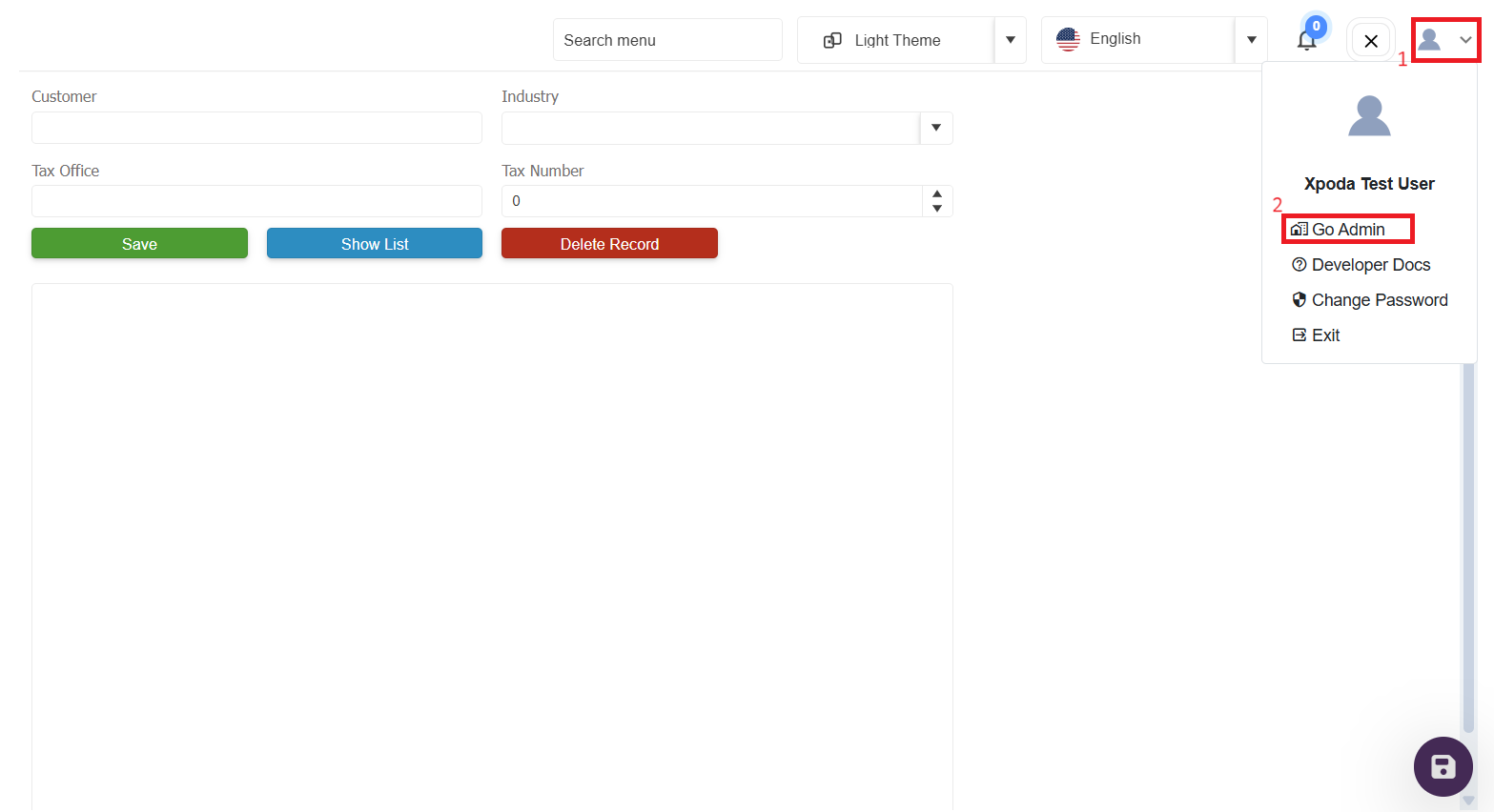
Yönetim Paneline erişmek için Client ekranının sağ üst köşesinde bulunan kullanıcı menüsüne (1) tıklayın ve açılan menüden Yönetim Paneli (2) seçeneğini seçin.
Yönetim Paneli açıldıktan sonra Kullanıcılar (User & Rights) sekmesini seçin.
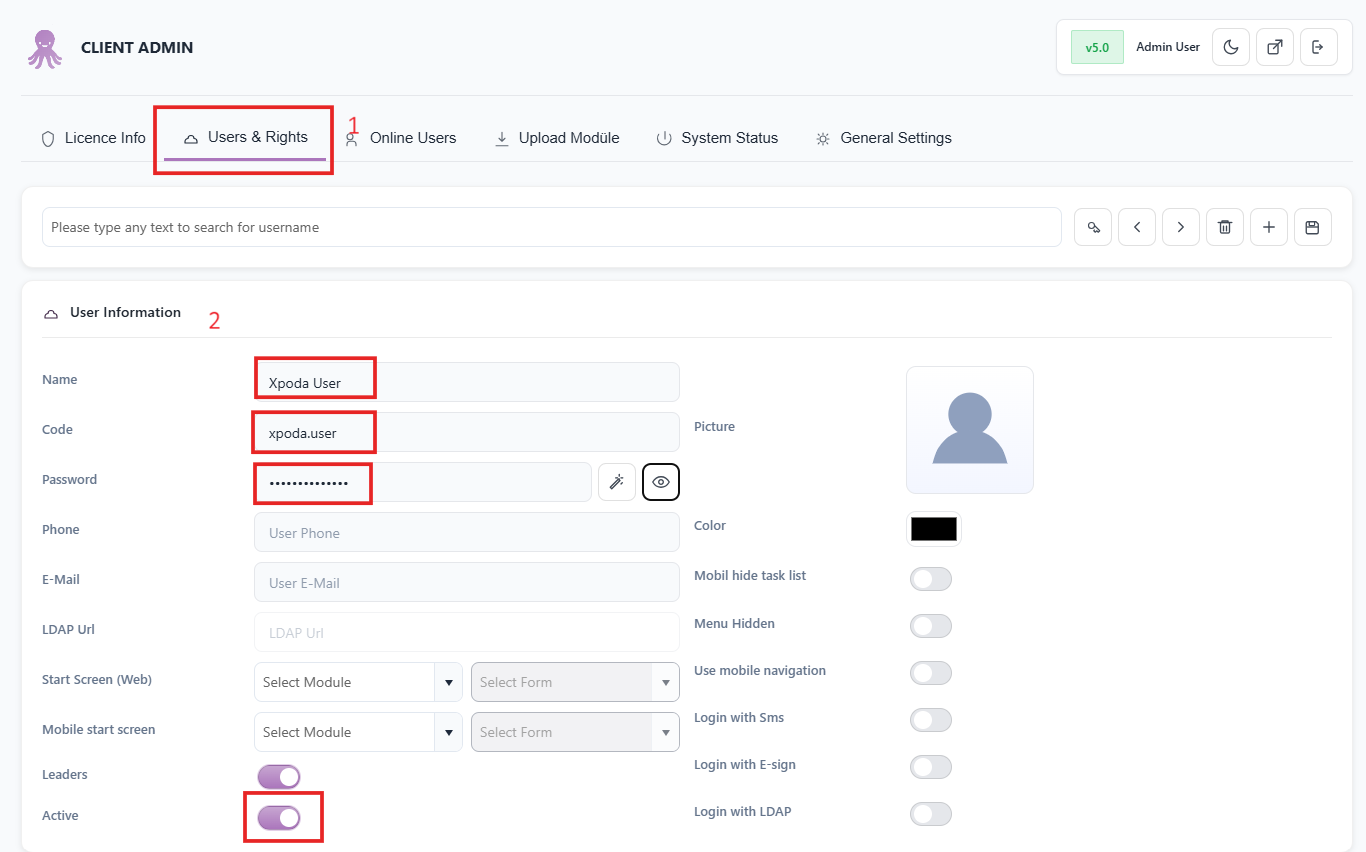
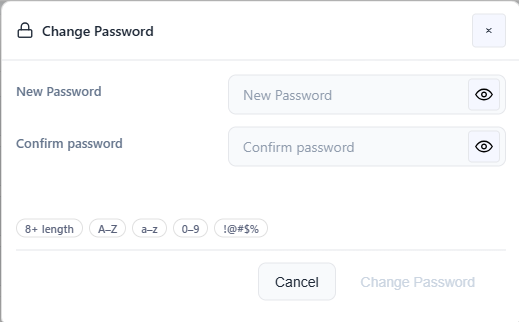
Ardından Kullanıcı Bilgileri (User Information) bölümünden yeni kullanıcı oluşturabilir veya mevcut kullanıcı bilgilerini düzenleyebilirsiniz. Kullanıcı oluşturulurken girilen Code bilgisi, Client giriş ekranındaki Kullanıcı alanı olarak kullanılır. Mevcut bir kullanıcının şifresini değiştirmek için ekranın sağ üst kısmındaki Şifre Değiştir (Change Password) butonunu kullanabilirsiniz.
Mevcut bir kullanıcının şifresini değiştirmek için ekranın sağ üst kısmındaki Şifre Değiştir (Change Password) butonunu kullanabilirsiniz.
Client ekranına ilk kez giriş yapıldığında, tarayıcı tarafından bildirim izni istenir. Bu izne İzin Ver (Allow) seçeneği ile onay verilmesi durumunda, kullanıcı yeni gelen chat mesajları ve bekleyen onay görevleri için tarayıcı bildirimleri alabilir. Bildirimlerin alınabilmesi için tarayıcı bildirim izninin etkinleştirilmiş olması gerekmektedir.
Client Tema Seçimi
Client üzerinde kullanıcı deneyimini kişiselleştirmek ve
farklı çalışma ortamlarına uyum sağlamak amacıyla iki farklı tema seçeneği (Dark
Theme ve Light Theme) sunulmaktadır.
1. Tema Seçenekleri ve Özellikleri
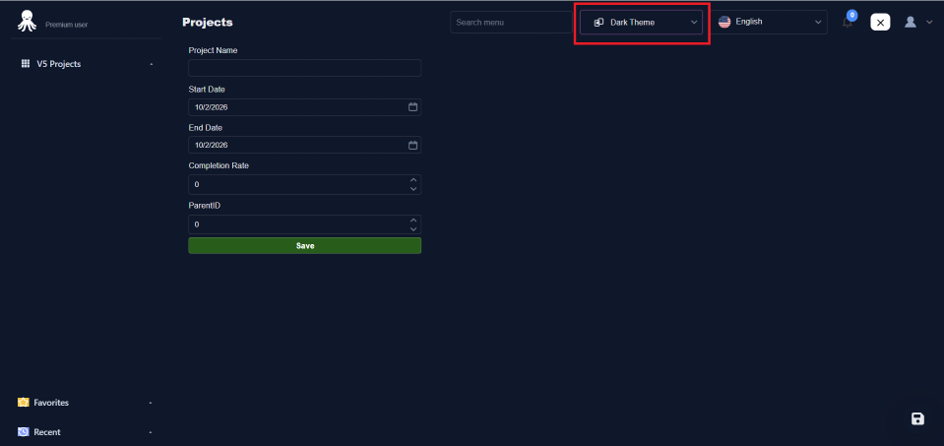
Dark Theme (Karanlık Tema):
- Client
Ekranı Yapısı: Koyu lacivert/siyah arka plan ve açık renkli metinler
içerir.
- Kullanım
Amacı: Düşük ışıklı ortamlarda göz yorulmasını azaltır ve ekran
enerjisinden tasarruf sağlar.
- Görsel
Temalar: Sol menü paneli, form alanları ve üst araç çubuğu bütünsel
bir koyu tonlama ile görüntülenir.
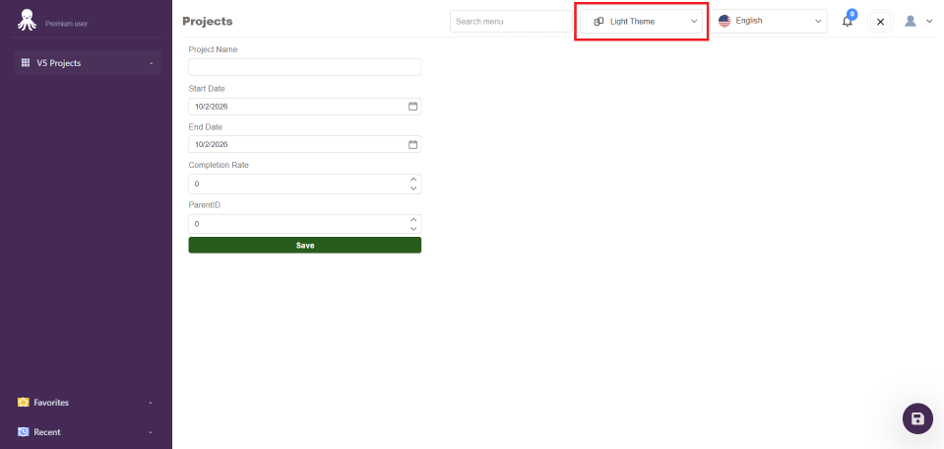
Light Theme (Aydınlık Tema):
- Client
Ekranı Yapısı: Beyaz arka plan, koyu renkli metinler ve koyu mor sol
navigasyon menüsü içerir.
- Kullanım
Amacı: Yüksek ışıklı veya gündüz çalışma ortamlarında daha yüksek
okunabilirlik ve netlik sunar.
- Görsel Temalar: İçerik alanı ve form elemanları beyaz arka plan üzerinde belirgin sınırlarla sunulur.
2. Tema Nasıl Değiştirilir?
- Üst
sağ navigasyon çubuğunda yer alan Tema Seçim Açılır Menüsüne
tıklayın.
- Tercihinize
göre Dark Theme veya Light Theme seçeneğini işaretleyin.
- Client ekranı renkleri ve tüm form elemanları seçilen temaya anında otomatik olarak uyarlanacaktır.
 AI Assistant