CSSv5
Form elemanlarına hazır stiller, animasyonlar ve özel kenarlıklar kazandırmak için Custom CSS paneli kullanılır
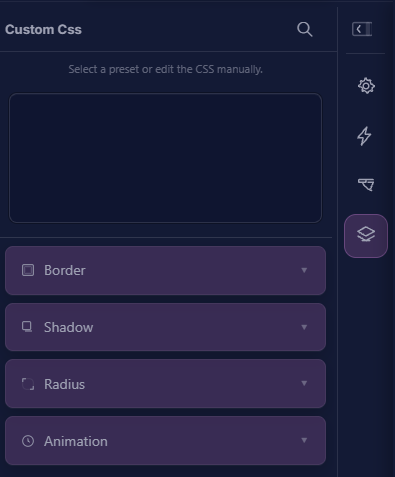
Form elemanların manuel olarak özel CSS kodları yazılabileceği gibi, paneller üzerinden hazır tasarım şablonları da doğrudan seçilerek uygulanabilir
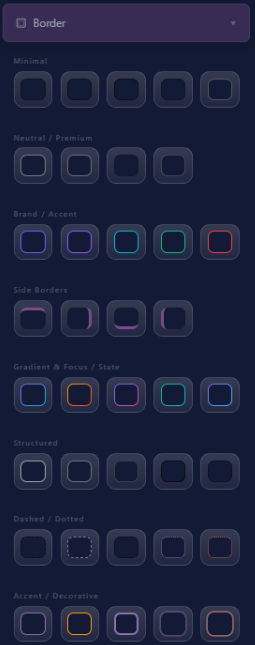
· Border (Kenarlıklar): Elemanlara Minimal, Brand / Accent, Gradient & Focus / State, Dashed / Dotted gibi farklı kenarlık stilleri uygulanır.
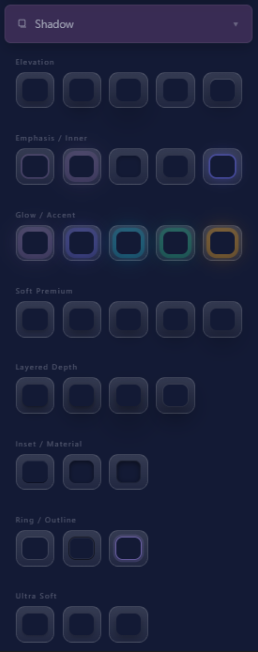
· Shadow (Gölgelendirme): Elemanın derinliğini ve vurgusunu artırmak için Elevation, Glow / Accent, Soft Premium, Ring / Outline gibi gölge efektleri eklenir.
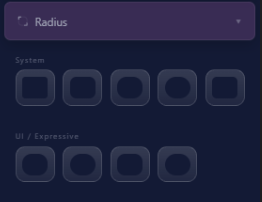
· Radius (Köşe Yuvarlama): System ve UI / Expressive seçenekleri ile elemanların
köşe eğrilikleri (ör. 16px) ayarlanır.
· Animation (Animasyonlar): Elemana Glow & Highlight, Motion & Attention, Sweep & Scan ve Edges & Borders gibi dinamik animasyon efektleri tanımlanır. Efekti kaldırmak için None seçilmelidir.
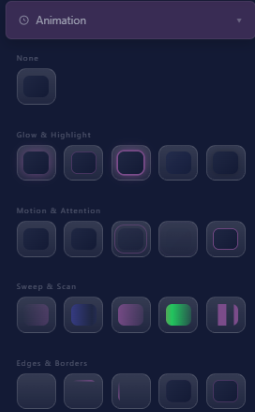
Örneğin; Bir Order Approved butonuna vurgu katmak amacıyla Border alanından Brand & Accent, Animation alanından ise Glow & Highlight stili seçilerek özelleştirme yapılmıştır. Yapılan özelleştirme kodu otomatik Custom Css alanına eklenmiştir.
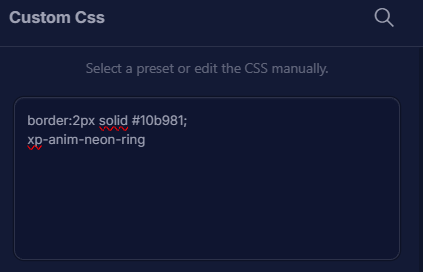
Ayarlar sonucunda, buton kenarlıklarında dinamik olarak yanıp sönen (ışıma efekti oluşturan) dikkat çekici bir görsel görünüm elde edilir
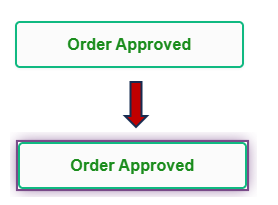
Not : Elemana hem kenarlık (Border) hem de animasyon (Animation) aynı anda eklenecekse uygulama sırasına dikkat edilmelidir. Önce animasyon, ardından kenarlık eklendiğinde stiller çakışabilir veya client tarafında görünmeyebilir .
Not : Eleman üzerindeki animasyon veya custom CSS kaldırılmak istendiğinde ilgili kod alanının tamamen silinmesi veya animasyon sekmesinden None seçeneğinin belirlenmesi gerekir.
Xpoda'da tüm elemanlara istenilen class'lar verilerek görünümlerine CSS uygulanabilir. Bir elemana class vermek için Custom CSS metin kutusunda class isimleri nokta (.) ile başlatılmalıdır.
Örnek 1:
.classTest1 .classTest2
Bu örnekteki gibi değer verdiğinizde seçili Xpoda bileşeni "classTest1" ve "classTest2" classlarının ikisini birden alacaktır.
Classlarınızın CSS özelliklerini custom css dosyasında belirleyebilirsiniz. Daha fazla bilgi için bkz : https://support.xpoda.com/kb/tr/guides/özel-css-ve-js-eklenmesi
Metin kutularına (Textbox) stil vermek istediğinizde aşağıdaki şekilde metin kutularınızı stilleyebilirsiniz :
input.classTest1 {
color: red;
}
Örnek 2: Css ile Liste ve Satır Renklendirme
Bu örnek Xpoda üzerindeki liste elemanını özelleştirmek için gereken CSS adımlarını içerir.
1. Örnek CSS Kodları
Aşağıdaki kod bloğu; Xpoda Client\Content klasörü içerisindeki custom.css dosyasına eklenmelidir.
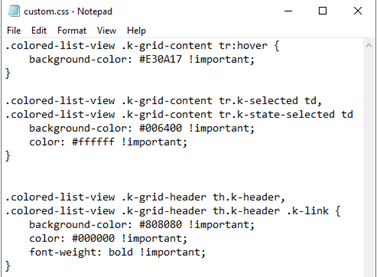
CSS
/* Mouse Hover - Kırmızı */
.colored-list-view .k-grid-content tr:hover {
background-color: #E30A17 !important;
color: #ffffff !important;
}
/* Seçili Satır - Yeşil Arka Plan & Beyaz Yazı */
.colored-list-view .k-grid-content tr.k-selected td,
.colored-list-view .k-grid-content tr.k-state-selected td {
background-color: #006400 !important;
color: #ffffff !important;
}
/* Kolon Başlıkları - Gri Arka Plan & Kalın Siyah Yazı */
.colored-list-view .k-grid-header th.k-header,
.colored-list-view .k-grid-header th.k-header .k-link {
background-color: #808080 !important;
color: #000000 !important;
font-weight: bold !important;
}
2. Tanımlama ve Uygulama
CSS kodları dosyaya eklendikten sonra, değişikliğin yansıması için:
- Tasarım ekranında ilgili liste elemanı seçilir.
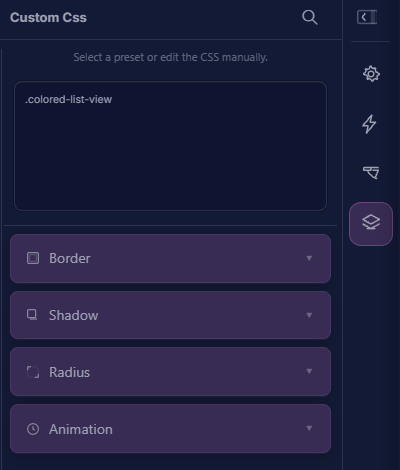
- Özellikler panelindeki Custom CSS alanına .colored-list-view sınıf bilgisi yazılır.
3. Sonuç
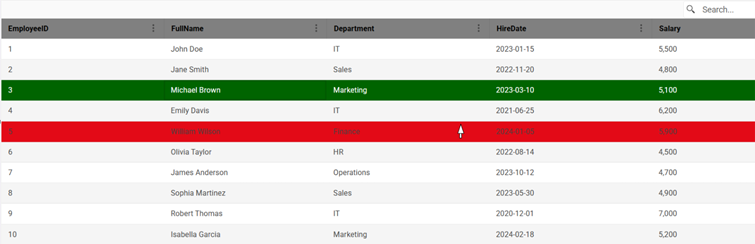
Bu işlemler tamamlandığında; kolon başlıkları gri arka plan üzerine kalın siyah, seçili satır yeşil üzerine beyaz ve üzerine gelinen satır ise kırmızı arka plan renginde görüntülenir.
 AI Assistant