DMS — Belge Yönetimi (Belge Kütüphanesi ve DMS Dosya Alanı)v5
DMS (Belge Yönetimi), Xpoda uygulamalarındaki belgeleri numaralı, sürümlü ve onaylı olarak yönetir. Prosedür, talimat, sözleşme gibi belgeler bir belge tipine bağlanır; tip numarayı, onay akışını, okuma (dağıtım) akışını, gözden geçirme süresini ve kimin ne yapabileceğini belirler. Belgeler Belge Kütüphanesi bileşeninde listelenir; herhangi bir formdaki dosya alanı da DMS belgesi olarak işaretlenebilir. Onay, okuma ve gözden geçirme görevleri Xpoda iş akışıyla yürür.
Makale sırayla ilerler: (1) sunucu ayarları, (2) belge tipi, (3) kayıt formu ve DMS dosya alanı, (4) kütüphane formu, (5–7) onay, dağıtım ve gözden geçirme modülleri, (8) menü ve yetki, (9) Client'ta kullanım, (10) aksiyonlar, (11) şablondan belge üretme, (12) içerikte arama ve AI özet, (13) kurum e-mührü, (14) kişisel e-imza, (15) sorun giderme.
Parçalar
| Parça | Nerede | Ne yapar |
| Belge tipleri (Document Types) | Studio, kuruluş geneli | Numara kalıbı, onay/dağıtım/gözden geçirme modülleri, gözden geçirme süresi, filigran, saklama yeri, şablon ve yetkiler |
| Belge Kütüphanesi bileşeni (Document Library) | Studio, form | Belgeleri klasör ağacıyla listeler; görüntüleme, indirme, düzenleme, onaya gönderme, sürüm ve denetim izi |
| DMS dosya alanı (Add file + DMS document settings) | Studio, kayıt formu | Kayıttaki dosyayı kayıt sırasında numaralı, sürümlü DMS belgesine çevirir; belge no, durum ve gözden geçirme tarihini forma yazar |
| Onay modülü + Publish Document / Return for Revision düğümleri | Studio, iş akışı | Onaya gönderilen sürümü onaylatır ve yayınlar ya da revizyona döndürür |
| Dağıtım modülü (okuma görevi) | Studio, iş akışı | Her yayında okuma görevlerini dağıtır; "Okudum" ile kapanır |
| Gözden geçirme modülü + Mark Document Reviewed / Revise Document düğümleri | Studio, iş akışı | Gözden geçirme tarihi yaklaşınca başlar; belgeyi güncel sayar ya da yeni taslak açar |
| Aksiyonlar: Change Document State, Read Data From Document | Studio, düğme/olay | Seçili belgenin durumunu değiştirir; Excel/Word belgesinden form alanlarına veri okur |
| Document Editor (DMS modu) | Client | Word ve Excel belgelerini tarayıcıda düzenler; kaydetme ara revizyon oluşturur |
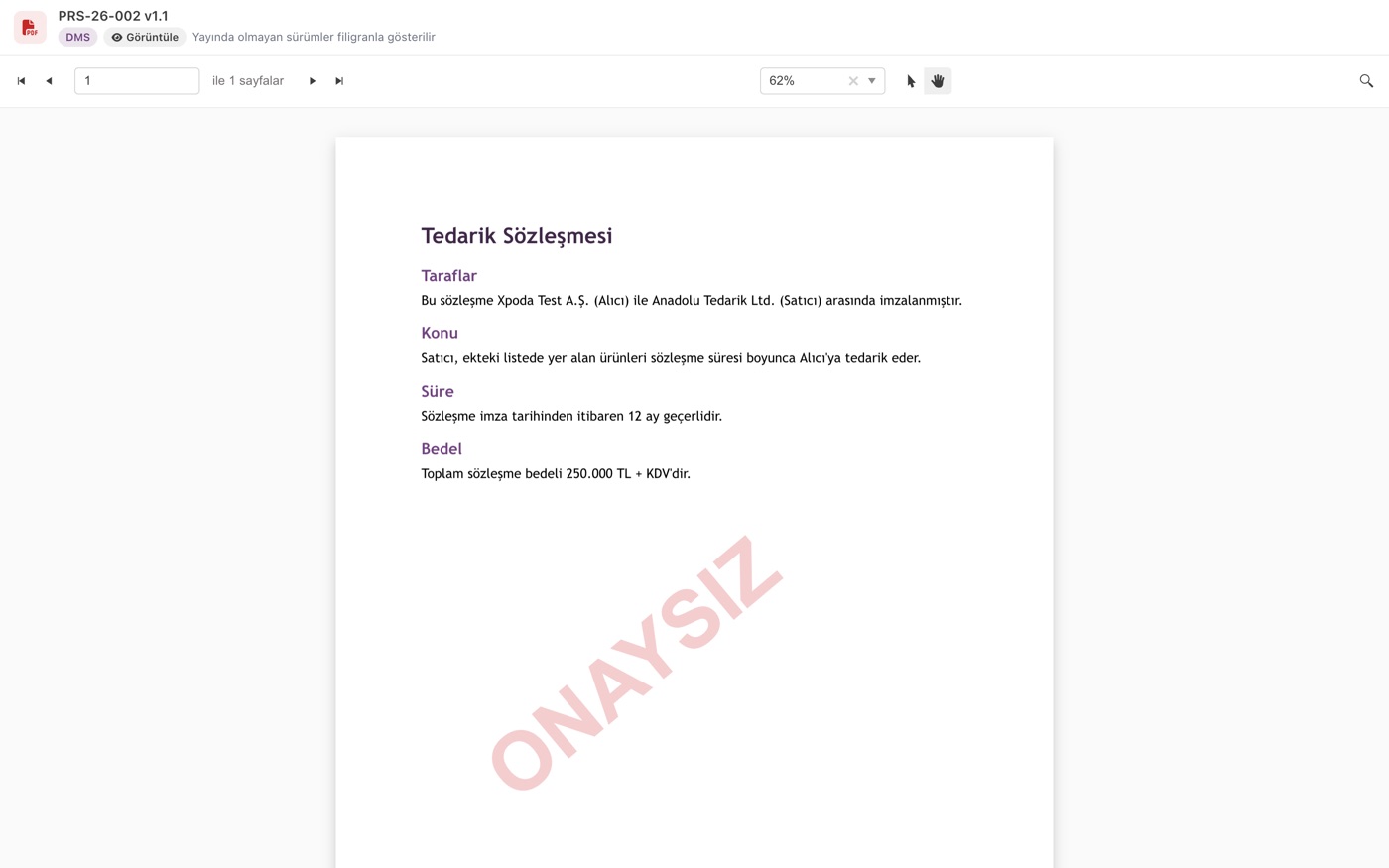
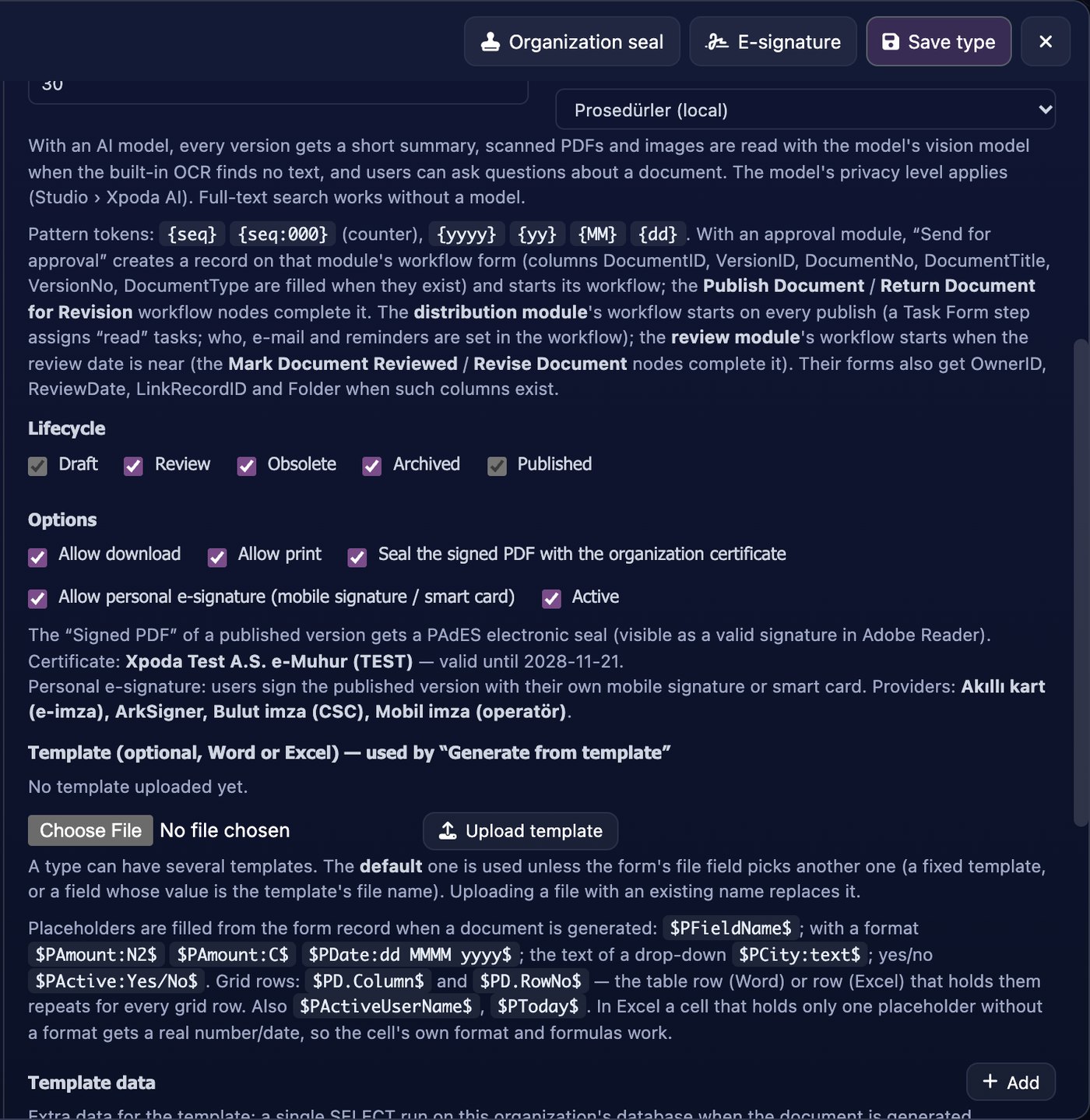
| Önemli - Belgeler her zaman sunucuda üretilen PDF olarak görüntülenir. Yayında olmayan sürümler görüntülemede ve indirmede filigranlıdır (varsayılan: ONAYSIZ / UNAPPROVED). - Kimin ne yapabileceği belge tipinde belirlenir; formun Authority (yetki) ayarları bileşene ayrıca uygulanır. - Bileşen ve DMS dosya alanı esnek (Flexible) formlarda kullanılmak üzere hazırlanmıştır. |
1. Hazırlık: sunucu ayarları
DMS tabloları (XPODA_DOCUMENT_*) ilk kullanımda kendiliğinden oluşturulur. Ayrıca şunlar gerekir:
- Service, zamanlayıcı: Gözden geçirme akışları Service'in asistan zamanlayıcısıyla başlar.
AppSettings:RunAssistantJobsyalnız bir Service örneğinde1olmalıdır. - Service, Client klasörü:
AppSettings:ClientPathClient klasörünü göstermelidir. "Dosya sistemi" saklamalı belge tipleri ve belge şablonları Client'ınUploadsklasöründe tutulur. - PDF üretimi: Service ve Client lisanslı DevExpress ile derlenmiş olmalıdır; aksi hâlde PDF'lerde "evaluation" damgası çıkar.
- E-posta: Onay ve okuma görevlerinin e-postası için SMTP tanımlı olmalı; Client yönetim paneli → Genel Ayarlar → Client Adres dolu olmalıdır (e-postadaki bağlantılar bu adresle oluşur).
- Dosya erişimi (isteğe bağlı): Client'ta
FileAccess:Modedosya uçlarının yetki denetimini belirler:Audit(varsayılan, yalnız günlüğe yazar),Enforce(yetkisiz isteği reddeder),Off.
2. Belge tipi
Belge tipleri kuruluş genelidir ve tüm modüllerde kullanılır. Studio'da bir forma Document Library bileşeni ekleyin, bileşeni seçin ve Properties panelinde Document Library → Document Types düğmesine basın. New type ile yeni tip açılır; Save type kaydeder.
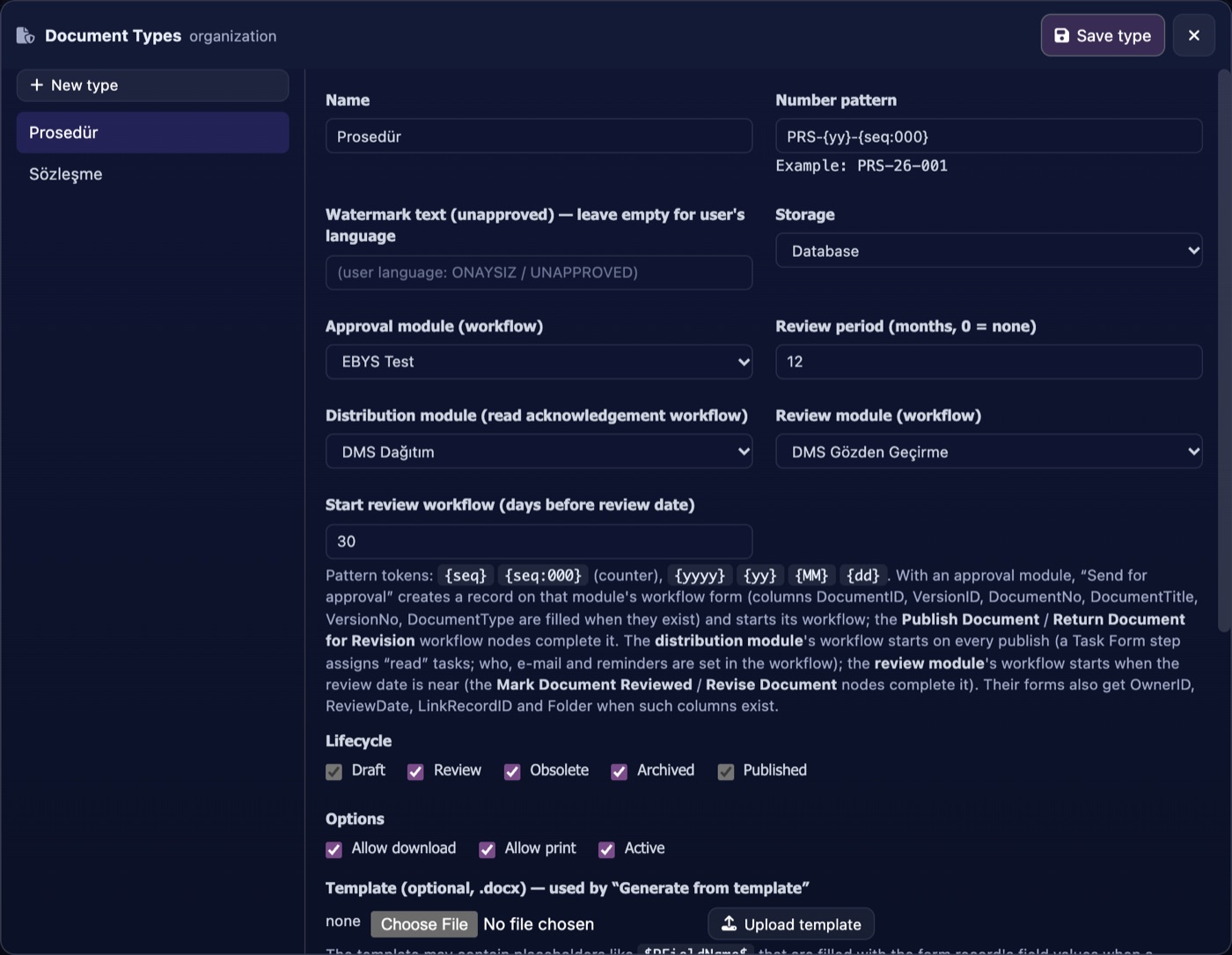
| Alan | Açıklama |
| Name | Tipin adı (ör. Prosedür, Sözleşme). |
| Number pattern | Belge numarası kalıbı. Sayaç zorunludur: {seq} ya da {seq:000}. Tarih parçaları: {yyyy}, {yy}, {MM}, {dd}. Örnek: PRS-{yy}-{seq:000} → PRS-26-001. |
| Watermark text | Yayında olmayan sürümlerin filigranı. Boş bırakılırsa kullanıcının diline göre ONAYSIZ / UNAPPROVED yazılır. |
| Storage | Database (veritabanı) ya da File system (Client Uploads klasörü). |
| Approval module | Onay akışının bulunduğu modül. "none" seçilirse belge onaysız, doğrudan yayınlanır (Publish yetkisiyle). |
| Review period (months) | Yayından sonraki gözden geçirme süresi (ay). 0 = gözden geçirme yok. |
| Distribution module | Her yayında başlayan okuma (dağıtım) akışının modülü. |
| Review module | Gözden geçirme akışının modülü. Seçilmezse belge sahibi kütüphanedeki "Gözden geçirildi" düğmesini kullanır. |
| Start review workflow (days) | Gözden geçirme akışı, gözden geçirme tarihinden bu kadar gün önce başlar (varsayılan 30). |
| Lifecycle | Taslak ve Yayında her zaman vardır. İsteğe bağlı: Review (inceleme), Obsolete (yürürlükten kalktı), Archived (arşiv). |
| Options | Allow download, Allow print, Active. |
| Template | İsteğe bağlı .docx şablon. İçindeki $PAlanAdı$ yer tutucuları, belge üretilirken kaydın alan değerleriyle doldurulur ("Generate from template"). |
Yetkiler (Permissions)
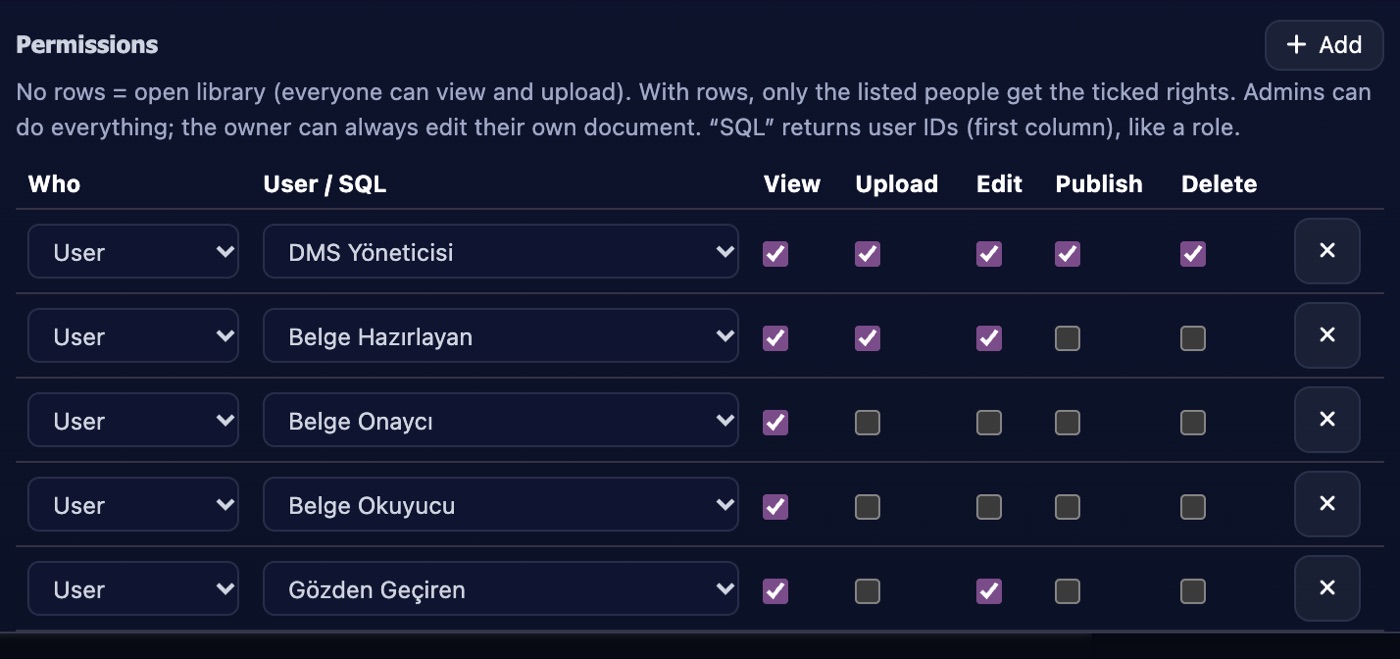
- Who: Everyone (oturum açmış herkes), User (tek kullanıcı) ya da SQL (ilk kolonu UserID döndüren sorgu; rol gibi kullanılır).
- View görüntüleme, Upload yeni belge, Edit düzenleme, Publish onaysız yayın ve durum değişikliği, Delete silme.
- Hiç satır yoksa kütüphane açıktır: herkes görüntüler ve yükler. Satır varsa yalnız listelenenler işaretli yetkileri alır.
- Yöneticiler her şeyi yapabilir; belge sahibi kendi belgesini her zaman düzenleyebilir.
- Taslaklar yalnız düzenleme yetkisi olanlara görünür. Onaycı belgeyi onay görevi üzerinden, okuyucu yayındaki sürümü görür.
3. Kayıt formu ve DMS dosya alanı
Her belgenin künyesi bir formun kaydında tutulur. Örnek bir "Prosedürler" formu şu alanlarla kurulur:
| Alan | Tür | Görevi |
| Başlık | Text box | Belge başlığı (boşsa dosya adı kullanılır) |
| Departman | Drop Down | Klasör; kütüphanedeki klasör ağacı bu değerden oluşur |
| Belge No | Text box | DMS yazar (salt okunur) |
| Durum | Text box | DMS yazar; ör. "Yayında · v1.1 Taslak" (salt okunur) |
| Gözden geçirme tarihi | Date | DMS yazar (salt okunur). Varsayılan değeri boş kalsın diye 31.12.1899 verin. |
| Belge | Add file | DMS dosya alanı |
Dosya alanını seçin; Properties panelinde DMS document → DMS document settings düğmesine basın.
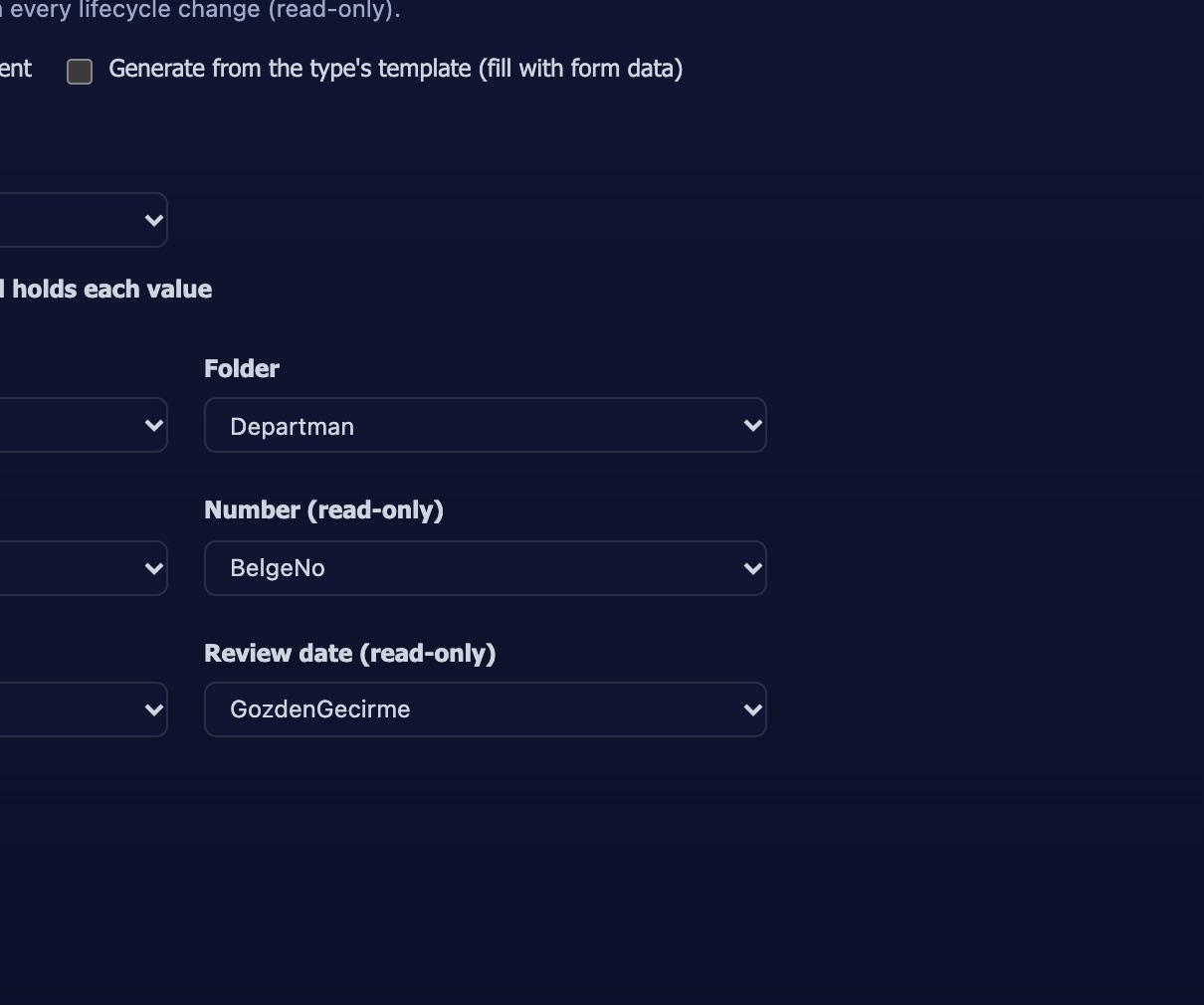
- This file element is a DMS document işaretlenir ve Document type seçilir.
- Field mapping: Title, Folder ve Owner (kullanıcı kimliği ya da kullanıcı adı) belge oluşturulurken bu alanlardan okunur. Owner boşsa belgeyi kaydeden kullanıcı sahip olur.
- Number, State, Review date alanlarını DMS her durum değişikliğinde günceller (onay, yayın, revizyon, gözden geçirme). Bu alanları formda salt okunur yapın.
- Generate from the type's template: Dosya yüklemek yerine belge, tipin şablonundan kaydın verileriyle üretilir.
Formda Do not refresh after save ayarını açın; böylece kayıttan hemen sonra belge numarası ve durum ekranda görünür.
| Kayıtta ne olur? Form kaydedilince kayıttaki dosyalar DMS belgesine çevrilir: numara alır, Taslak durumunda ilk sürümü oluşur. Desteklenen biçimler: PDF; Word (doc, docx, rtf, txt, odt, htm, html); Excel (xlsx, xlsm, xls, csv); resim (png, jpg, jpeg, gif, bmp, tif, tiff). Desteklenmeyen biçimler (ör. zip, gz) düz dosya olarak kalır ve kullanıcıya bildirilir. Kullanıcının tipte Upload yetkisi yoksa dosyalar yine düz kalır ve uyarı gösterilir. |
4. Belge Kütüphanesi formu
Kütüphane için bir form açın ve Document Library bileşenini ekleyin. Bileşeni seçince Properties panelinde şu alanlar görünür:
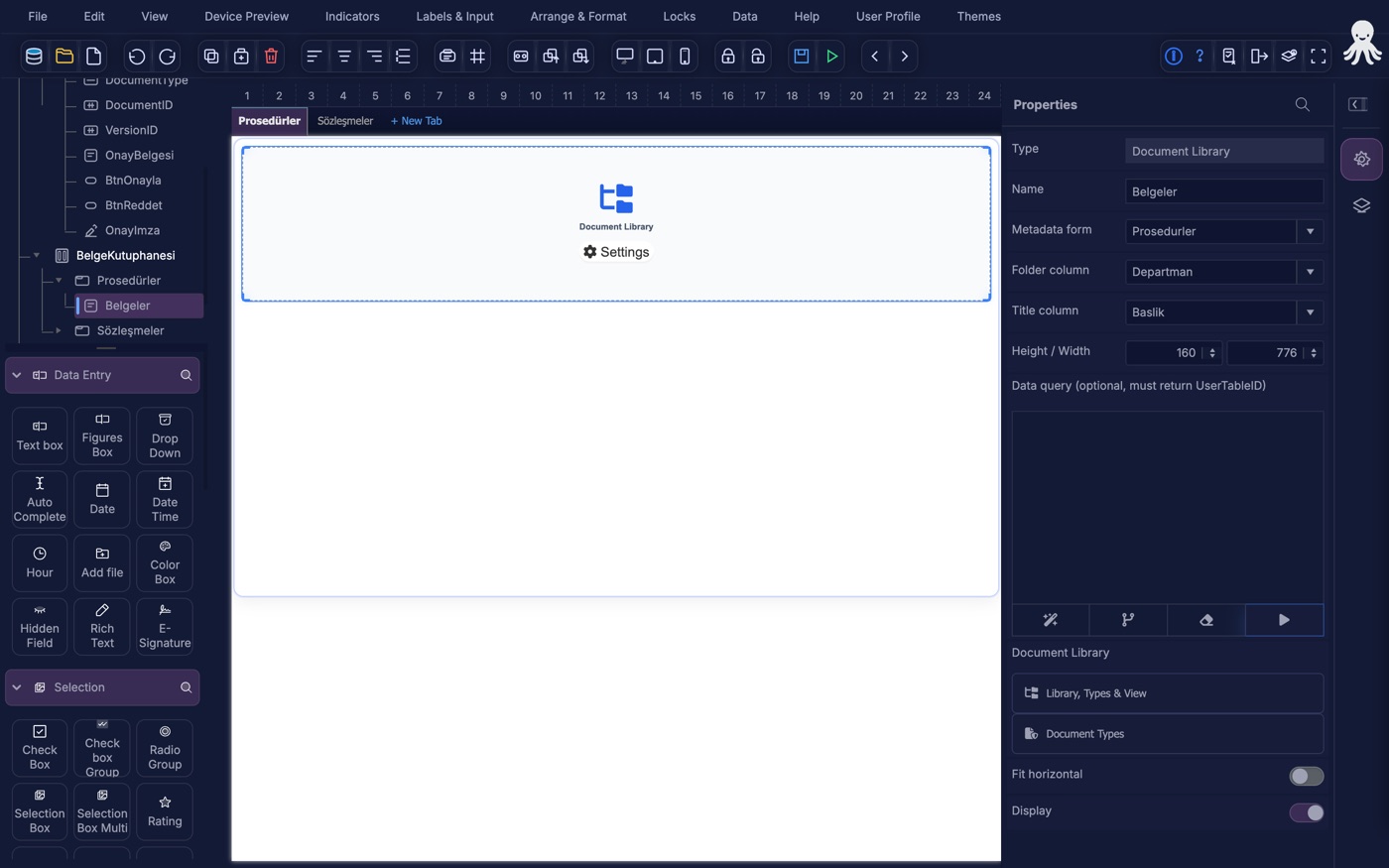
- Metadata form: Belgelerin künyesini tutan kayıt formu (bölüm 3). Zorunludur.
- Folder column / Title column: Klasör ağacının ve başlığın okunacağı alanlar (ör. Departman, Başlık).
- Data query (isteğe bağlı): Listelenecek kayıtları süzer;
UserTableIDdöndürmelidir. - Height / Width: Esnek formda bileşen bulunduğu hücreyi doldurur; hücreyi 24 sütun × 15 satır gibi yeterli boyda verin.
Library, Types & View düğmesi bileşenin ayar penceresini açar:
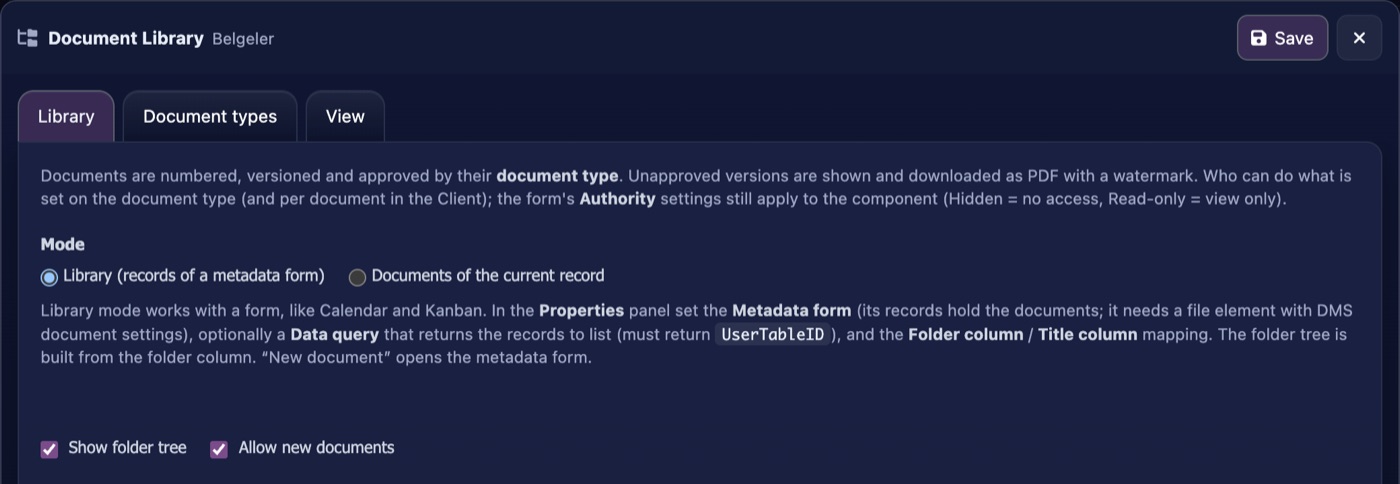
- Library → Mode: Library (kayıt formunun kayıtları) ya da Documents of the current record (bulunduğu formdaki kaydın belgeleri; onay, dağıtım ve gözden geçirme formlarında kullanılır). Show folder tree ve Allow new documents ("Yeni belge" düğmesi) burada açılır.
- Document types: Bileşende kullanılacak tipler. Hiçbiri seçilmezse tüm aktif tipler kullanılır.
- View: Başlık, yükseklik ve liste kolonları (No, Başlık, Tip, Durum, Sürüm, Sahibi, Güncelleme, Gözden geçirme).
Prosedür ve sözleşme gibi farklı tipleri ayrı sekmelerde göstermek için her sekmeye ayrı bir kütüphane bileşeni koyup kendi kayıt formuna bağlayın.
5. Onay modülü
Onay akışı ayrı bir modülde kurulur ve belge tipinin Approval module alanında seçilir. "Onaya gönder" denince DMS bu modülün akış formunda bir kayıt açar ve akışı başlatır.
Onay formu
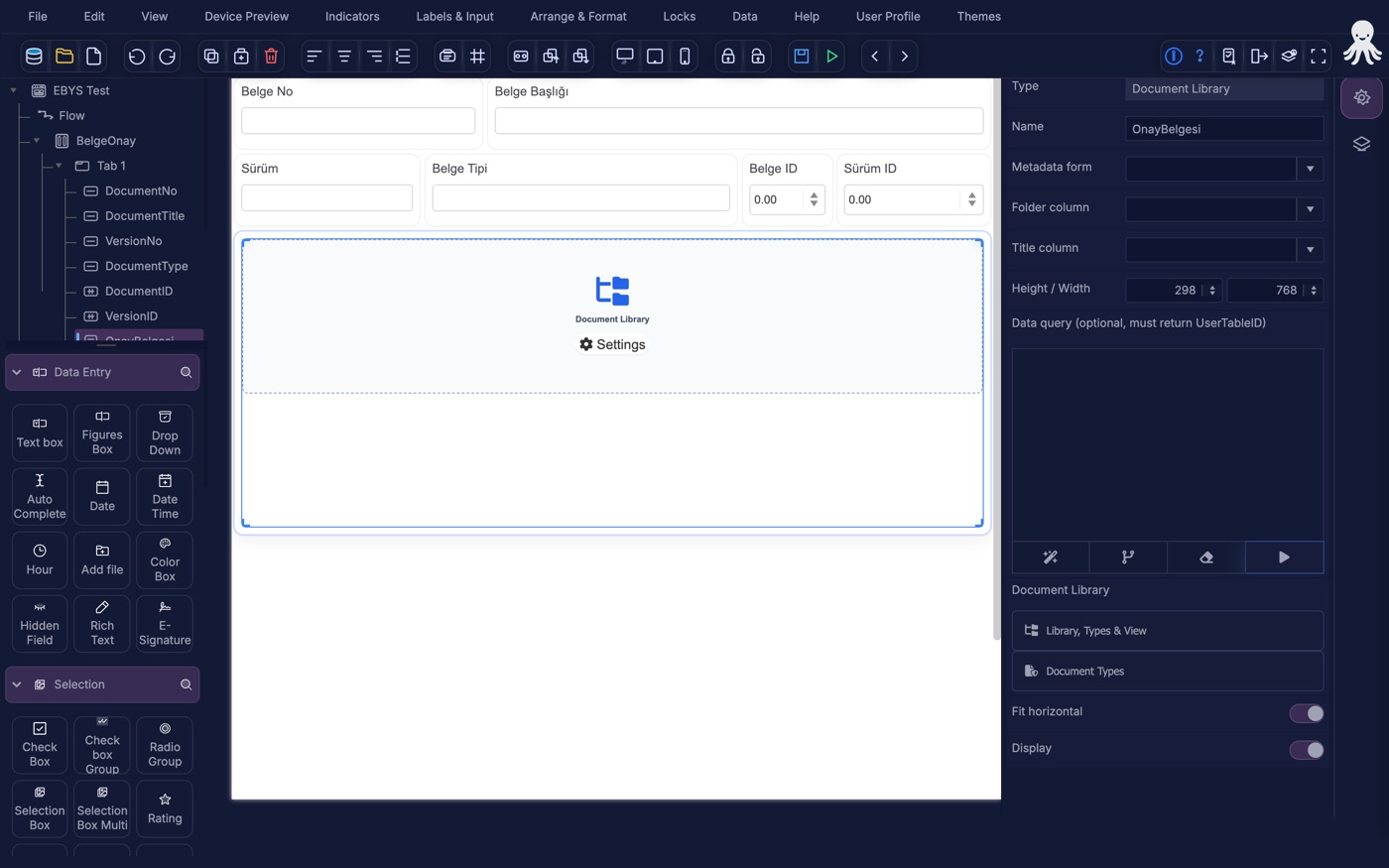
- Kolonları şu adlarla açın; varsa DMS doldurur:
DocumentID,VersionID,DocumentNo,DocumentTitle,VersionNo,DocumentType. İsteğe bağlı:OwnerID,ReviewDate,LinkRecordID,Folder(ör. Find User sorgusunda onaycıyı seçmek için). - Forma Documents of the current record modunda bir Belge Kütüphanesi ekleyin; onaycı onaya gönderilen sürümü filigranlı PDF olarak görür.
- İsteğe bağlı E-Signature alanı: onaycının çizdiği imza onay kaydı sayfasına basılır.
- Onayla düğmesi: önce Save, sonra Update Flow (Tamamla) aksiyonu; formda "Do not refresh after save" açık olsun (imza kaydedilmeden akış ilerlemesin). Reddet düğmesi: Update Flow (Reddet).
Onay akışı
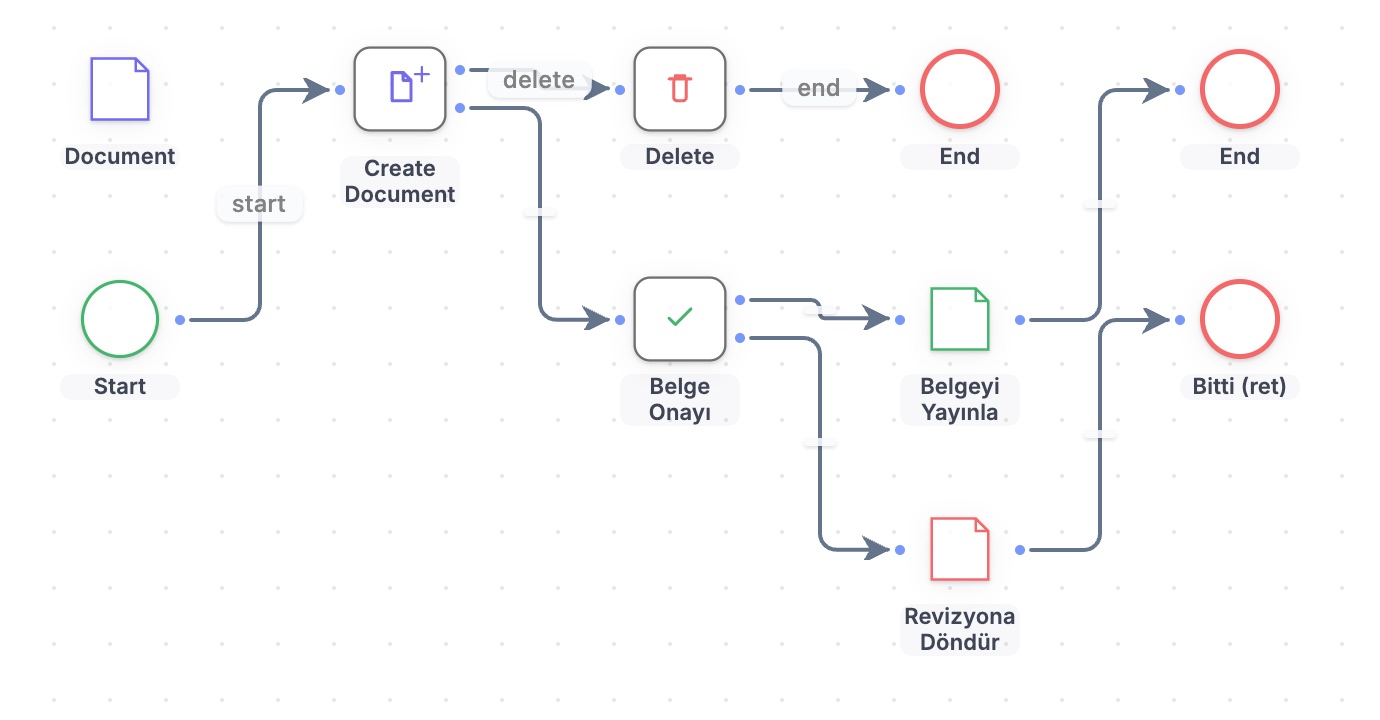
- Onay adımı (Send to Approval ya da Task Form) onaylanınca Publish Document düğümü sürümü yayınlar: sürüm Yayında olur, önceki yayın "Eski sürüm" olur, gözden geçirme tarihi hesaplanır, imzalar kaydedilir ve dağıtım akışı başlar.
- Reddedilince Return for Revision düğümü sürümü Revizyon durumuna alır; hazırlayan düzeltip yeniden gönderir.
6. Dağıtım (okuma) modülü
Dağıtım modülü, belge her yayınlandığında okuma görevlerini dağıtır. Modülün formuna kayıt modunda bir Belge Kütüphanesi ve Okudum düğmesi (Update Flow → Tamamla) ekleyin. Akış: Start → Find User (okuyacak kullanıcıların UserID listesini döndüren SQL) → Task Form → End. Kişileri, e-postayı ve hatırlatmayı akış belirler. Modülü belge tipinin Distribution module alanında seçin.
Okuyucu görevi zil simgesinden açar, yayındaki belgeyi görür ve "Okudum" der. Kütüphanede Okuma durumu sekmesi kimin okuduğunu, Okumam gerekenler süzgeci kullanıcının bekleyen okumalarını gösterir.
7. Gözden geçirme modülü
Gözden geçirme modülü, gözden geçirme tarihinden "Start review workflow" gün önce Service zamanlayıcısıyla kendiliğinden başlar (belge başına tek açık akış). Formuna kayıt modunda Belge Kütüphanesi ve iki karar düğmesi koyun. Akışta Task Form'dan sonra:
- Mark Document Reviewed: Belge güncel sayılır; gözden geçirme tarihi "Review period" kadar ileri alınır.
- Revise Document: Yayındaki sürümden yeni bir taslak açılır; normal onay yoluyla yeniden yayınlanır.
Gözden geçirme modülü seçilmemişse belge sahibi kütüphanedeki Gözden geçirildi düğmesini kullanır.
8. Menü ve yetki
- Kütüphane formunu DMS kullanıcılarının menüsüne ekleyin (Client yönetim paneli → Kullanıcılar → Menü İşlemleri).
- Kayıt formunu menüye koymak isteğe bağlıdır: kütüphanedeki Yeni belge (Upload yetkisi gerekir) ve Kaydı aç (Edit yetkisi gerekir) formu yetkiye göre açar. Yalnız görüntüleme yetkisi olan kullanıcı kaydı açamaz.
- Onay, okuma ve gözden geçirme görevleri zil simgesinden açılır; görev formlarını ilgili kullanıcıların menüsüne de ekleyebilirsiniz.
9. Client'ta kullanım
Belge Kütüphanesi
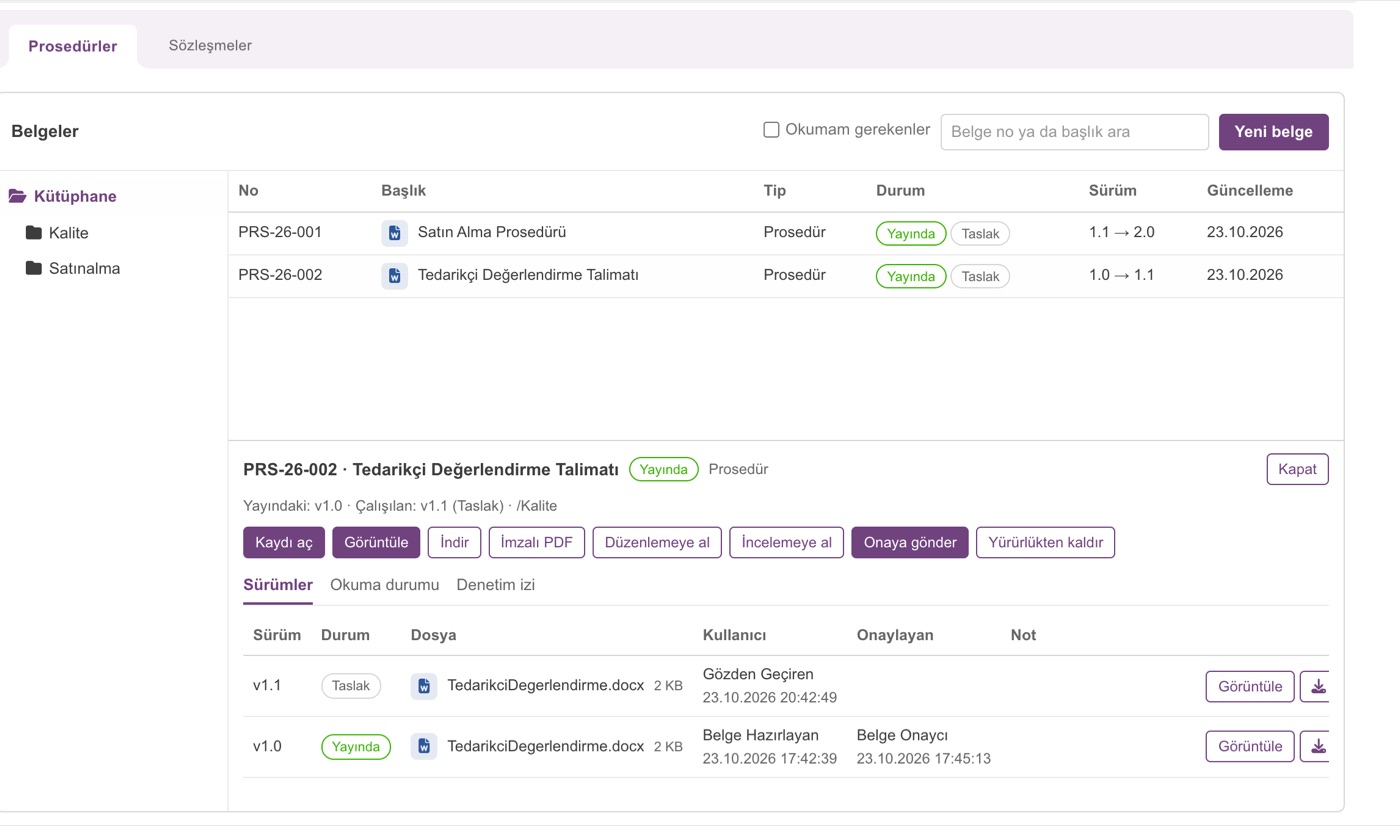
- Klasör ağacı, arama ve Okumam gerekenler süzgeci; durum etiketleri yayındaki ve çalışılan sürümü birlikte gösterir (ör. Yayında + Taslak, 1.0 → 1.1).
- Bir belge seçilince ayrıntı açılır: Kaydı aç, Görüntüle, İndir, İmzalı PDF, Düzenlemeye al, İncelemeye al, Onaya gönder, Yürürlükten kaldır, Revize et (yetkiye ve duruma göre görünür).
- Sekmeler: Sürümler (sürüm, durum, dosya, hazırlayan, onaylayan, not), Okuma durumu, Denetim izi (oluşturma, görüntüleme, indirme, düzenleme, onay, yayın…).
Yeni belge ve kayıt formu
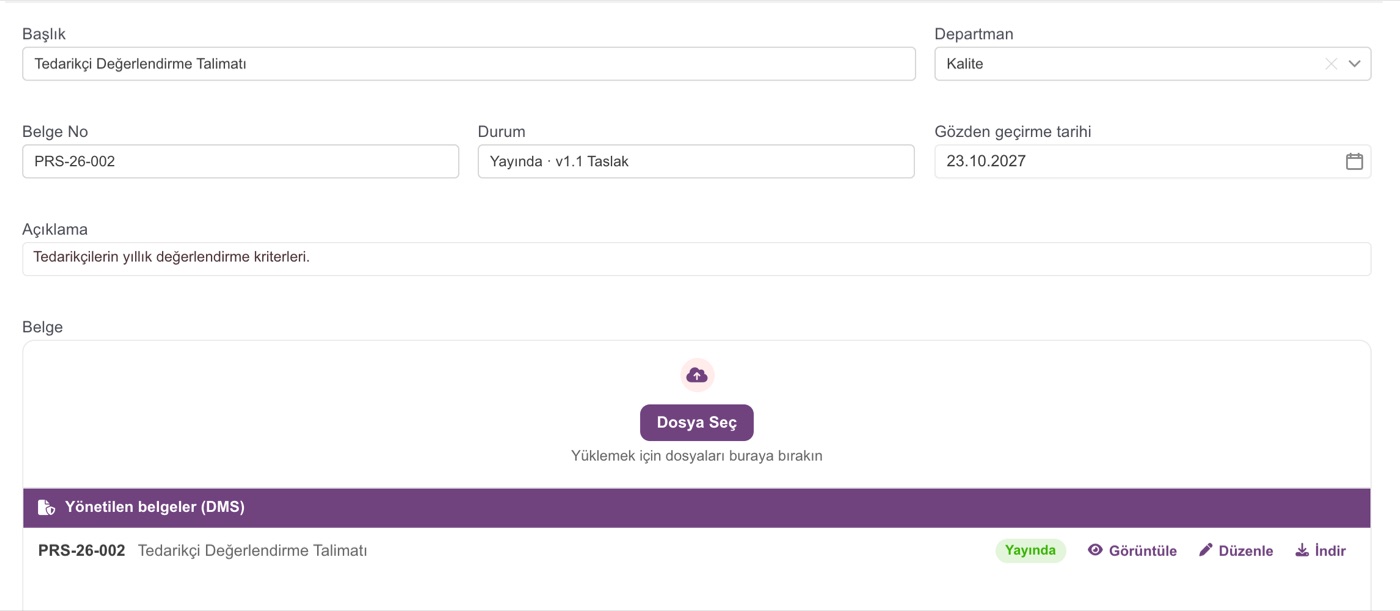
- Yeni belge kayıt formunu açar. Alanları doldurup dosyayı seçin; kaydedilmeden önce dosyanın altında "Kaydedilmedi · formu kaydedince yüklenir" yazar.
- Kayıttan sonra belge numarası, durum ve gözden geçirme tarihi forma yazılır; dosya alanının altında Yönetilen belgeler (DMS) paneli belgeyi Görüntüle, Düzenle, İndir düğmeleriyle gösterir.
Belgeyi düzenleme
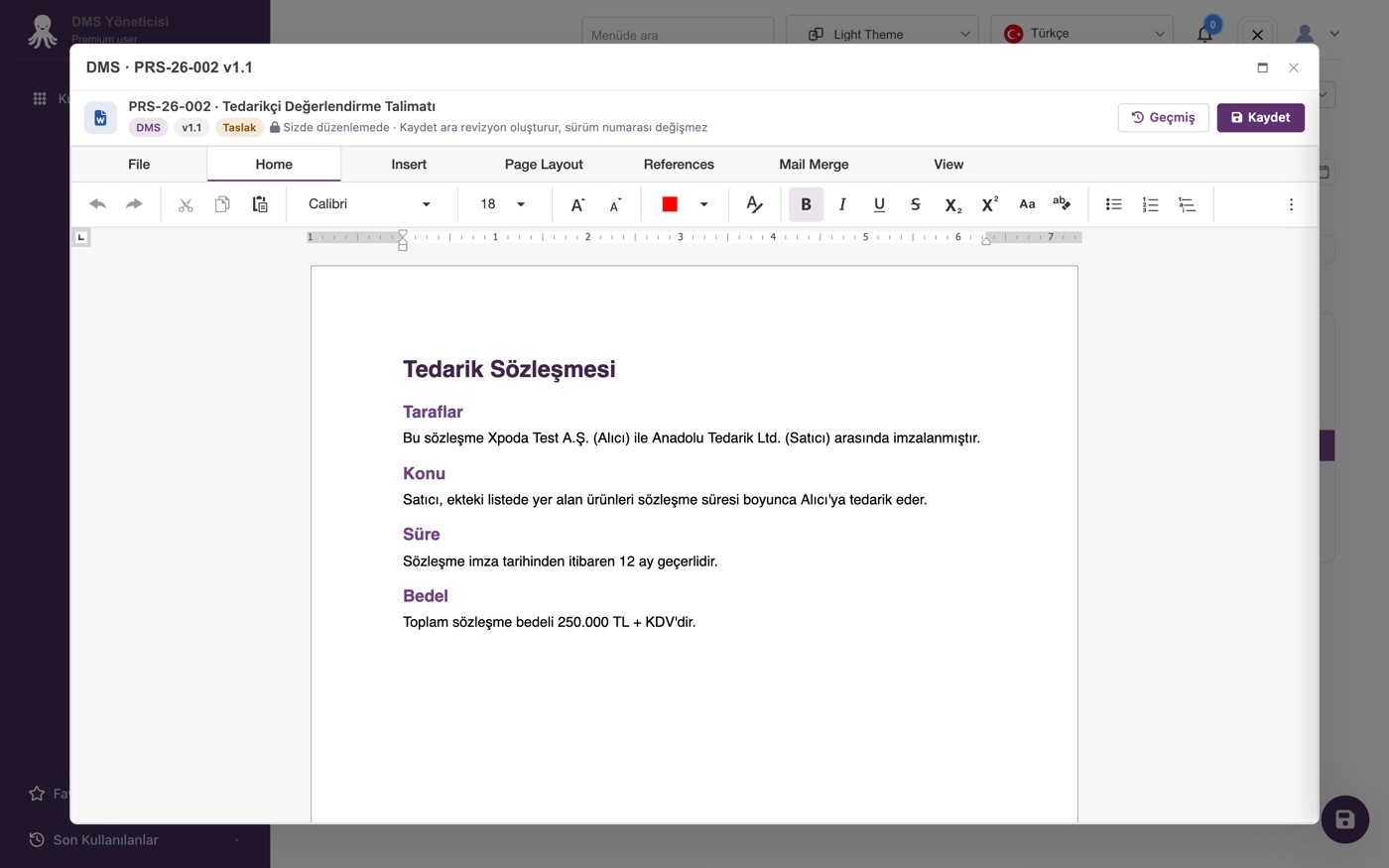
- Düzenle Word ya da Excel belgesini Xpoda penceresinde Document Editor'de açar ve belgeyi size kilitler; başkası düzenleyemez.
- Kaydet bir ara revizyon kaydeder; sürüm numarası değişmez. Pencere kapanınca kilit bırakılır.
- Belge yayındaysa önce sorulur ve yeni bir revizyon (taslak sürüm) açılır; yayındaki sürüm yenisi onaylanana kadar yayında kalır.
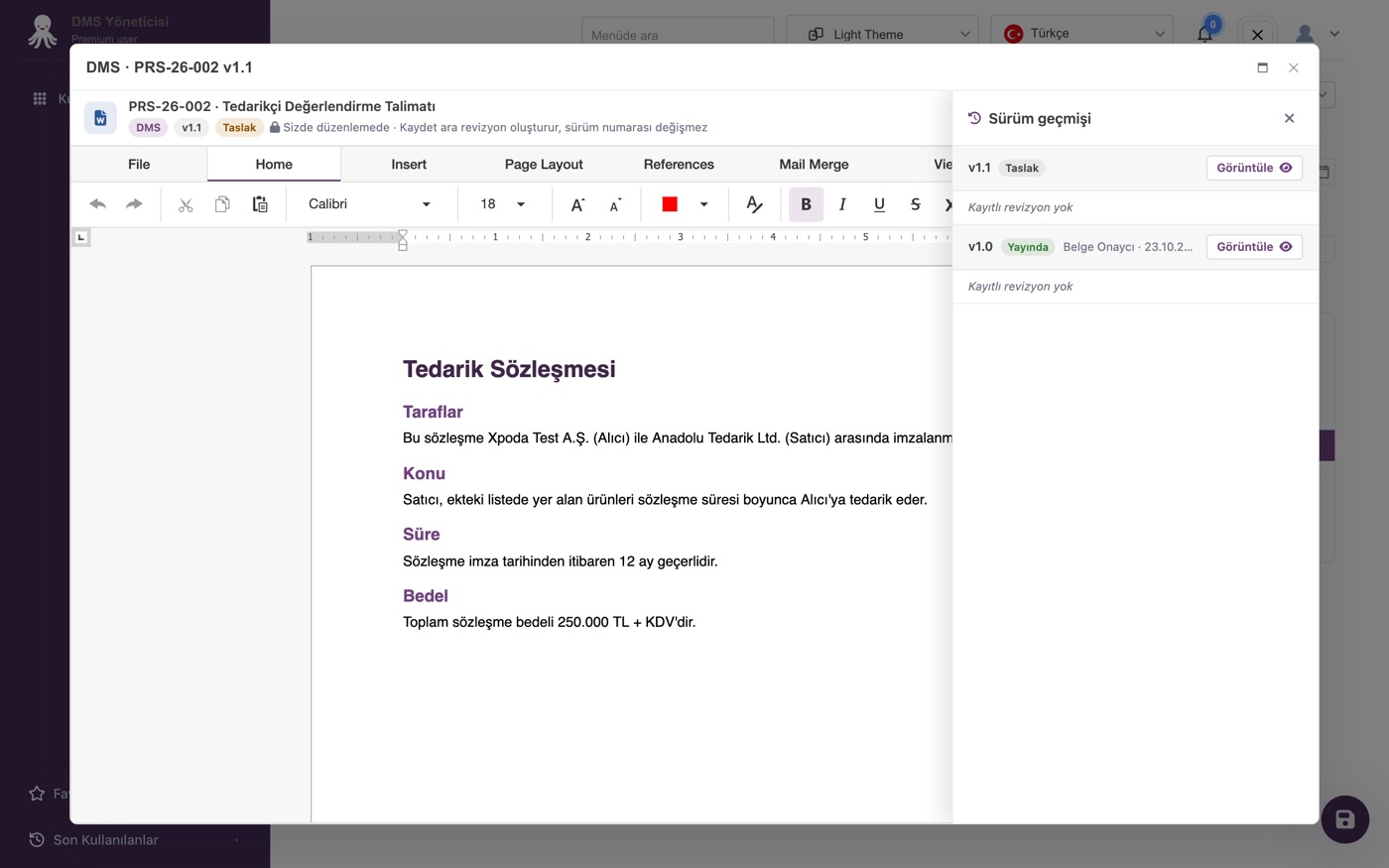
Geçmiş paneli sürümleri ve her sürümün ara revizyonlarını gösterir: Görüntüle sürümün PDF'ini, Aç revizyonu salt okunur açar; iki Word revizyonu seçilip Seçilenleri karşılaştır ile değişiklikler izli olarak görülür. Tüm görüntüleme, düzenleme ve karşılaştırmalar kapatılabilir Xpoda penceresinde açılır.
Onay ve yayın
- Onaya gönder onay akışını başlatır; onaycı görevi zil simgesinden açar, belgeyi filigranlı görür, imzalayıp onaylar.
- Yayında olmayan sürümler filigranlıdır:
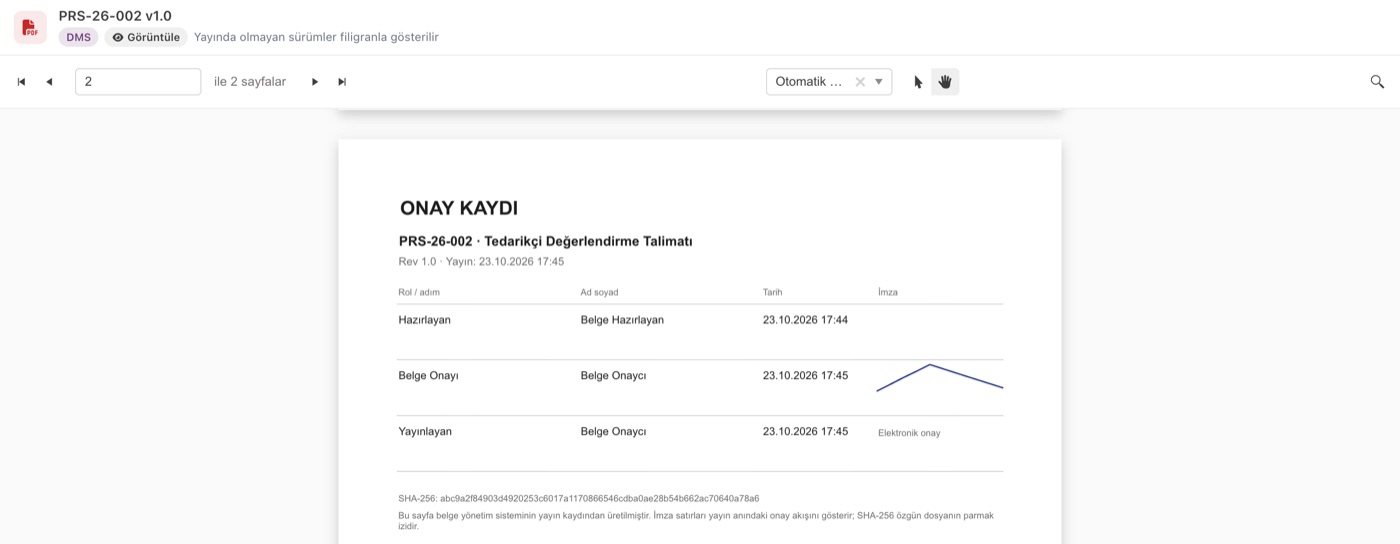
- Yayınlanan belgenin her sayfasının altına belge no, revizyon ve yayın tarihi basılır; sona ONAY KAYDI sayfası eklenir (hazırlayan, onaylayan, yayınlayan, tarih, imza ve dosyanın SHA-256 parmak izi). İmzalı PDF bu hâli indirir.
Sürüm numaraları
İlk yayın 1.0'dır. Yayındaki belge revize edilince yeni taslak sürüm açılır: küçük değişiklik 1.1, büyük değişiklik 2.0. Yeni sürüm yayınlanınca önceki sürüm "Eski sürüm" olur.
10. Aksiyonlar
| Aksiyon | Ayar | Ne yapar |
| Change Document State | Document library (hedef bileşen), Target state | Kütüphanede seçili belgeyi hedef duruma alır: Send for approval, Send to review, Back to draft, Publish (onay akışı olmayan tipler), Make obsolete, Archive. |
| Read Data From Document | Mapping: her satır Kaynak|Tip|Alan — 0: belgedeki hücre (Sayfa1!B3, B3), tanımlı ad ya da Word yer işareti; 1: sabit değer; 2: SQL | Kullanıcının seçtiği Excel/Word dosyasından değerleri okuyup form alanlarına yazar. |
| Generate Document From Template (101) | Ayar yok; formun şablon açık DMS dosya alanını kullanır | Kaydın belgesini şablondan üretir; belge varsa yeniden üretir (yayındaysa yeni taslak sürüm açar). Kaydedilmemiş kayıtta uyarır. Akışta aynı işi Generate Document adımı yapar; hata akışı durdurmaz. |
11. Şablondan belge üretme
Belge tipine Word (.docx) ya da Excel (.xlsx) şablonu yüklenir; kayıt kaydedildiğinde ya da bir düğme/akış adımıyla belge bu şablondan, kaydın verileriyle üretilir ve DMS belgesi olarak taslak başlar.
- Şablon yükleme: Studio › Document Types › tip › Upload template. Yüklemeden sonra dosyada bulunan yer tutucular listelenir. Bir tipte birden çok şablon olabilir; listede biri varsayılandır, aynı adla yükleme üzerine yazar.
- Formda: DMS dosya alanının DMS document ayarlarında tip seçilir ve Generate from the type's template işaretlenir. Şablon sabit (Template file) ya da bir alanın değerine göre (Choose the template by field) seçilebilir. Update the document every time the record is saved açıksa taslak/revizyondaki belge her kayıtta yenilenir.
- Yer tutucular:
$PKolon$; biçimli$PTutar:N2$,$PTutar:C$,$PTarih:dd MMMM yyyy$; açılır kutunun metni$PMusteriID:text$; evet/hayır$PAktif:Evet/Hayır$; grid satırları$PD.Kolon$ve$PD.RowNo$(bulunduğu tablo satırı / Excel satırı her grid satırı için tekrar eder);$PActiveUserName$,$PToday$. Tipteki Template data sorgusu ek veri getirir ($PAd.Kolon$). Word üst/alt bilgileri de doldurulur. - Excel: yalnız tek yer tutucu içeren, biçimsiz hücre gerçek sayı/tarih olarak yazılır; biçimi Excel'de hücreye verin. Toplam formülleri eklenen satırları kapsar.
- Bilinmeyen yer tutucu olduğu gibi kalır ve belge geçmişine uyarı düşer.
12. İçerikte arama, OCR ve AI özet
Her sürüm arka planda dizine alınır: Word, Excel ve PDF'in metni çıkarılır; taranmış PDF ve resimlerde OCR yapılır (Tesseract; yoksa tipe bağlı AI modelinin görüntü modeli). Arama sonuçları DMS yetkisiyle süzülür: görme yetkisi olmayan belge listelenmez.
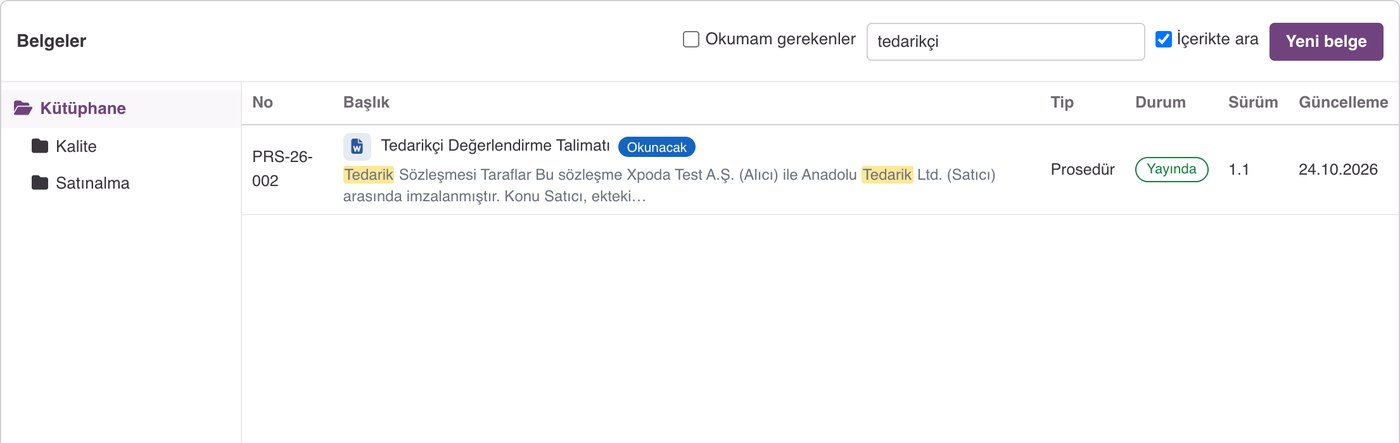
- İçerikte ara: kütüphanenin arama kutusunun yanındaki İçerikte ara işaretlenince numara ve başlığın yanında belge metninde de aranır; sonuçta eşleşen cümle vurgulu görünür. Türkçe harf ve ek farkları (SÖZLEŞME / sozlesmesi) yakalanır.
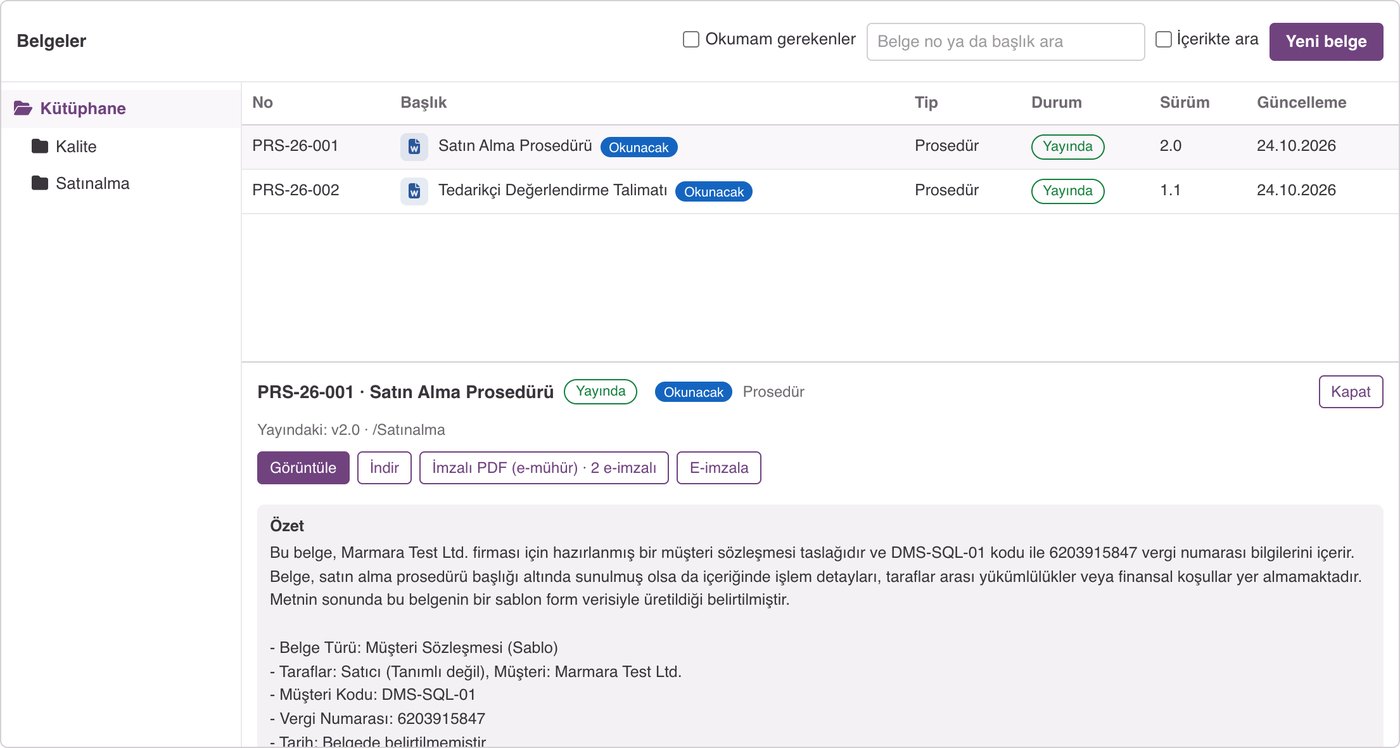
- AI özet ve “Bu belgeye sor”: Studio › Document Types'ta tipe bir AI model seçilir (Studio › Xpoda AI modelleri; modelin gizlilik düzeyi geçerlidir). Her sürüm için kısa özet üretilip saklanır ve ayrıntı panelinde görünür; kullanıcı belgeye soru sorabilir. Her soru belge geçmişine yazılır.
13. Kurum e-mührü
Yayındaki sürümün İmzalı PDF'i kurumun e-mühür sertifikasıyla PAdES imzası alır; Adobe Reader'da geçerli imza olarak görünür. Onay kaydı sayfası dahil tüm dosya imzalanır, Service imzayı göndermeden önce doğrular.
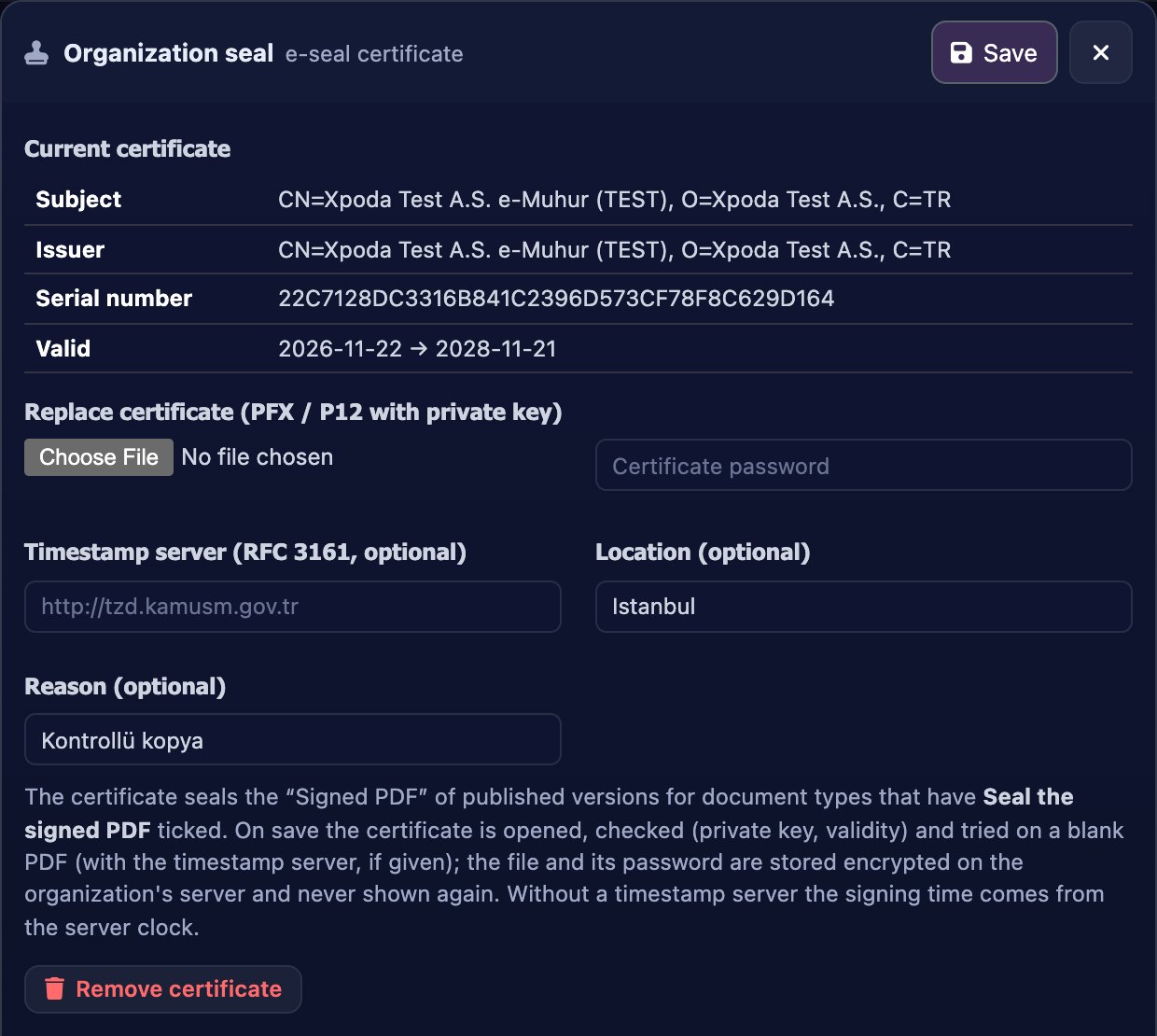
- Studio › Document Types › Organization seal: kurumun PFX/P12 sertifikası ve şifresi yüklenir. Kayıtta sertifika açılır, özel anahtar ve geçerlilik kontrol edilir, boş bir PDF deneme olarak imzalanır. Sertifika ve şifre şifreli saklanır, bir daha gösterilmez. Zaman damgası sunucusu (ör. Kamu SM), yer ve gerekçe isteğe bağlıdır.
- Belge tipinde Seal the signed PDF with the organization certificate işaretlenir.
- Client'ta düğme İmzalı PDF (e-mühür) olur; her indirme belge geçmişine mühür sahibiyle yazılır.
14. Kişisel e-imza (mobil imza, akıllı kart, bulutta imza)
Kullanıcı yayındaki sürümü kendi nitelikli e-imzasıyla imzalar. İmza lisansı, operatör ya da sağlayıcı hesabı kuruluşa aittir; Xpoda bağlantıyı sağlar, bilgiler Studio'da girilir. Her imza dosyaya eklenir, önceki imzalar geçerli kalır; İmzalı PDF = ilk imzada sabitlenen dosya (içerik + onay kaydı) + kişisel imzalar + (açıksa) kurum mührü.
Kurulum: Studio › Document Types › E-signature penceresinde sağlayıcı eklenir, belge tipinde Allow personal e-signature (mobile signature / smart card) işaretlenir. Sağlayıcı ayarları ve şifreler şifreli saklanır.
| Tür | Ne gerekir | Kullanıcı nasıl imzalar |
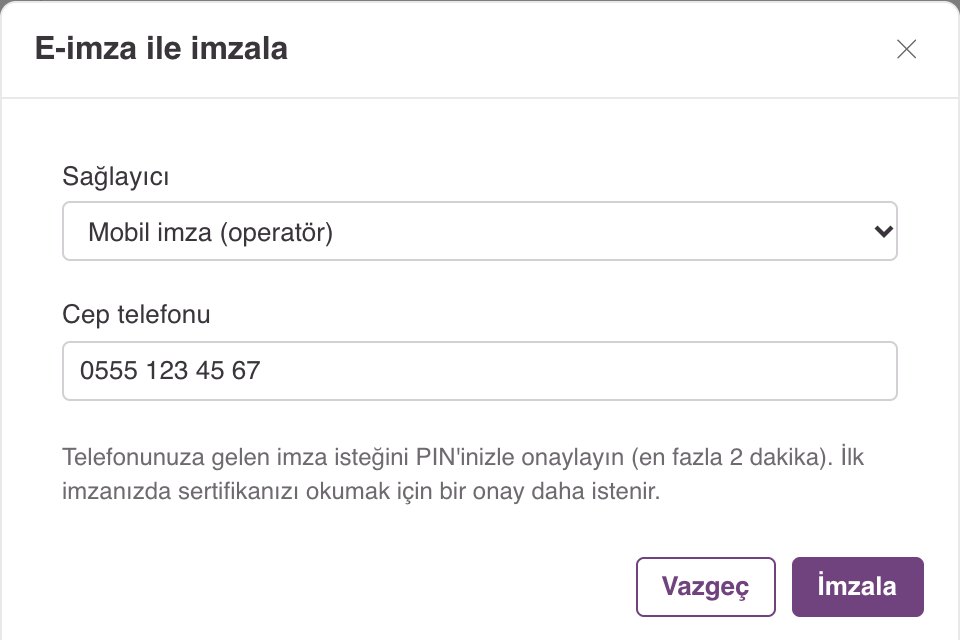
| Operator mobile signature (MSSP) | Operatörle (Turkcell, Vodafone, Türk Telekom) yapılan sözleşmenin servis adresi, AP_ID, şifre, MSSP ID; gerekirse imza profili, yanıt biçimi, zaman aşımı. Send test request bir telefonun sertifikasını okur (belge imzalanmaz). | Cep telefonunu girer, telefona gelen isteği PIN'iyle onaylar. İlk imzada sertifikasını okumak için bir onay daha istenir. |
| Smart card via local signing tool | ArkSigner (built in): kullanıcı bilgisayarında ArkSigner ve kart sürücüsü; Client › Genel Ayarlar'da ArkSigner API anahtarı (e-imzayla girişle aynı). Başka bir imza aracı için adaptör betiği adresi girilir. | Karttaki sertifikayı seçer, PIN'ini girer. |
| Cloud signature (CSC API) | Avrupa'daki nitelikli güven hizmeti sağlayıcılarının ortak standardı (Cloud Signature Consortium API 1.0 / 2.x). Sağlayıcının API adresi, OAuth istemci kimliği ve gizli anahtarı; giriş biçimi (kullanıcı ya da kurum hesabı). Sağlayıcıya dönüş adresi olarak | Açılan pencerede sağlayıcıya giriş yapar, sertifikasını seçer; imzayı PIN/SMS koduyla ya da sağlayıcının sayfasında onaylar. |
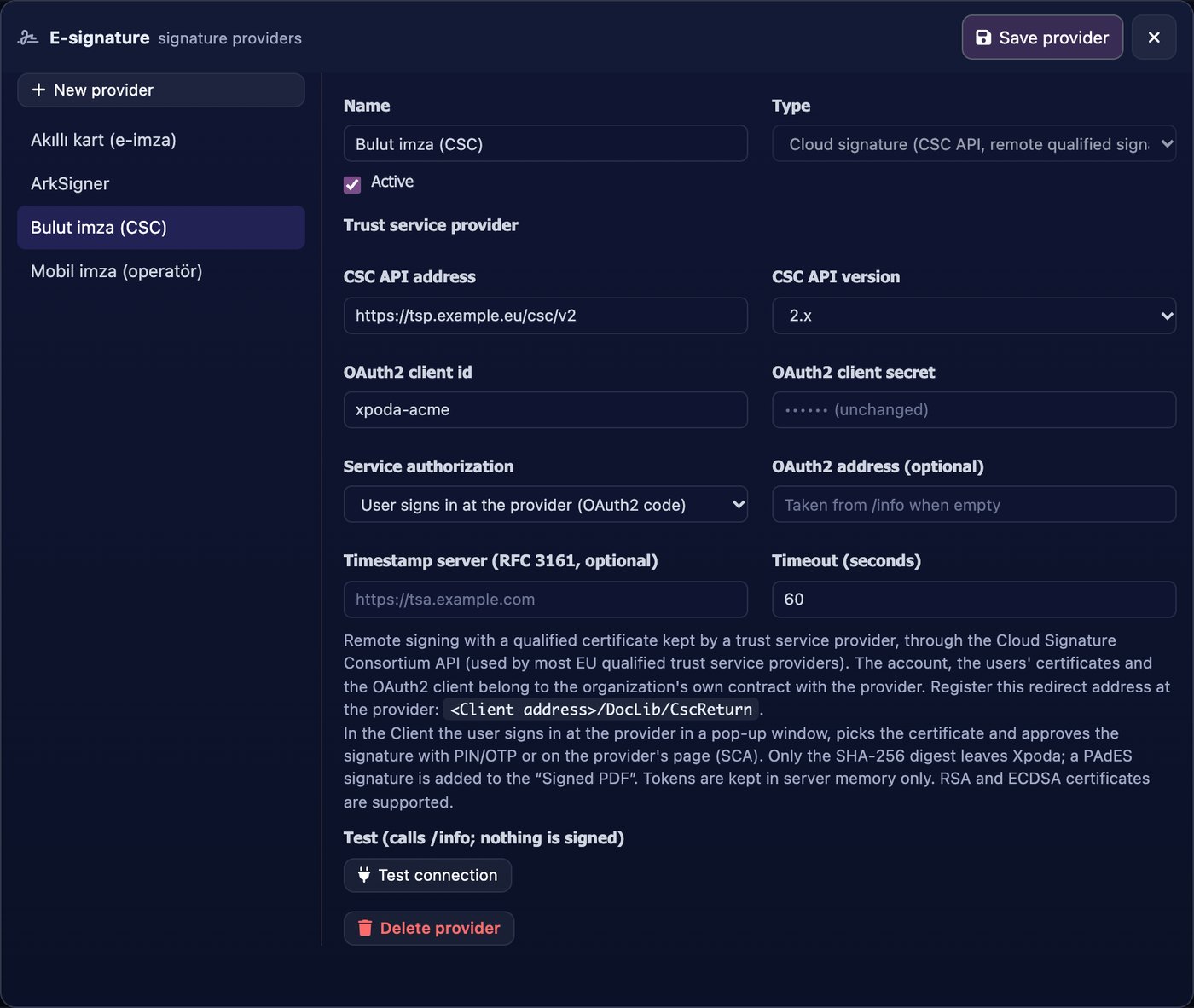
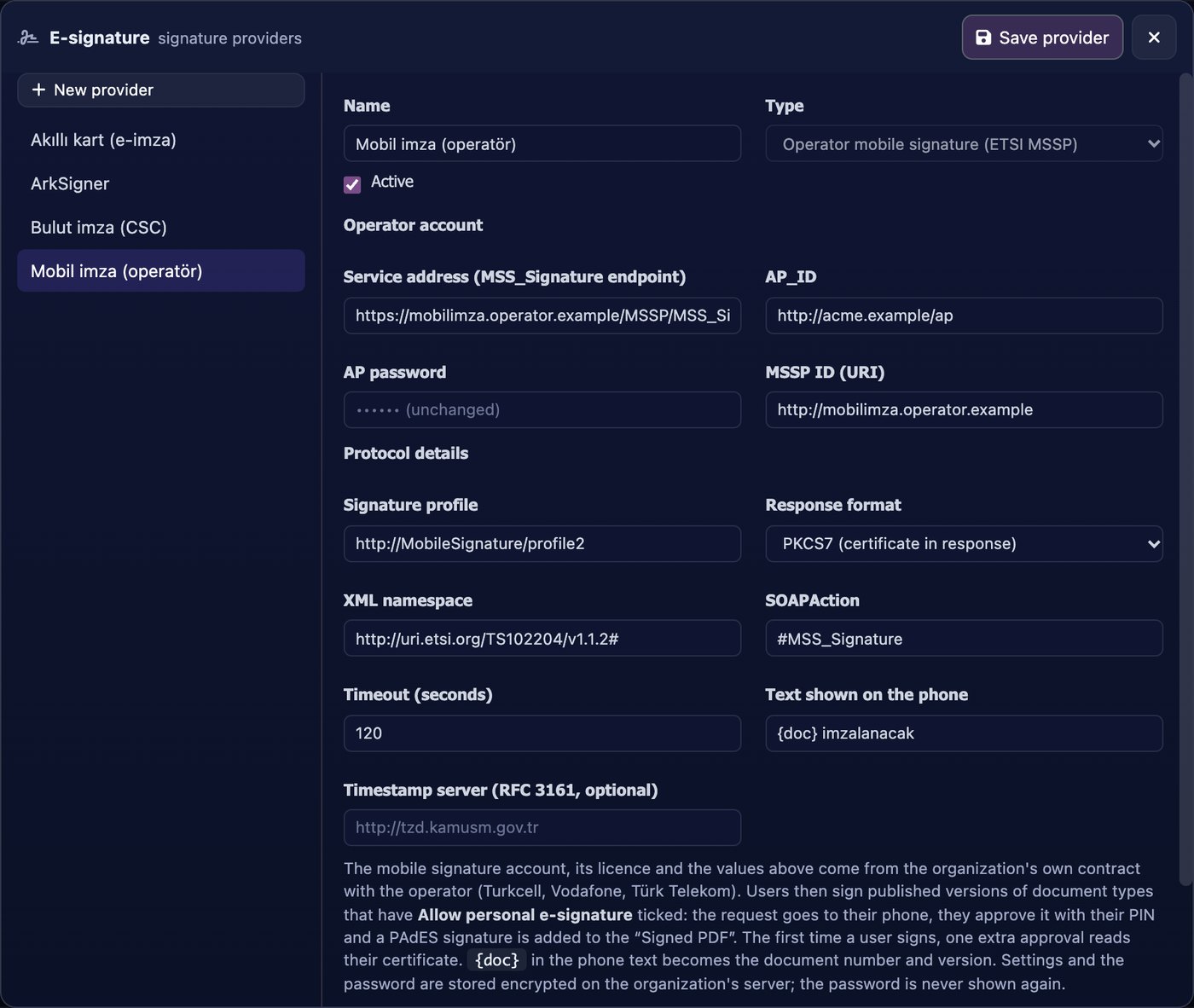
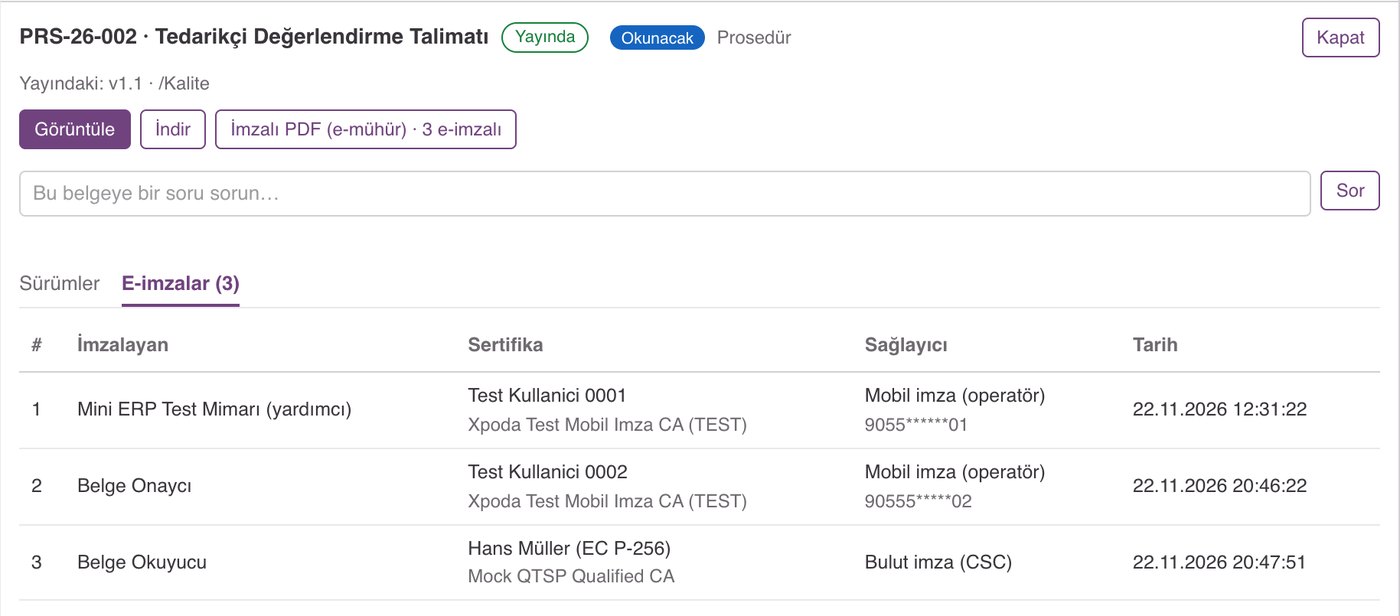
Client'ta: yayındaki sürümde E-imzala düğmesi çıkar (tipte açık, en az bir etkin sağlayıcı var ve kullanıcı o sürümü henüz imzalamamışsa). Pencerede sağlayıcı seçilir; son kullanılan sağlayıcı ve numara/sertifika hatırlanır. E-imzalar sekmesi kimin hangi sertifikayla, hangi sağlayıcıyla ve ne zaman imzaladığını gösterir; her imza belge geçmişine yazılır.
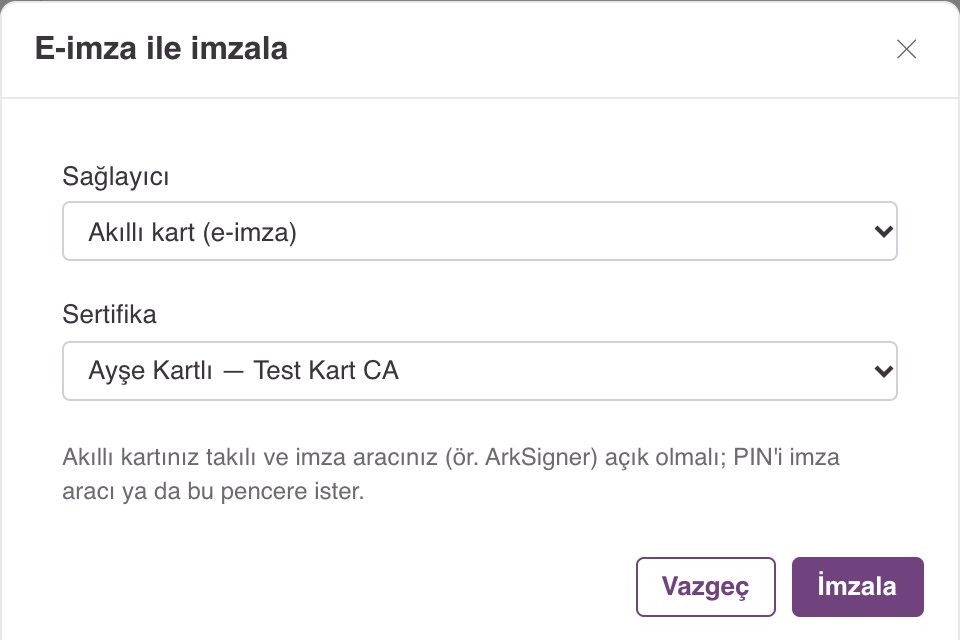
Teknik not: belgenin özeti dışarı çıkar, özel anahtar kartta, telefonda ya da sağlayıcıda kalır. RSA ve ECDSA sertifikalar desteklenir; zaman damgası sunucusu verilmişse imzaya RFC 3161 damgası eklenir.
15. Sorun giderme
| Belirti | Neden / çözüm |
| "Bu belge kütüphanesine Studio'da bir metadata form bağlanmalı." | Bileşenin Properties → Metadata form alanını seçin. |
| Dosya kaydedildi ama DMS belgesi olmadı; "Bu tipte / klasörde belge yükleme yetkiniz yok." | Kullanıcıya belge tipinde Upload yetkisi verin. |
| "DMS bu biçimleri açamadığı için düz dosya olarak kaydedildi." | Dosya biçimi desteklenmiyor (bkz. bölüm 3). |
| Formda Belge No / Durum boş | DMS document settings'te Number ve State eşlemesini yapın; formda "Do not refresh after save" açık olsun. |
| "Kaydı aç" düğmesi yok ya da kayıt açılmıyor | Belge tipinde Edit yetkisi gerekir. |
| Gözden geçirme akışı başlamıyor | Tipte Review module ve Review period dolu olmalı; bir Service'te RunAssistantJobs=1 olmalı. |
| E-postadaki onay bağlantısı açılmıyor | Client yönetim paneli → Genel Ayarlar → Client Adres. |
| PDF'te "evaluation" damgası | Service/Client lisanslı DevExpress ile derlenmeli. |
| Kütüphane alttaki alanların üstüne taşıyor | Esnek formda bileşenin hücresini büyütün (ör. 15 satır). |
| “Bilinmeyen yer tutucu” uyarısı ya da alan boş geldi | Yer tutucu adını formdaki alan adıyla karşılaştırın; açılır kutunun metni için :text ekleyin. |
| İçerikte arama taranmış belgeyi bulmuyor | OCR için sunucuda Tesseract ya da tipte görüntü modeli olan bir AI modeli gerekir; dizinleme arka planda birkaç dakika sürebilir. |
| “Bu belge tipi kurum mührü istiyor ama geçerli bir mühür sertifikası tanımlı değil” | Studio › Document Types › Organization seal'de geçerli PFX yükleyin ya da tipte mühür seçeneğini kapatın. |
| E-imzala düğmesi görünmüyor | Tipte Allow personal e-signature açık, sürüm yayında ve en az bir etkin sağlayıcı olmalı; kullanıcı o sürümü daha önce imzaladıysa düğme gizlenir. |
| “Yerel imza aracına ulaşılamadı” / ArkSigner lisans uyarısı | Kullanıcı bilgisayarında ArkSigner açık ve kart takılı olmalı; Client › Genel Ayarlar'da ArkSigner API anahtarını girin. |
| Bulutta imzada sağlayıcı penceresi açılmıyor | Tarayıcıda bu site için açılır pencereye izin verin; sağlayıcıya dönüş adresi |
| “İmza isteği telefonda reddedildi” / “İmza sağlayıcısı hatası” | Mesajdaki operatör/sağlayıcı kodu ayarı ya da kullanıcının hesabını gösterir; Studio'daki test düğmesiyle bağlantıyı deneyin. |
 AI Assistant