Gridv5
Xpoda' da evrak formu yapmak için kullanılmaktadır. Grid içerisinde, Yeni Alan Ekle butonuyla istenilen sütunlar evrak içerisinde oluşturulabilir.

Araç Kutusu'ndaki "Grid" aracı simgesi

Tuvalde nasıl görünüyor
Uyumluluk
| Free Form | Responsive Form | Mobile |
Notlar:
Ana Kayıt özelliği Evet ise, veri tabanında ayrıntı tablosu oluşturulmaz. Aksi takdirde detay tablosu TABLENAME_DETAIL olarak oluşturulur. Ayrıca grid'e veri girmek için Grid ekle - Enable Edit Mode işlemini eklememiz gerekmektedir.
Form Aracının Özellikler Menüsü:
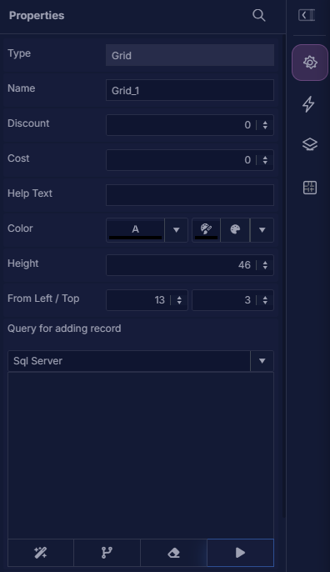
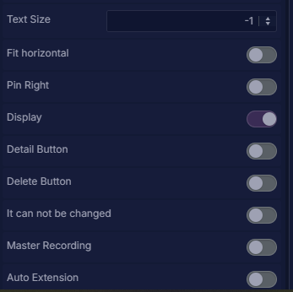
Özellikleri
- Adı: Alanın adı yazılır.
- İskonto: Gride tanımlanacak iskonto sayısı girilir.
- Maliyet: Gride tanımlanacak masraf sayısı girilir.
- Yardım Metni: Form aracı üzerine Mouse ile gelindiğinde açıklama çıkması için girilen metindir.
- Renk: Form aracı içerisine girilen değerlerin yazı rengi ayarlanır.
- Yükseklik/Genişlik: Grid aracına Yükseklik/Genişlik verilir. (Genişlik alanı Responsive Formlardan kaldırılmıştır).
- Soldan/Üstten: Form aracının soldan ve üstten uzaklığını düzenler. (Bu alan Responsive Formlardan kaldırılmıştır).
- Yazı Boyutu: Form aracı içindeki bilginin boyutunu ayarlar.
- Yatay Sığdır: Kullanıcının ekranında, form aracını tam ekrana sığdırır.
- Sağa Sabitle: Form aracını sağa sabitler.
- Görünür: Form aracının ekranda görünmemesini sağlar.
- Detay Butonu: Grid içerisindeki satırlara detay butonu ekler.
- Sil Butonu: Grid içerisindeki satırlara sil butonu ekler.
- Değiştirilemez: Grid içerisindeki bilgilerin değiştirilmesini engeller.
- Master Kayıt: Detail tablosu oluşturmayarak, satırları ana tabloya kaydeder.
- Otomatik Uzasın: Gridin veriler girildikçe uzamasını sağlar.
Aksiyonları
- Satır Seçildiğinde: Grid içindeki seçili olan satır değiştirildiğinde çalışır.
- Satıra Çift Tıklandığında: Grid içindeki seçili olan satıra çift tıklandığında çalışır.
- Klavye Girişi: Klavye ile herhangi bir işlem yapıldığında çalışır.
- Hücre Değeri Değiştiğinde: Grid içindeki hücrelerin değeri değiştiğinde çalışır.
Grid Settings
Grid’e yeni bir kolon eklemek veya mevcut kolonları yönetmek için Grid Settings alanı kullanılır.
Grid seçildikten sonra sağ tarafta bulunan Grid Settings ikonuna tıklanır. Açılan panel üzerinden yeni kolonlar oluşturulabilir ve daha önce oluşturulan kolonlar Added Fields alanından görüntülenebilir.
Yeni bir kolon oluşturmak için kolonun temel bilgileri tanımlanır ve Kaydet butonuna tıklanır. Eklenen kolonlar Added Fields alanından seçilerek düzenlenebilir, kopyalanabilir veya silinebilir.
Kolonlara ait Properties, Events, List ve Language gibi detaylı ayarlar Grid Kolon Özellikleri bölümünde açıklanmaktadır.
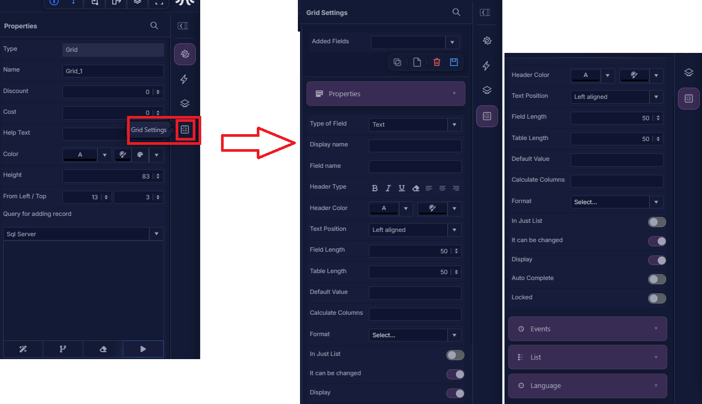
Grid Kolon Özellikleri
Grid içerisinde oluşturulan kolonların özellikleri Grid Settings üzerinden yönetilir. Düzenlenmek istenen kolon Added Fields alanından seçildikten sonra ilgili kolona ait Properties, Events, List ve Language bölümleri kullanılarak gerekli tanımlamalar yapılabilir.
Properties
Properties bölümü, Grid kolonunun temel özelliklerinin belirlendiği alandır. Bu bölüm üzerinden kolonun alan tipi, görünen adı, alan adı, başlık özellikleri, hizalama, uzunluk, varsayılan değer, format ve düzenlenebilirlik gibi özellikleri tanımlanabilir.
Type of Field alanından kolonun veri tipi, Display Name alanından Grid üzerinde görüntülenecek kolon başlığı, Field Name alanından ise detay tablosunda oluşturulacak alanın adı belirlenir.
Yapılan değişiklikler kaydedildikten sonra ilgili kolon Grid üzerinde tanımlanan özelliklere göre görüntülenir.
Events
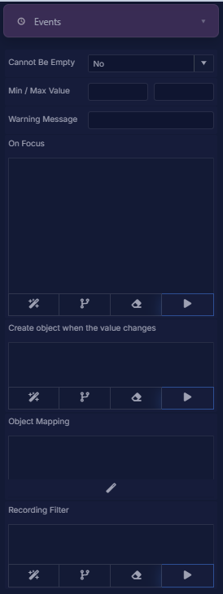
Events bölümü, ilgili Grid kolonuna ait kontrol ve işlem özelliklerinin tanımlandığı alandır.
Cannot Be Empty özelliği ile alanın boş bırakılıp bırakılamayacağı belirlenebilir. Min / Max Value alanları kullanılarak girilebilecek minimum ve maksimum değerler tanımlanabilir. Warning Message alanından ise ilgili kontrol sonucunda kullanıcıya gösterilecek uyarı mesajı belirlenebilir.
Bunun yanında On Focus, Create object when the value changes, Object Mapping ve Recording Filter alanları üzerinden kolona bağlı ek işlemler ve kontroller tanımlanabilir.
List
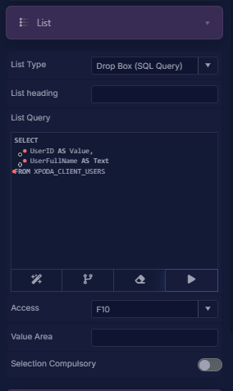
List bölümü, Grid içerisindeki ilgili kolonda liste veya açılır kutu kullanılması gerektiğinde liste özelliklerinin tanımlandığı alandır.
List Type alanından kullanılacak liste tipi seçilir. SQL sorgusu kullanılarak bir açılır kutu oluşturulacaksa sorgu List Query alanına yazılır.
Language
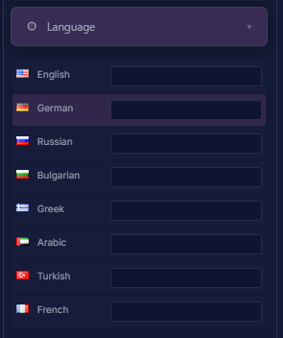
Language bölümü, Grid kolonunun farklı dillerde görüntülenecek karşılıklarının tanımlandığı alandır.
İlgili kolon için desteklenen dillerin karşısına görüntülenmesi istenen metin girilebilir. Uygulamanın dili değiştirildiğinde kolon başlığı, burada tanımlanan dil karşılığına göre görüntülenir.
Örneğin kolonun varsayılan adı Customer ise Turkish alanına Müşteri, German alanına Kunde gibi farklı dil karşılıkları tanımlanabilir.
Grid Kolonu Ekleme ve Düzenleme
Grid’e eklenecek kolon için Display Name alanına, form üzerinde görüntülenecek kolon başlığı yazılır. Gerekli alan özellikleri tanımlandıktan sonra Kaydet butonuna tıklanarak kolon Grid’e eklenir.
Eklenen kolon, tasarım ekranında Grid içerisinde görüntülenir. Grid üzerindeki kolon seçildiğinde kolonun üst kısmında hızlı işlem butonları görüntülenir. Bu butonlar kullanılarak kolon üzerinde aşağıdaki işlemler gerçekleştirilebilir:
- Edit: Seçili kolonun özelliklerini düzenlemek için kullanılır.
- Delete: Seçili kolonu Grid’den siler.
- Move Left: Kolonu bir önceki sütunun soluna taşıyarak sıralamasını değiştirir.
- Move Right: Kolonu bir sonraki sütunun sağına taşıyarak sıralamasını değiştirir.
Böylece kolonların özellikleri Grid Settings üzerinden yönetilirken, Grid üzerindeki hızlı işlem butonları sayesinde kolonlar doğrudan düzenlenebilir, silinebilir ve sıralanabilir.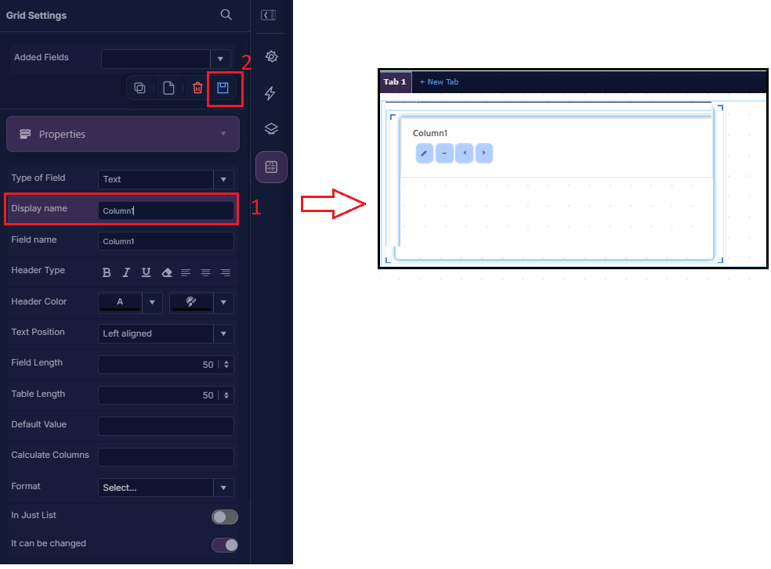
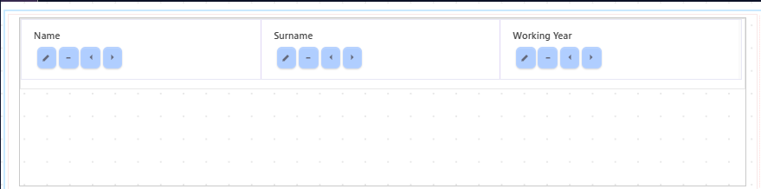
Studio Görünümü:
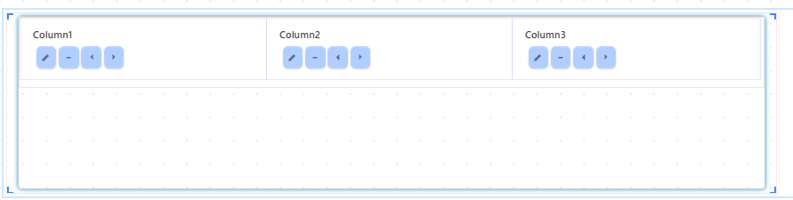
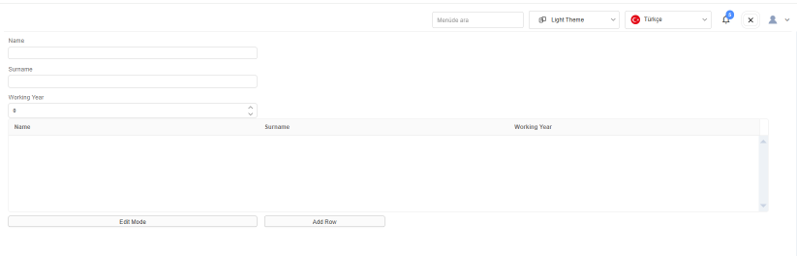
Client Görünümü:

Not: Grid içerisindeki kolonların düzenlenebilir olması için ilgili kolon özelliklerinin de düzenlemeye izin verecek şekilde tanımlanmış olması gerekir.
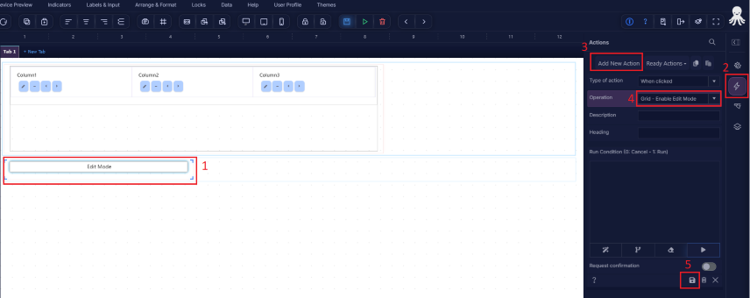
Grid - Enable Edit Mode
Grid - Enable Edit Mode aksiyonu, Grid üzerinde düzenleme modunu aktif hale getirmek için kullanılır. Bu aksiyon çalıştırıldığında kullanıcı Grid içerisindeki düzenlenebilir alanlar üzerinde değişiklik yapabilir.
Aksiyon tanımlanırken Eylem Türü alanından aksiyonun hangi durumda çalışacağı seçilir. Örneğin When clicked seçildiğinde, ilgili butona tıklandığında Grid düzenleme modu aktif hale gelir.
Operasyon alanından Grid - Enable Edit Mode seçilerek aksiyon tanımlanır. İhtiyaca göre Çalıştırma Koşulu belirlenerek aksiyonun yalnızca belirli durumlarda çalışması da sağlanabilir.
Grid'e Veri Ekleme
Grid içerisinde kolonlar oluşturulduktan sonra, Grid'e yeni bir satır ekleyerek veri girişi yapılabilir.
Grid'e yeni satır eklemek için Grid - Add Row eylemi kullanılır. Bu eylem genellikle bir butona tanımlanır. Kullanıcı ilgili butona tıkladığında Grid üzerinde yeni bir satır oluşturulur ve düzenlenebilir kolonlara veri girişi yapılabilir.
Grid - Add Row eylemi tanımlanırken, butonun Eylemler (Actions) bölümünden yeni bir eylem eklenir. Eylemin hangi durumda çalışacağı belirlendikten sonra Operation alanından Grid - Add Row seçilir.
Not: Grid üzerinde veri girişi yapılabilmesi için ilgili kolonların düzenlenebilirlik özelliklerinin uygun şekilde tanımlanmış olması gerekir.
Alanları grid'e ekledikten sonra formdaki grid görünümü aşağıdaki gibidir;
Grid'in Client görünümü aşağıdaki gibidir;

Form Alanlarından Grid'e Veri Aktarma
Grid'e veriler doğrudan Grid üzerinden girilebildiği gibi, form üzerinde bulunan alanlardaki bilgiler de Grid'e aktarılabilir.
Form alanlarından Grid'e veri aktarılırken Grid - Add Row eylemi içerisinde alan eşleştirmesi yapılır. Bu eşleştirme sayesinde formdaki bir alanın değeri, Grid içerisindeki karşılık gelen kolona aktarılır.
Örneğin form üzerinde bulunan Ad alanı, Grid içerisindeki Ad kolonuyla eşleştirildiğinde, Grid - Add Row eylemi çalıştırıldığında formdaki Ad değeri Grid'e yeni satır olarak aktarılır.
Burada dikkat edilmesi gereken nokta, eşleştirilen form alanı ile Grid kolonunun veri tiplerinin uyumlu olmasıdır.
Not: Grid - Add Row aksiyonunun tanımlanması, alan eşleştirmelerinin yapılması ve kullanım detayları hakkında daha fazla bilgi için Grid - Add Row dokümanını inceleyebilirsiniz.
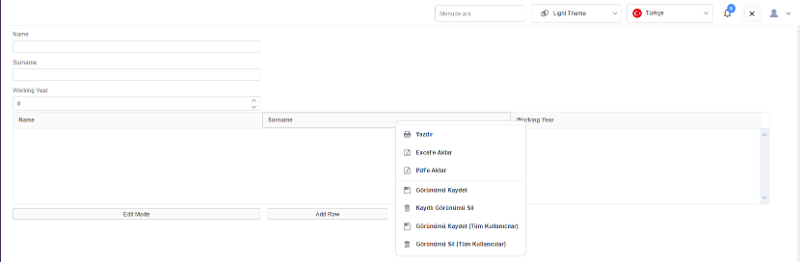
Grid Verilerini Excel/PDF'e Aktarma ve Yazdırma
Grid üzerinde bulunan veriler dışarı aktarılabilir veya yazdırılabilir.
Client ekranında Grid üzerinde sağ tıklandığında, kullanılabilir işlemler görüntülenir. Bu seçenekler aracılığıyla Grid içerisindeki veriler Excel veya PDF formatında dışarı aktarılabilir ve yazdırma işlemi gerçekleştirilebilir.
Decimal Alanlarda Basamak Sayısını Belirleme
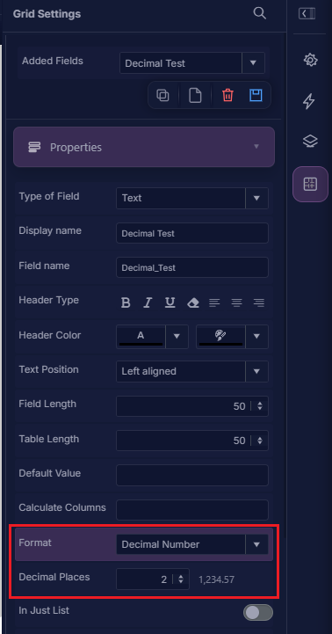
Grid içerisindeki sayısal değerlerin virgülden sonra kaç basamak ile görüntüleneceği Decimal Places özelliği kullanılarak belirlenebilir.
İlgili Grid kolonu için Format alanından Decimal Number seçildiğinde Decimal Places alanı görüntülenir. Bu alana girilen değer, virgülden sonra gösterilecek basamak sayısını belirler.
Örneğin Decimal Places değeri 2 olarak ayarlandığında, sayısal değerler 1,234.57 formatında görüntülenir.
Grid Kolonlarını Sabitleme
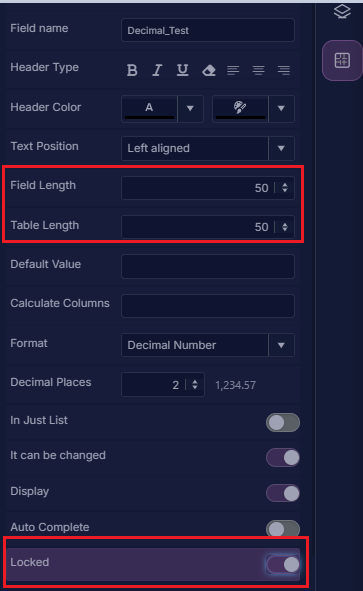
Locked özelliği, Grid içerisinde belirli kolonların sabitlenmesi için kullanılır.
Grid Settings içerisinden ilgili kolon seçildikten sonra Locked özelliği aktif hale getirilerek kolon sabitlenebilir. Böylece yatay kaydırma yapılan Grid'lerde ilgili kolon görünür durumda tutulabilir.
Kolonun görüntüleneceği alanın genişliği Field Length ve Table Length özellikleri kullanılarak düzenlenebilir.
 AI Assistant