List (Cube)v5
Verileri raporlamak için kullanılır. İstenen bilgiler bir liste küpü şeklinde görüntülenir.
|
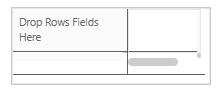
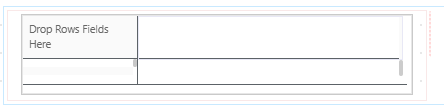
Araç Kutusundaki Görünümü |
Free Formda Görünümü |
Flexible Formda Görünümü |
Responsive Formda Görünümü |
|
|
|
|
|

Uyumluluk
|
Free Form |
Responsive Form |
Flexible Form |
Mobile |
|
|
|
|
|


Notlar
Küp listesini kullanmak için bir değer güncelleme işlemi eklenmelidir. Örneğin, form açıldığında liste küpünün değerini güncellemek için eklenecek işlem; Form açıldığında güncelleme değeri alanı olarak liste küpü seçilmelidir.
Küp listesi forma eklendiğinde bir pivot açılır. Burada, alanlar başlığının altındaki sütunlar, liste sorgusundaki alanlardan oluşur. Listenin nasıl görüneceğini ayarlamak için alanları sütunlara, satırlara ve ölçü kutularına sürükleyip bırakın. Ayarları her seferinde yapmamak için liste küpüne sağ tıklayın ve liste ayarlarından görünümü kaydedin.
Özellikler
Adı(Name): Aracın adı buraya yazılacaktır.
Yardım Metni(Help Text): Mouse araç üzerine getirildiğinde yorum için girilen metindir.
Yükseklik / Genişlik(Height / Width): Aracın yüksekliğini ve genişliğini ayarlar (Genişlik alanı Responsive Formlardan kaldırılmıştır).
Soldan / Üstten(From Left / Top): Takımın soldan ve üstten mesafesini ayarlar (Bu alan Responsive Formlardan kaldırılmıştır).
SQL Sorgusu (SQL Query): SQL sorguları buraya yazılacaktır.
Yatay sığdır(Fit Horizontal): Aracı, kullanıcının ekranında tam ekrana sığdırır.
Sağa Sabitle(Pin Right): Aracı sağa sabitler.
Görüntüle (Display): Aracın ekranda görünmemesini sağlar.
Aksiyonlar
Satır değiştirildiğinde (When the row is selected): Satıra tıklandığında işlem yapılması için seçilir.
Satıra çift tıklandığında (When double clicked on row): Satıra mouse ile çift tıklama işlemi yapılması için seçilir.
Kullanılan Örnek
Öncelikle liste küpü tuval üzerine eklendikten sonra liste küpü üzerinde formun güncellenmesi gerekir. (Form açıldığında List Cube adı için When Form is the Update Value işlemi oluşturulur. )
Ardından liste küpü için bir sorgu yazılır.
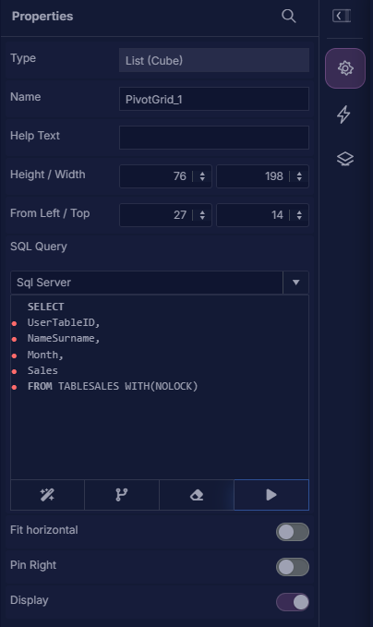
Liste küpü özelliğinde SQL Sorgusu
SELECT
UserTableID,
NameSurname,
Month,
Sales
FROM TABLESALES WITH(NOLOCK)
Daha sonra sağ tıklanarak liste küpü yapılır ve client ekranında Pivot Grid Configurato r seçilir.
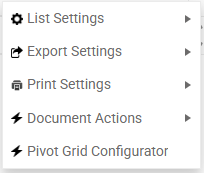
Ekranda görünümü
Pivot Grid Configurator ekranı aşağıdaki gibidir. Sorgu alanları burada FIELDS olarak bulunur . Alanları Sütunlar, Satırlar ve Ölçüler bölümlerine sürükleyebilirsiniz.
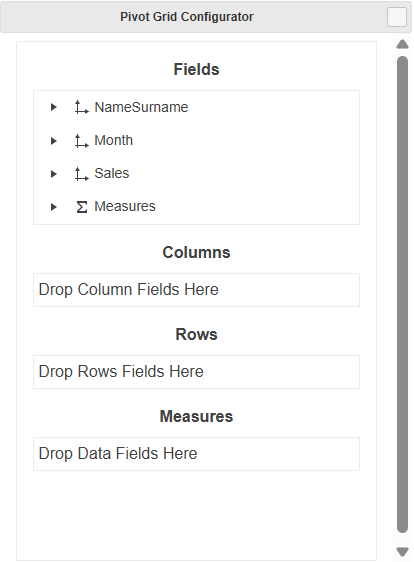
Client ekranında Pivot Grid Configurator
Örnek olarak aşağıdaki gibi yapılabilir.
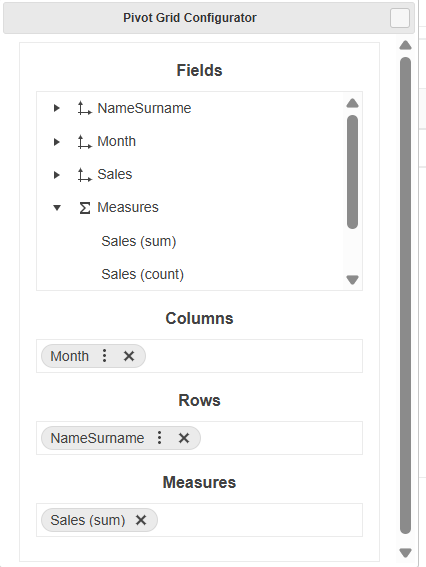
Client ekranında Pivot Grid Configurator
Bu değişikliğin sonucu ve kaydedilen veriler aşağıda gösterilmektedir.
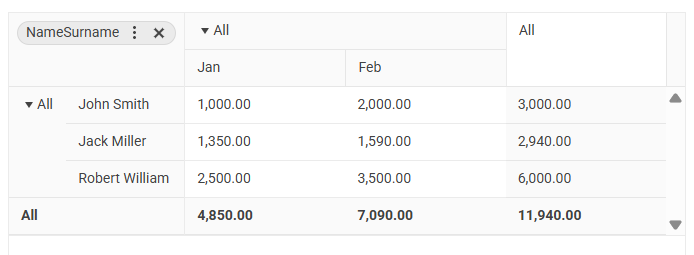
Liste küpü için ekranda Client görünümü
Son olarak bu görünümü kaydedebilirsiniz, aksi takdirde ayarları her seferinde yapmanız gerekir. Daha sonra liste küpü içinde sağ tık yapılır ve client ekranında List Settings ve View Save seçilir.
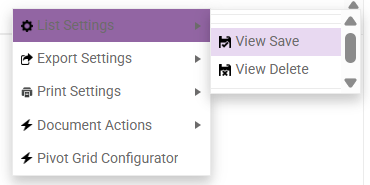
 AI Assistant