Xpoda AI: Kurulum ve Kullanımv5
Xpoda AI, Xpoda'ya gömülü yapay zekâ katmanıdır. Ayrı bir ürün ya da ayrı bir sunucu değildir: tanımlar Studio'da yapılır, her şey müşterinin Xpoda Service'i içinde ve kullanıcının Xpoda yetkileriyle çalışır.
Bu makale baştan sona kurulumu ve kullanımı anlatır: lisans, dil modeli, veri modeli ve şablonlar, sohbetten kayıt açma, dijital çalışanlar ve akışları, yetkiler, Client sohbet paneli, akış adımları ve web sitesi botu. Sonunda adım adım bir örnek kurulum vardır (bölüm 9).
Ne yapar?
| Yetenek | Örnek | Nerede |
| Veriye soru sorma (Ask) | "Bu ay en çok satan 5 ürün hangileri?" → tablo, grafik ve kısa yorum | Client sohbet paneli |
| Sohbetten kayıt açma (Task) | "ABC Ltd için yeni müşteri kaydı aç" → form alanları doldurulur, onaydan sonra kaydedilir | Client sohbet paneli |
| Dosya ve fotoğraf | Excel'i özetleme, fiş/fatura fotoğrafını forma işleme | Client sohbet paneli |
| Açık ekran | Açık listedeki ya da Xpoda BI ekranındaki veriye soru; BI'da filtre/görsel ekleme | Client sohbet paneli, "Bu ekran" |
| Belgelerden cevap | Belge Kütüphanesi'ndeki yayındaki prosedürlerden kaynaklı cevap | Client sohbet paneli |
| Akışta AI adımı | Talebi sınıflandırma, metinden alan çıkarma, özet yazma | Studio akış tasarımcısı |
| Dijital çalışan ve akışları | Mail, WhatsApp ya da sohbetle iş alan "Satış Asistanı"; her sabah özet gönderen akış | Studio › Xpoda AI › AI Agents |
| Web sitesi botu | Sitenize gömülen, giriş istemeyen soru-cevap penceresi | Studio › Xpoda AI › Public Bots |
| Önemli - Xpoda AI yalnız tanımladığınız şablonların verisini görür; menüdeki form yetkisi soru sormak için veri yetkisi sayılmaz. - Yapay zekânın yazdığı sorgu yalnız okuma yetkisi olan ayrı bir veritabanı kullanıcısıyla çalışır; kayıt değiştiremez. - Kayıtlar her zaman formun kendisi üzerinden ve soran kullanıcının form yetkileriyle açılır: formun aksiyonları ve akışı elle açılan kayıttaki gibi çalışır. - Hangi verinin şirket dışına çıkabileceği, veri modeli başına seçilen gizlilik seviyesiyle belirlenir. |
1. Gereksinimler
Lisans: Organizasyonun lisansında AI_Skills açık olmalıdır (Studio › Organizations › kuruluş › Authority & License). Bayrak kapalıysa Studio'daki Xpoda AI sayfası "Xpoda AI is not included in this organization's license" uyarısını gösterir, Client'ta sohbet simgesi çıkmaz.
Xpoda Service sürümü: 5.0 ve üzeri. Eski Service'e bağlı organizasyonda sayfa "This organization's Xpoda Service needs an update" uyarısını gösterir.
Dil modeli: En az bir dil modeli sağlayıcısı gerekir. Yerel modeller (Ollama, LM Studio, vLLM) müşterinin kendi sunucusunda çalışır ve veriyi dışarı çıkarmaz; bulut modelleri (OpenAI, Azure OpenAI, Anthropic Claude, Google Gemini) API anahtarıyla kullanılır. Yerel modelin kurulumu müşteriye aittir; Xpoda yalnız adresini kullanır.
Kurulum: XpodaCaptain, Service'e API anahtarlarını şifrelemek için kullanılan anahtarı (Ai:MasterKey) yazar ve Sağlık kontrolünde denetler. Veritabanında ek bir kullanıcı ya da parola oluşturmanız gerekmez.
2. Studio'da kurulum: Xpoda AI sayfası
Studio sol menüsünde Xpoda AI sayfası seçili organizasyonun tanımlarını gösterir. Tanımlar o organizasyonun Service'ine, kendi veritabanına yazılır. Sekmeler kurulum sırasına göredir: LLM Providers, SQL Models (şablonlar modelin altında), Tasks, AI Agents (akışlar çalışanın altında), Public Bots, Permissions ve Log.
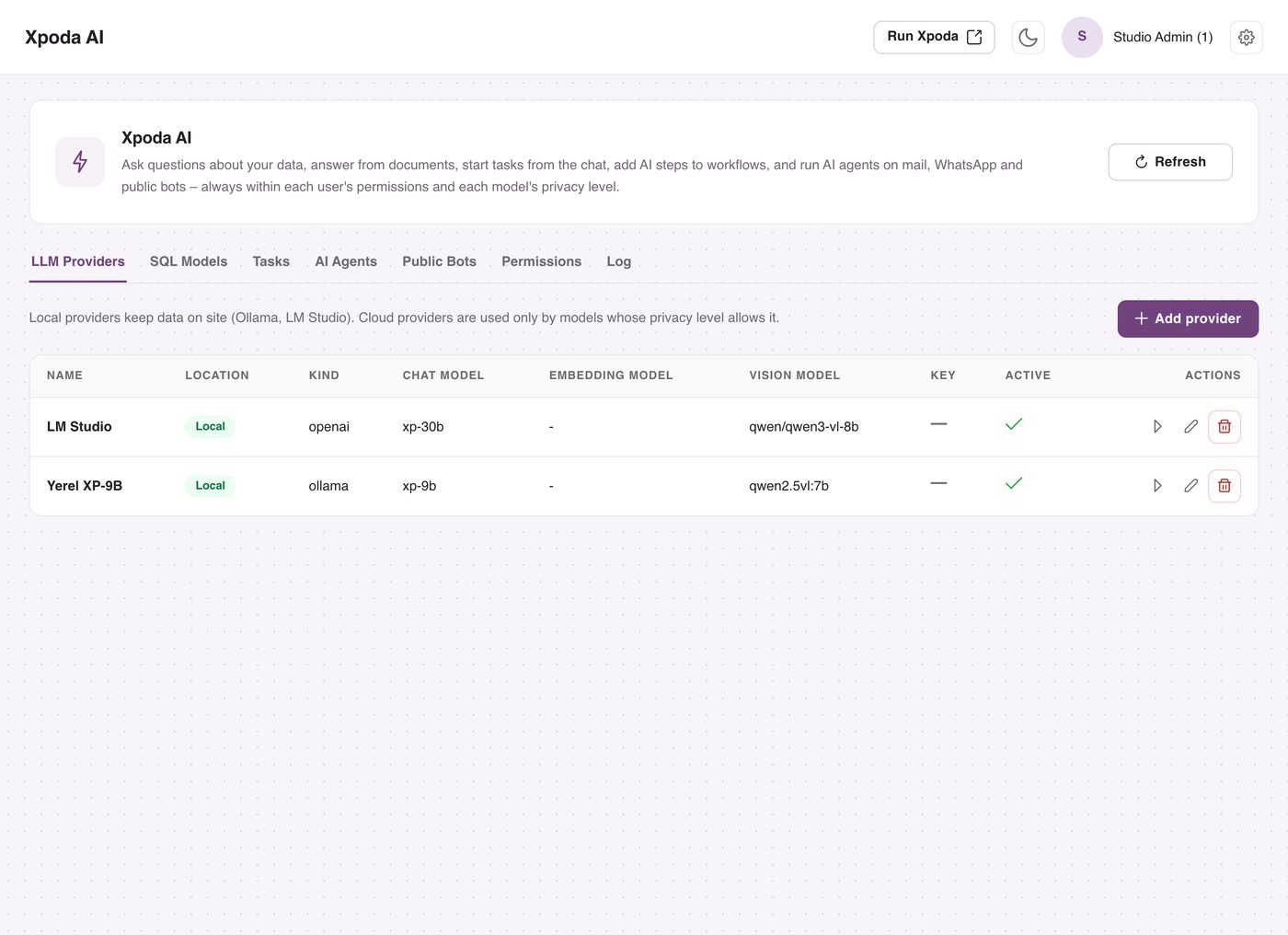
2.1 LLM Providers (dil modeli sağlayıcıları)
Name: Listelerde görünen ad (ör. "Yerel XP-9B").
Kind: Ollama, OpenAI / uyumlu (LM Studio, vLLM), Azure OpenAI, Anthropic (Claude), Google Gemini.
Location: Local (veri sahada kalır) ya da Cloud. Gizlilik kuralları bu alana bakar.
Base URL / API key: Sağlayıcının adresi ve anahtarı. Anahtar şifreli saklanır, ekrana bir daha gelmez.
Chat model: Soru, SQL ve cevap için kullanılan model.
Embedding model (isteğe bağlı), Vision model (isteğe bağlı): Vision model fotoğraf okumak (fiş, fatura) için gerekir.
Requests at the same time: Bu sağlayıcıya aynı anda gönderilen en çok istek; fazlası sırada bekler. Tek makinedeki yerel modelde düşük tutun (0 = 4).
Test düğmesi sağlayıcıya ulaşılıp ulaşılamadığını ve modelin cevap verip vermediğini gösterir.
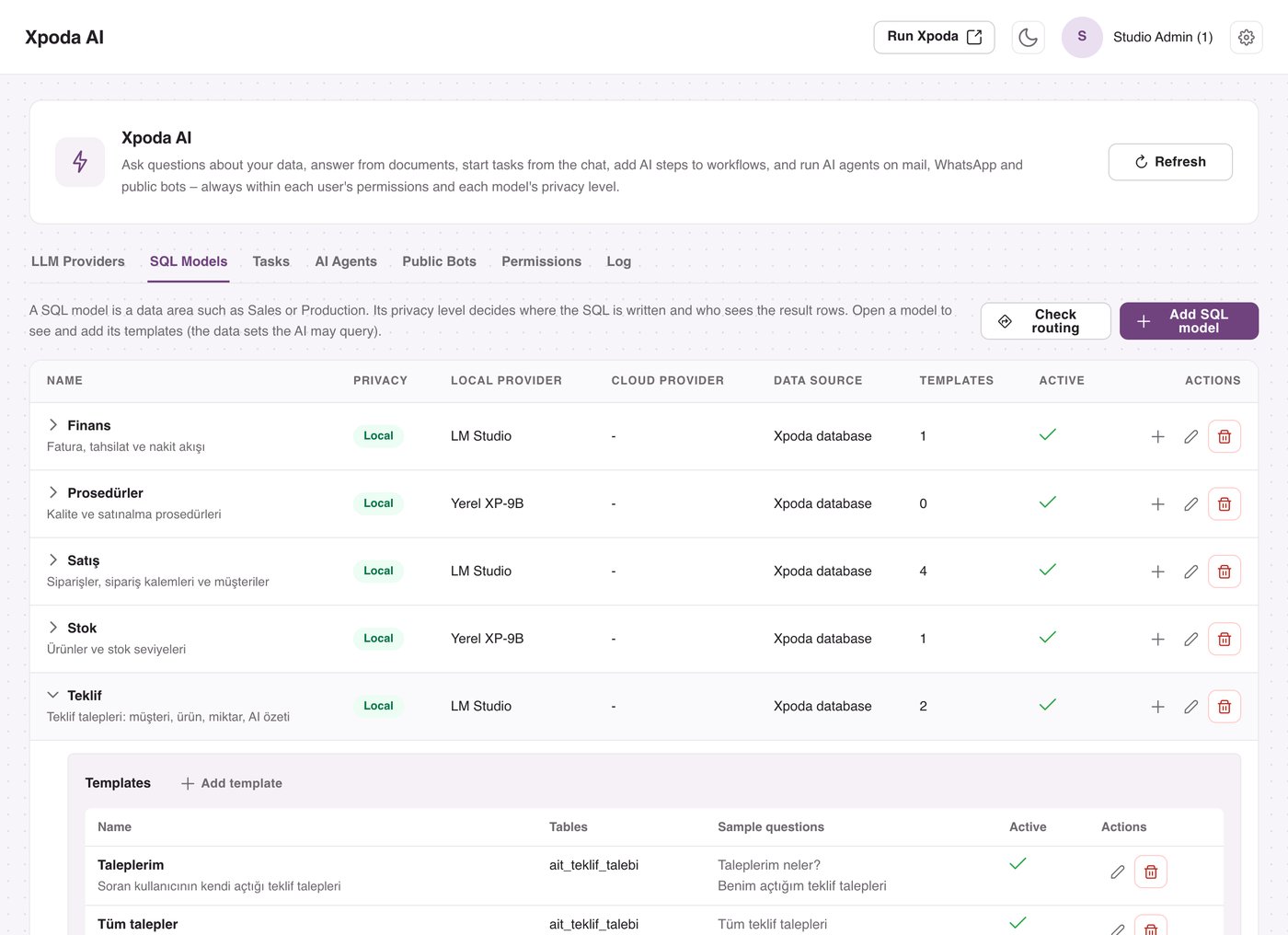
2.2 SQL Models (veri modelleri) ve şablonları
Bir veri modeli bir iş alanıdır (ör. Satış, Finans, Stok). Kullanıcıya yetki model ve şablon bazında verilir. Modelin satırına tıklayınca altında şablonları listelenir; satırdaki + ya da listedeki Add template yeni şablon açar.
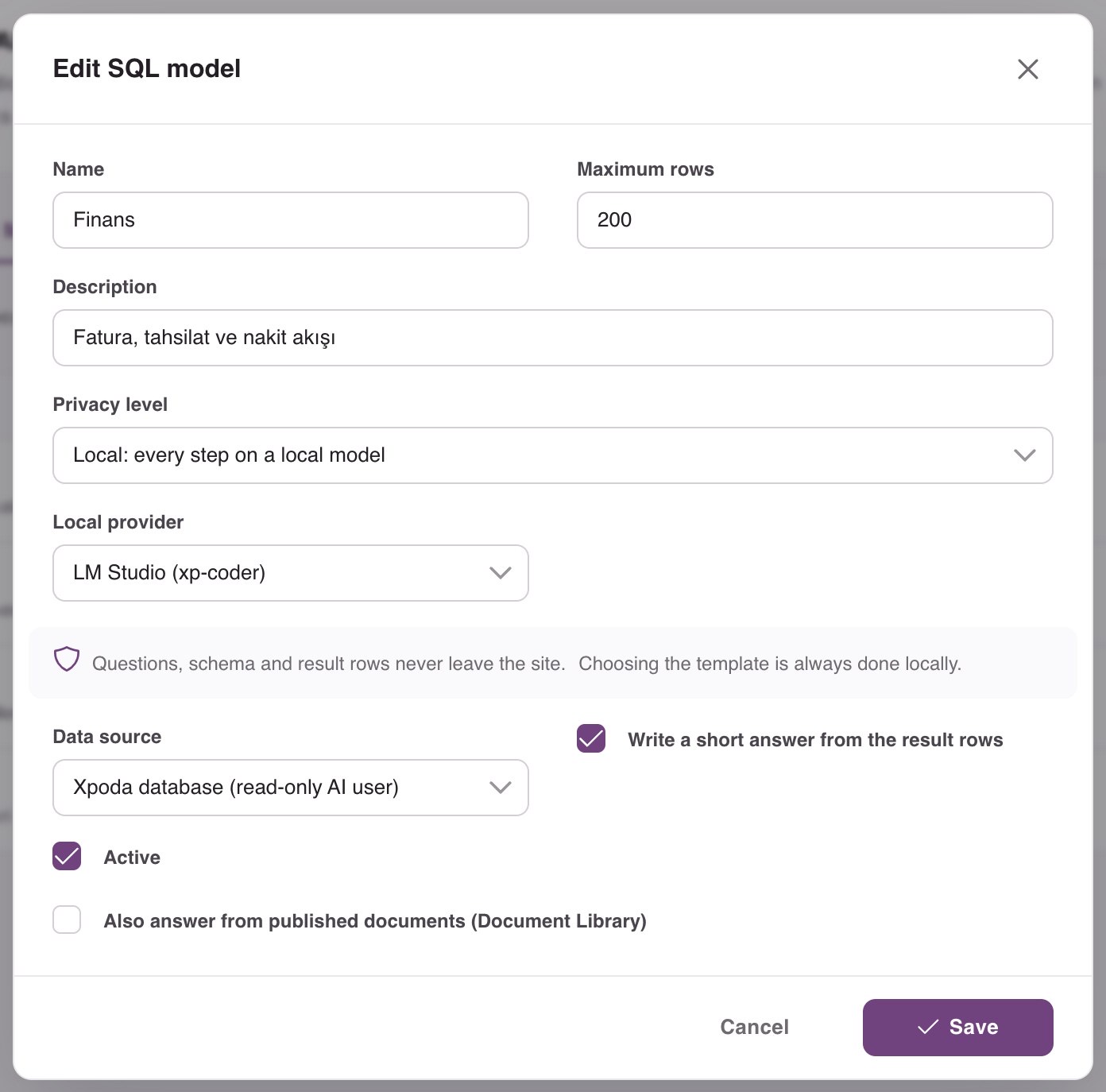
Privacy level (gizlilik seviyesi):
| Seviye | SQL'i yazan | Cevabı yazan | Şirket dışına çıkan |
| Local | Yerel model | Yerel model | Hiçbir şey |
| Hybrid | Bulut model | Yerel model | Soru, şablon ve kolon adları; satır verisi çıkmaz |
| Cloud | Bulut model | Bulut model | Soru, şablon ve sonuç satırları (satır sınırıyla) |
Hangi şablonun kullanılacağı her seviyede yerelde seçilir; soru, gizlilik kararı verilmeden dışarı gitmez. Studio, seviyeye uymayan sağlayıcıyı seçtirmez (ör. Local modelde bulut sağlayıcısı pasiftir). Varsayılan seviye Local'dir.
Local provider / Cloud provider: Bu modelin kullanacağı sağlayıcılar.
Data source: Xpoda veritabanı (salt okunur AI kullanıcısıyla) ya da harici veritabanı. Harici bağlantı dizesi salt okunur bir kullanıcıyla verilmelidir; dize şifreli saklanır.
Maximum rows, Timeout (seconds): Bir sorunun döndürebileceği en çok satır ve en uzun süre.
Write a short answer from the result rows: Kapalıysa sonuç yalnız tablo ve grafik olarak gösterilir, satırlar hiçbir modele gitmez.
Also answer from published documents (Document Library) + Document types: Açıksa model, Belge Kütüphanesi'nde yayında olan ve seçilen türdeki belgelerden de cevap verir (bkz. 3.5).
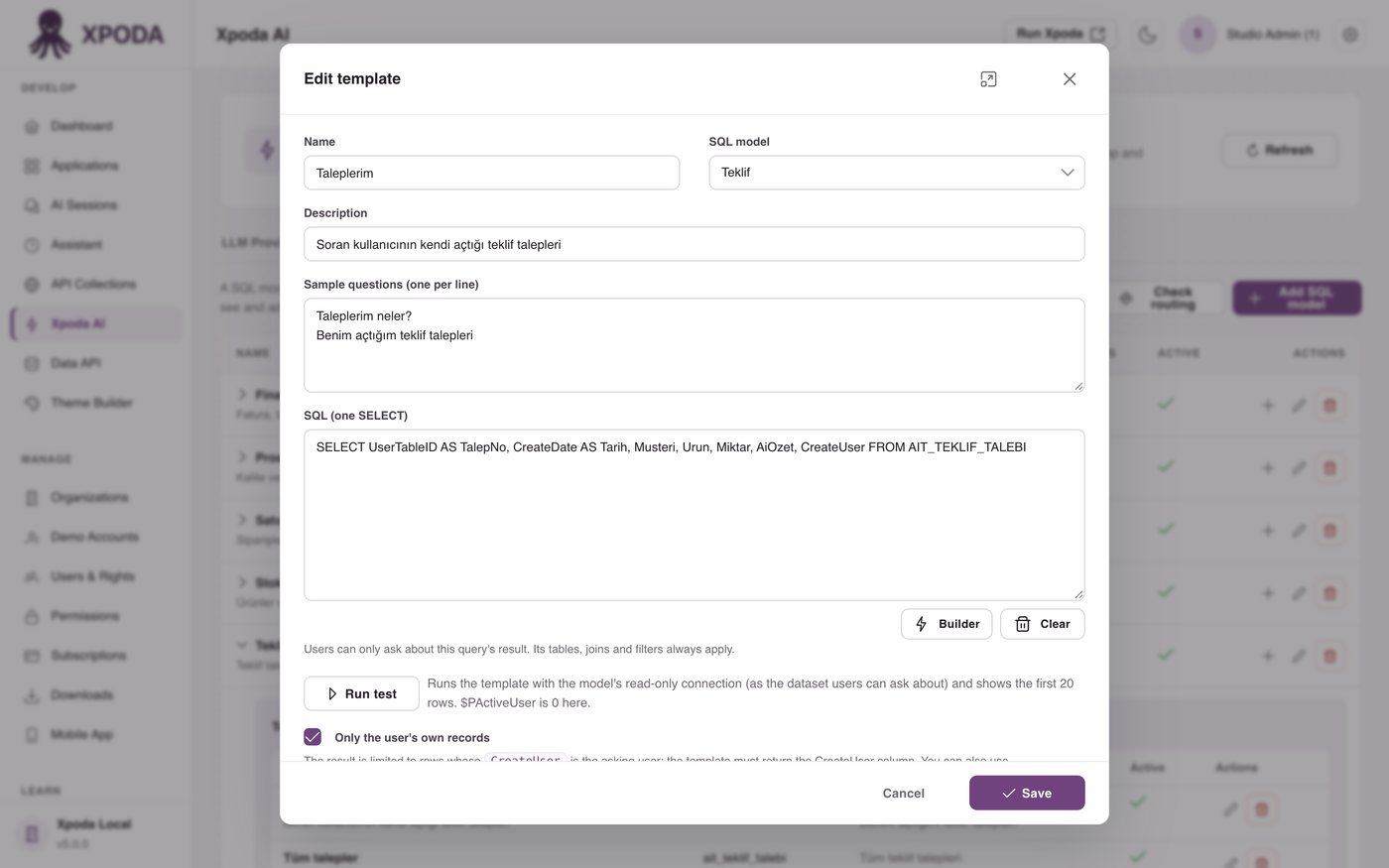
Şablon, bir veri modelinin içindeki onaylı bir sorgudur ve yapay zekânın görebileceği verinin tamamı budur. Şablonun sonucu sorguda T adlı bir veri kümesi olur; yapay zekâ yalnız T üzerinde SELECT yazabilir (süzme, sıralama, gruplama, ilk N). Şablonun tabloları, birleşimleri ve WHERE koşulları her zaman uygulanır.
SQL (one SELECT): Tek bir SELECT. Tablo, görünüm (view) ve tablo döndüren fonksiyon (table-valued function) kullanılabilir; AI kullanıcısına gereken okuma ve çalıştırma izni Service tarafından verilir.
Description, Sample questions (one per line): Şablonun ne verdiğini anlatır; doğru şablonun seçilmesi bu metinlere dayanır. 3–5 gerçekçi soru yazın. Seçim sorudaki kelimelerle yapıldığı için örnek soruları kullanıcıların soracağı dilde (gerekirse Türkçe ve İngilizce) yazın.
Column descriptions: Kolonun anlamı, birimi, kod değerleri (ör. "Durum: 1 açık, 2 kapalı"). SQL ve yorum bu açıklamalarla yazılır.
Confidential columns: Bu kolonların değeri hiçbir dil modeline gitmez. Kullanıcı değeri tabloda görür, yorumda yer almaz.
Only the user's own records: Sonuç, soran kullanıcının oluşturduğu kayıtlarla sınırlanır; şablon CreateUser kolonunu döndürmelidir. Şablonda soran kullanıcı için $PActiveUser parametresi de kullanılabilir.
Run test: Şablonu modelin salt okunur bağlantısıyla çalıştırır ve ilk 20 satırı gösterir (burada $PActiveUser 0'dır). Builder ile sorgu görsel olarak da kurulabilir.
Approved examples: Sohbette beğenilen ya da Log ekranından onaylanan soru–sorgu çiftleri. Benzer sorularda örnek olarak kullanılır; isabet kullanıldıkça artar.
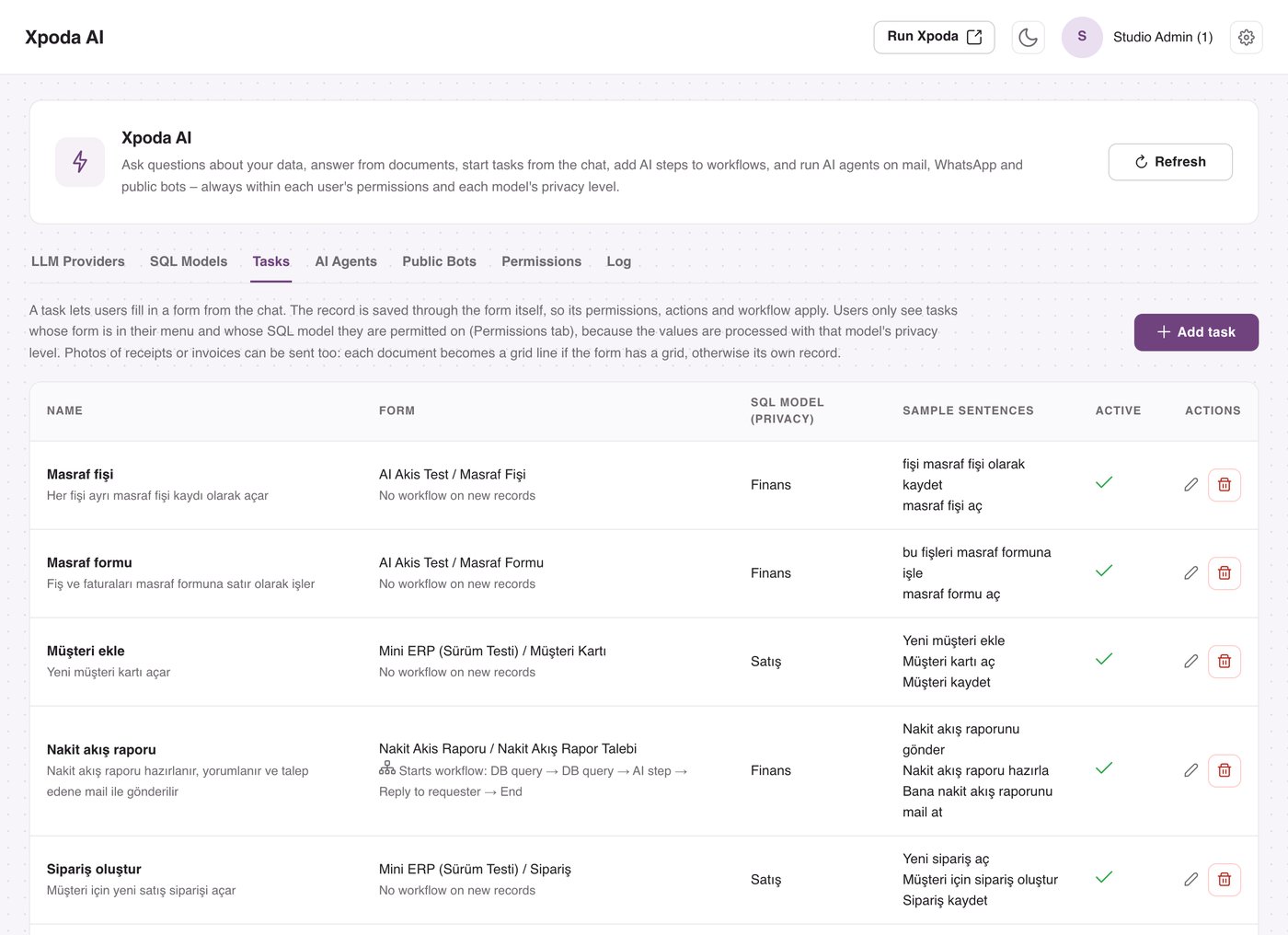
2.3 Tasks (sohbetten kayıt açma)
Görev, bir formun sohbetten doldurulmasını sağlar. Kayıt formun kendisiyle ve soran kullanıcının form yetkileriyle kaydedilir; formun aksiyonları ve akışı geçerlidir. Kullanıcı yalnız formu menüsünde olan görevleri görür.
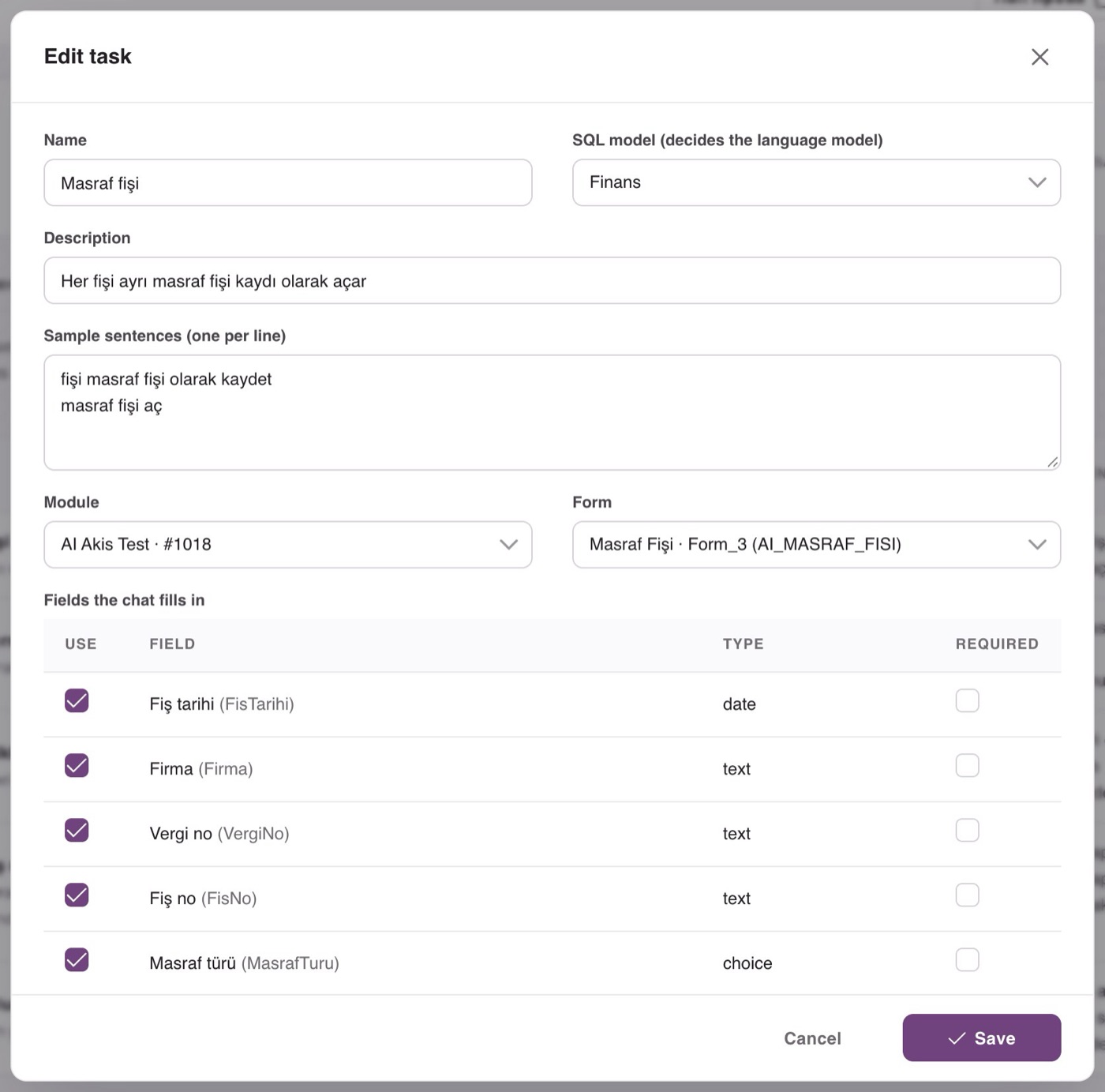
Module, Form: Doldurulacak form. Listede formlar, Client yönetim panelindeki gibi görünen adıyla gelir.
Fields the chat fills in: Sohbetin dolduracağı alanlar. Alanlar formdaki etiketleriyle ve parantez içinde tablo kolon adıyla listelenir; zorunlu olanları işaretleyin. Zorunlu alan eksikse sohbet onu sorar. Akışın dolduracağı alanların (ör. AI özeti) işaretini kaldırın.
Sample sentences: Bu görevi başlatan cümle örnekleri (ör. "yeni müşteri kaydı aç").
SQL model (decides the language model): Görevde hangi dil modelinin kullanılacağını ve gizliliği belirler.
Listede formun akışı görünür ("Starts workflow: AI step → Approval → End" gibi). Görev formu doldurup kaydeder; akışı başlatan formun kendisidir: formun akışı yeni kayıtta kendiliğinden başlamıyorsa sohbetten açılan kayıt da akış başlatmaz.
Fotoğraf da gönderilebilir: fiş ya da fatura fotoğrafındaki her belge, formda satır tablosu (grid) varsa bir satır, yoksa ayrı bir kayıt olur.
2.4 AI Agents (dijital çalışanlar) ve akışları
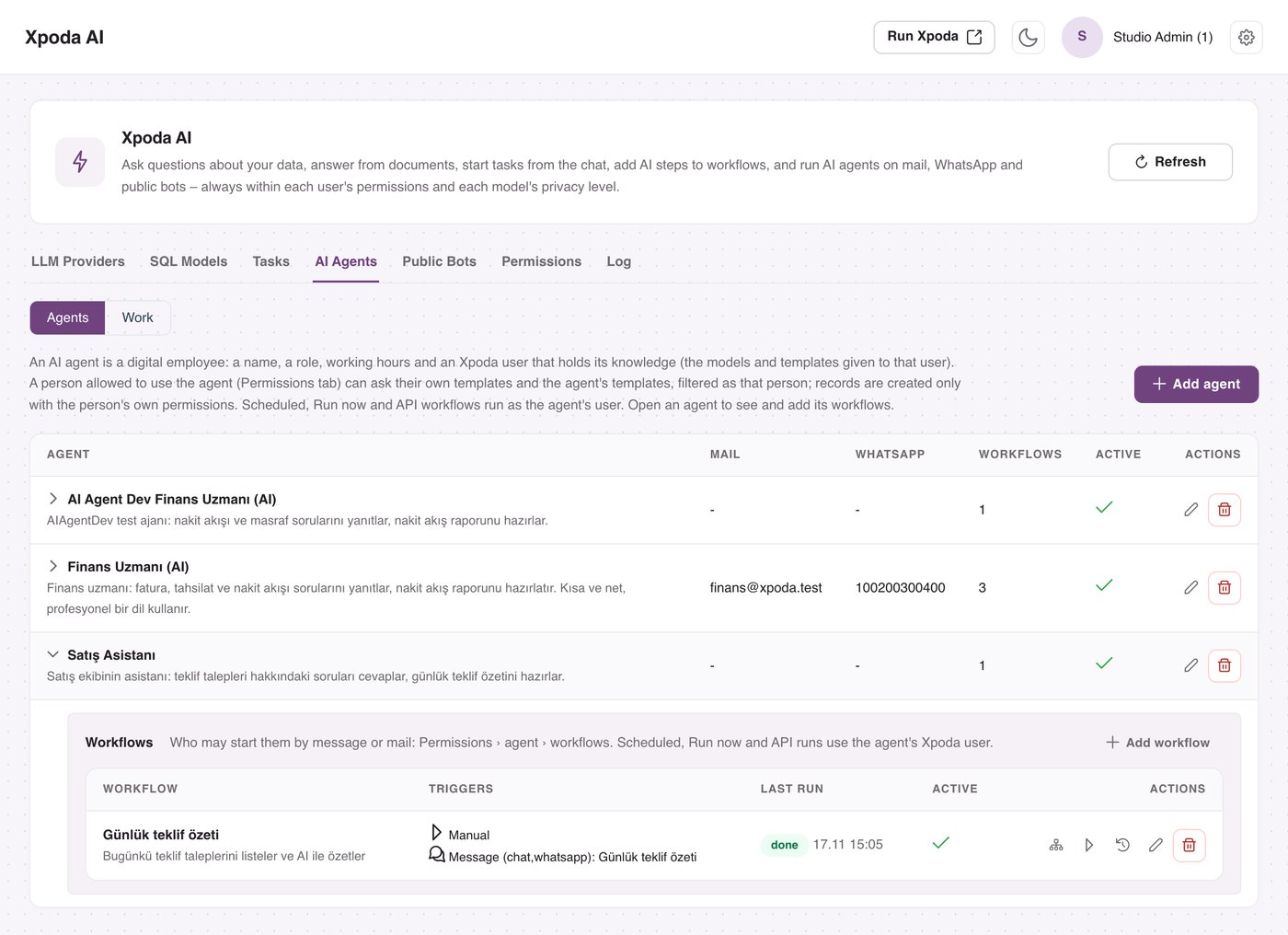
Dijital çalışan bir ad, bir görev tanımı, çalışma saatleri ve bir Xpoda kullanıcısıdır. Çalışanın bilgisi, bu kullanıcıya Permissions sekmesinde verilen model ve şablonlardır. Xpoda kullanıcısı zorunludur; çalışan için ayrı, yönetici olmayan bir kullanıcı açın (ör. "Satış Asistanı (AI)").
Role and responsibilities: Çalışanın görev tanımı; cevaplarının üslubunu ve kapsamını belirler.
Akışlar: Çalışanın satırına tıklayınca altında akışları listelenir. Add workflow yeni akış açar (çalışan hazır seçili gelir); Save and design steps tasarımcıyı açar. Satırdaki düğmeler: tasarla, Run now, Runs (çalışmalar), düzenle (ad ve tetikleyiciler), sil. Last run sütunu çalışma sürerken kendiliğinden tazelenir.
Mail ve WhatsApp: Çalışana mail ile iş vermek için akışına mail tetikleyicisi eklenir (bkz. 4.2). Şirket WhatsApp numarası Client › Yönetim › WhatsApp'ta bağlanır; kullanıcılar kart bilgilerindeki cep numarasından yazar. Birden çok çalışanı olan kullanıcı mesaja çalışanın adıyla başlayabilir ("Satış Asistanı: bugünkü teklifler").
İş kuyruğu (Work): Çalışana gelen her istek (sohbet, mail, WhatsApp, akış adımı) kuyruğa girer; çalışanın boş kapasitesi varsa ve çalışma saatleri içindeyse başlar. Work görünümü çalışan, bekleyen, bugün biten ve hata alan işleri, ortalama süreyi ve sağlayıcıların doluluğunu gösterir. Work settings: aynı anda çalışacak iş sayısı, duraklatma, çalışma günleri ve saatleri, mesai dışı davranışı, kanal önceliği.
2.5 Permissions (yetkiler)
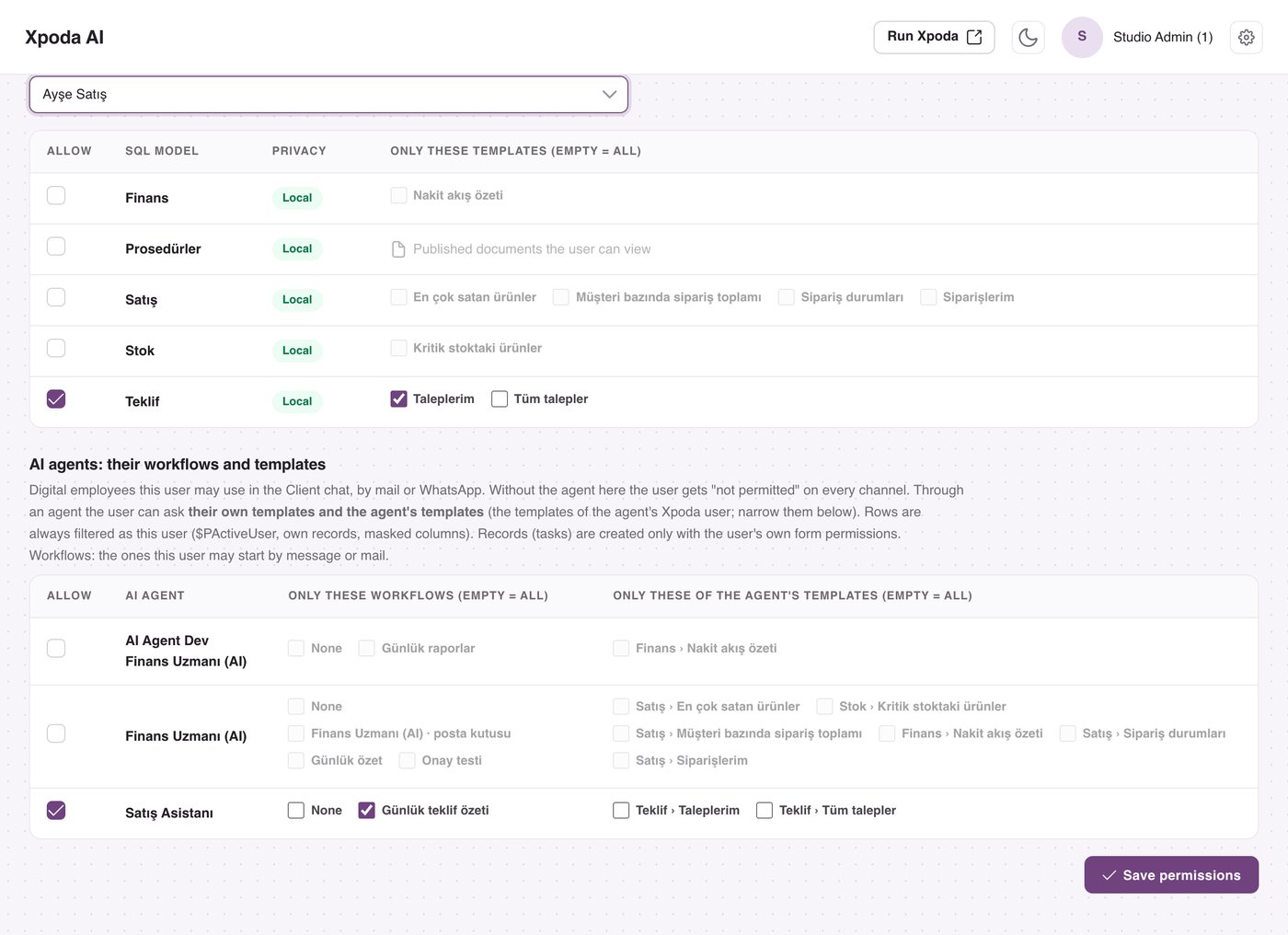
Yetkisi olmayan kullanıcı soru soramaz. Kullanıcıyı (adıyla ya da kullanıcı adıyla arayarak) seçin, erişeceği veri modellerini işaretleyin; isterseniz modeli bazı şablonlarıyla sınırlayın ve Save permissions ile kaydedin. Belgelerden cevap veren modelde kullanıcı yalnız Belge Kütüphanesi'nde görme yetkisi olduğu belgeleri görür.
AI agents: their workflows and templates: Modellerin altında, kullanıcının sohbette, mailde ya da WhatsApp'ta iş verebileceği dijital çalışanlar işaretlenir. Satırda iki seçim vardır:
- Only these workflows (empty = all): Kullanıcının mesaj ya da mail ile başlatabileceği akışlar. Boş bırakılırsa çalışanın tüm akışları; None işaretlenirse hiçbiri (kullanıcı çalışanın şablonlarını kullanır ama akış başlatamaz).
- Only these of the agent's templates (empty = all): Çalışanın şablonlarından bu kullanıcının kullanabilecekleri.
Yetkiler nasıl birleşir: Kullanıcı bir çalışanla konuşurken kendi şablonlarını ve çalışanın şablonlarını birlikte kullanır (birleşim). Satırlar her zaman soran kullanıcı olarak süzülür: "Only the user's own records" şablonu kullanıcının kendi kayıtlarını, $PActiveUser soran kullanıcıyı verir, gizli kolonlar gizli kalır. Kayıt açma (görev) yalnız kullanıcının kendi form yetkisiyle yapılır; çalışan, kullanıcıya açamayacağı bir kaydı açtırmaz.
| Kim adına | Hangi yetkiyle |
| Kullanıcı sohbette çalışan seçmeden sorar | Yalnız kendi şablonları |
| Kullanıcı çalışan seçerek sorar (sohbet, mail, WhatsApp) | Kendi şablonları ∪ çalışanın şablonları (kişiye göre daraltılmış); satırlar kullanıcı adına süzülür |
| Mesaj ya da mail ile başlayan akış | Akışı başlatan kullanıcı; akışı başlatabilmesi için çalışan › akış izni gerekir |
| Zamanlanmış, Run now ve API ile başlayan akış | Çalışanın Xpoda kullanıcısı |
| Alt akış | Ana akışı kim çalıştırıyorsa o |
Client'taki sohbet simgesi, lisans açık olan organizasyonda en az bir model ya da çalışan yetkisi ya da menüsünde etkin bir görev formu olan kullanıcıya görünür.
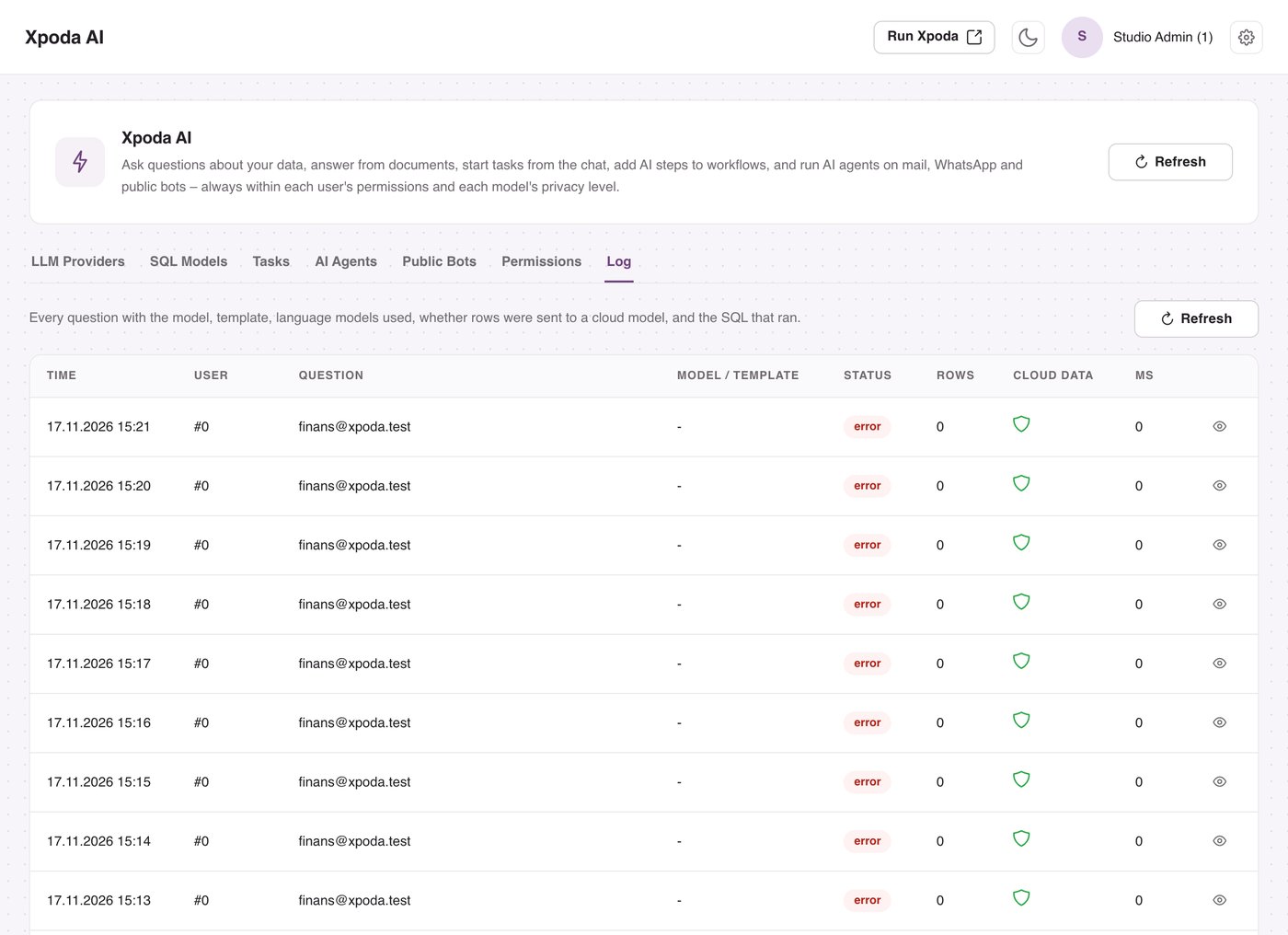
2.6 Log
Her soru ve görev kaydedilir: zaman, kullanıcı, soru, model/şablon, durum, satır sayısı, buluta veri gidip gitmediği ve süre. Satıra tıklayınca ayrıntı açılır: çalışan sorgu, aday şablonlar, kullanılan dil modelleri. Doğru cevap veren bir soruyu buradan şablonun onaylı örneklerine ekleyebilirsiniz.
3. Client'ta kullanım: sohbet paneli
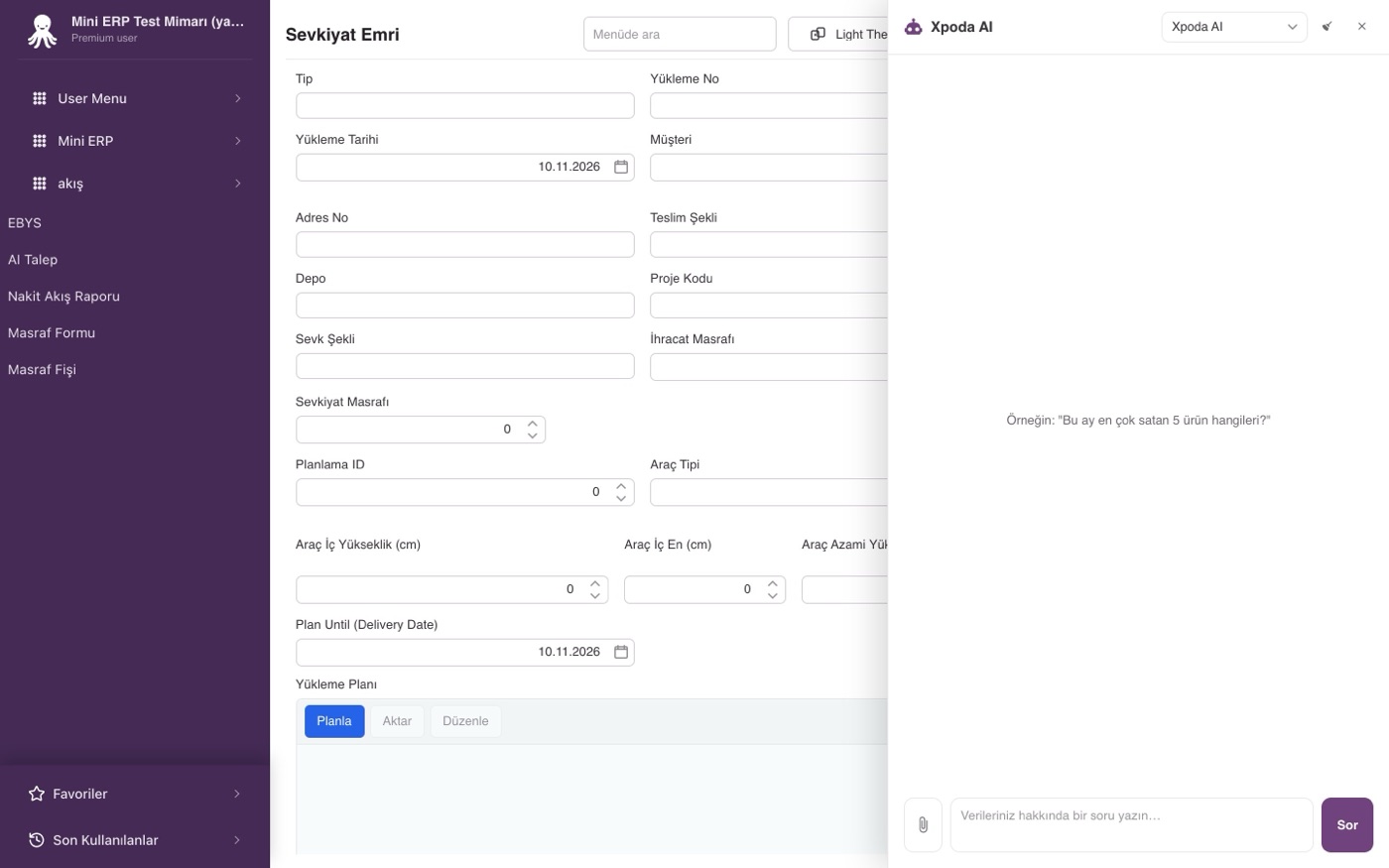
Yetkili kullanıcı üst menüdeki Xpoda AI simgesiyle paneli açar; panel sayfanın sağında açılır. Yazma kutusunun altındaki listeden Xpoda AI ya da bir dijital çalışan seçilir, süpürge simgesi sohbeti temizler.
Panel son mesajları hatırlar: "peki geçen ay?" gibi devam soruları önceki soruya göre cevaplanır. Tam ekran düğmesi paneli büyütür. Telefon ve tablette kamera düğmesiyle doğrudan fotoğraf çekilir. "Ne yapabilirsin?" sorusuna, kullanıcının yetkilerine göre yapabildikleri listelenir.
Cevaplardaki biçim (kalın, liste, başlık, tablo) panelde düzgün gösterilir; metindeki HTML çalışmaz.
3.1 Veriye soru sorma
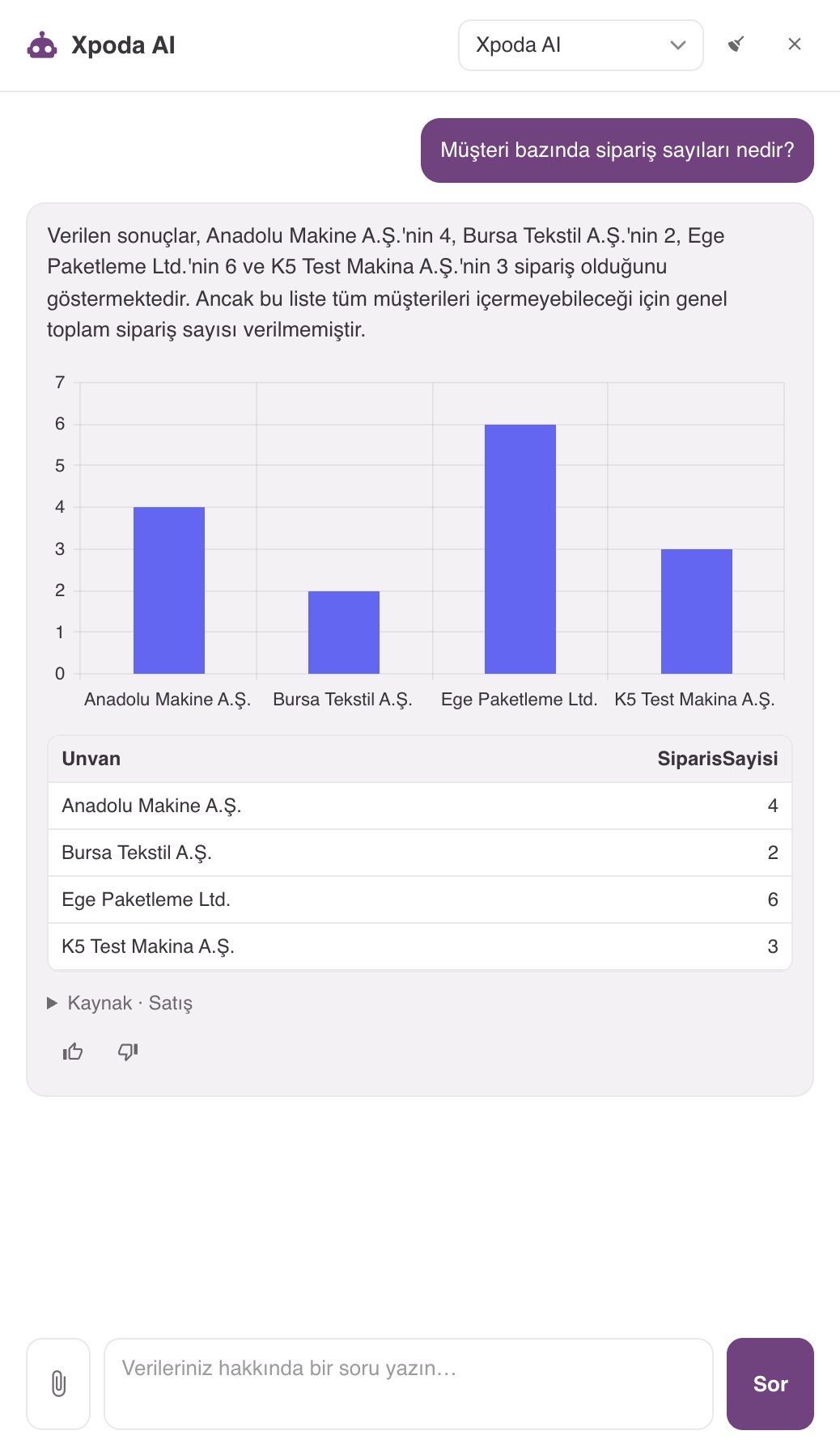
Soruyu kendi cümlenizle yazın. Cevapta sonuç tablosu, uygunsa grafik ve kısa bir yorum gelir. Tablo ve grafik doğrudan sorgu sonucundan üretilir; dil modeli yalnız yorum cümlesini yazar.
Cevabın altındaki Kaynak bölümü kullanılan veri modelini gösterir. Yönetici kullanıcılar burada ayrıca şablonu, tabloları, sorguyu yazan ve cevabı yazan dil modelini, sonuç satırlarının şirket dışına çıkıp çıkmadığını ve çalışan SQL'i görür. 👍 / 👎 ile geri bildirim verebilirsiniz; beğenilen cevaplar yöneticinin onayıyla örnek olur.
Kullanıcının izni olmayan bir şablonun sorusu sorulursa, cevap kullanıcının izinli şablonlarından gelir; izinli şablon yoksa "yetkiniz yok" denir. Veri hiçbir durumda izin dışına çıkmaz.
3.2 Sohbetten kayıt açma
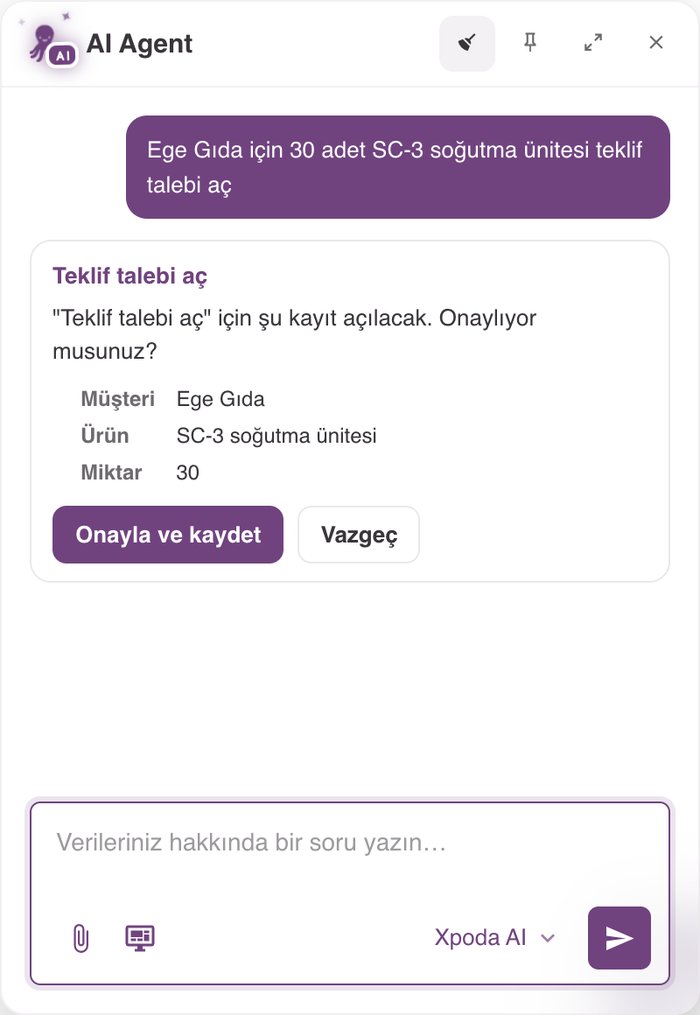
"... için yeni ... kaydı aç" gibi bir cümle yazın. Açık olan form bir görev formuysa o seçilir; değilse cümleye en uygun görev bulunur. Sohbet eksik zorunlu alanları sorar, açılır kutu değerlerini formun kendi listesinden doğrular ve dolu alanları bir özet tablosunda gösterir. Onayla ve kaydet ile kayıt formun kendi kaydetme işlemiyle açılır; Kaydı aç bağlantısı kaydı gösterir. Formun akışı varsa (ör. AI özeti ve onay) kayıtla birlikte başlar.
Mesaj birden çok işe (görev ya da akış) aynı ölçüde uyuyorsa "Hangisini istiyorsunuz?" diye sorulur; seçim tıklanarak, numara (1, 2, 3) ya da seçeneğin adı yazılarak yapılır.
3.3 Dosya ve fotoğraf
Ataç simgesiyle ya da sürükle-bırak/yapıştır ile en çok 4 dosya (her biri en çok 10 MB) eklenebilir: Excel, CSV, Word, PDF ve fotoğraf.
- Excel/CSV: Soru dosyanın satırları üzerinde çalışır; hesapları sorgu yapar, model yalnız yorumlar.
- Word/PDF: Metin üzerinden özet ve soru-cevap.
- Fiş/fatura fotoğrafı + "masraf formuna işle": Sağlayıcının Vision modeli belgeyi okur, değerler alan türüne göre doğrulanır, okunamayan alan boş kalır ve özet tablosunda "?" ile görünür. Onaydan sonra kayıt formun kendisiyle açılır.
3.4 Açık ekran ("Bu ekran")
Bu ekran düğmesi, sorunun açık sayfadaki veriyle (liste, grid, Xpoda BI) cevaplanmasını sağlar. Xpoda BI açıksa "bölgeye göre filtrele", "aylık satış grafiği ekle" gibi isteklerle görünüm değiştirilebilir. Değişiklik kaydedilmez; Geri al ile eski hâline döner, kalıcı yapmak için BI tasarımcısından kaydedin.
Bu ekran varsayılan olarak kapalıdır. Açıkken sorular yalnız ekrandaki veriden cevaplanır ve ekranın kenarında renkli bir ışık görünür.
Açık formu sohbetle doldurma: Bu ekran açıkken bir form açıksa, "müşteri ABC Ltd, şehir İzmir, vade 30 gün" gibi bir cümle değerleri formun alanlarına yazar; görev tanımı gerekmez. "yeni" formu boşaltır, "kaydet" formun kendi kaydetme işlemini çalıştırır. Yazılan değerler Geri al ile eski hâline döner.
3.5 Belgelerden cevap
Belge kullanan bir modelde soru belgelerle ilgiliyse cevap, Belge Kütüphanesi'nde yayında olan belgelerden ve numaralı atıflarla gelir. Kaynak belgeler bağlantısı belgeyi görüntüleyicide açar. Belgelerde karşılığı olmayan soruya cevap uydurulmaz, "belgeler bu konuyu kapsamıyor" denir.
3.6 Adım adım giriş
"Satış siparişi formuna kayıt gir" gibi bir istekle form (menünüzde varsa) açılır ve sohbet alanları sırayla sorar. Sıra Studio'daki Enter sırası, yoksa ekrandaki yerleşimdir; önce zorunlu alanlar sorulur. Açılır kutularda formun kendi seçenekleri düğme olarak gelir; "bugün", "üç bin" gibi cevaplar alan türüne göre çevrilir. Komutlar: Atla, Geri, Kaydet, Bitir.
4. Akışlarda Xpoda AI
Studio akış tasarımcısında üç düğüm ve bir form aksiyonu bulunur.
| Düğüm / aksiyon | Ne yapar | Ayarlar |
| AI Step (a33) | Akışı bekletir, dil modelini arka planda çalıştırır, sonucu kayda yazar ve akışı sürdürür | Talimat ($PKolon$ ile kaydın değerleri), sonuç kolonu, SQL model (listeden; gizlilik ve dil modeli buradan). Modlar: Write, Classify, Extract, Knowledge search, Ask a template |
| Reply to Requester (a34) | Cevabı talebin geldiği kanala gönderir (sohbet, mail yanıtı, WhatsApp); kanal yoksa kaydı oluşturana mail | Mesaj ($P ile), isteğe bağlı konu |
| Call API (a35) | API Collections'taki bir API'yi çağırır, cevabı kayda yazar (AI lisansı gerekmez) | Koleksiyon ve API, parametre sorgusu, "CevapKolonu = KayıtKolonu" eşlemesi |
| Aksiyon 7 · AI Completion | Form düğmesinden dil modeline metin gönderir, cevabı alana yazar | Sorgu türü "AI Completion" + LLM Provider seçimi |
SQL model zorunludur (Ask a template modu hariç): seçilmemişse alan kırmızı "required" olarak görünür ve akış denetimi hata verir; bu hâlde çalışan adım "SQL modeli bulunamadı" hatasıyla hata dalına geçer. Tek etkin model varsa yeni adıma kendiliğinden seçilir.
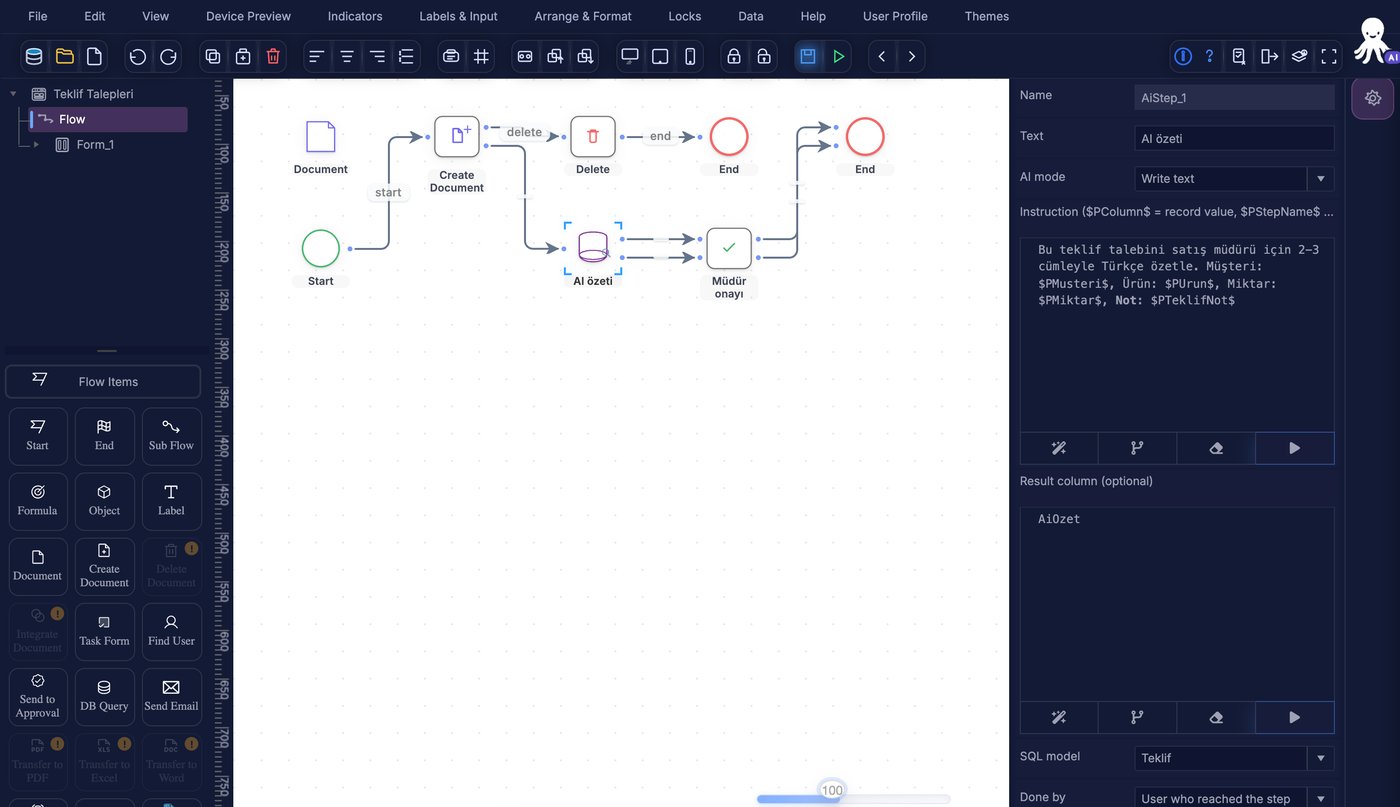
AI Step ve Call API'nin iki çıkışı vardır: başarı ve On error. Dil modeline ulaşılamazsa iş 3 kez denenir; sonra akış hata dalına gider, hata dalı yoksa düğümde bekler. AI adımı, akışı o adıma getiren kullanıcı adına yazar.
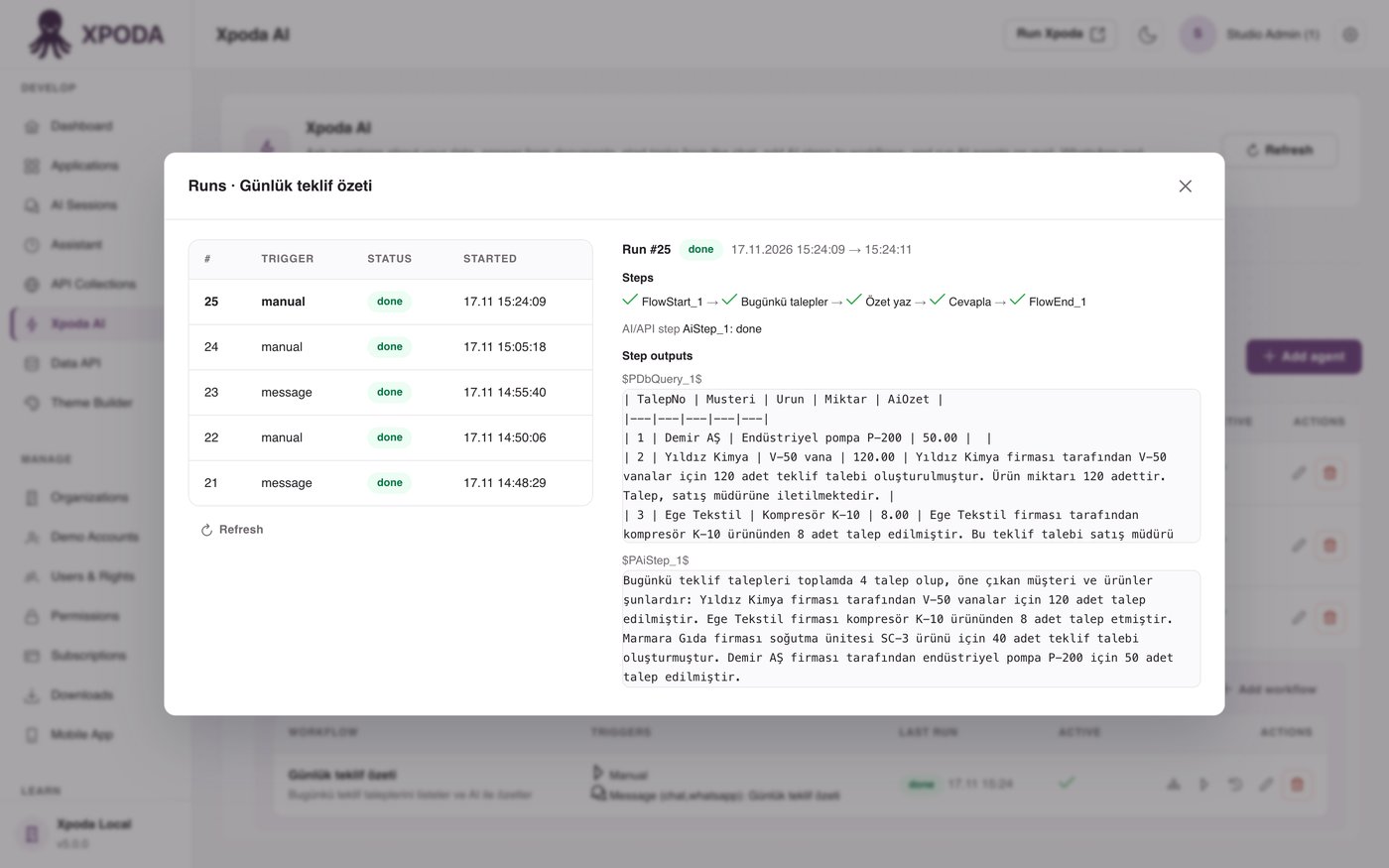
Adım çıktıları: Sonraki adımlarda önceki adımların sonucu kullanılabilir: $PAiStep_N$ N. AI adımının cevabı, $PDbQuery_N$ N. sorgu adımının sonucu (tek değer ya da tablo). Sorgu sonucu boşsa modele açıkça "(veri yok)" gider, model veri uydurmaz. Metinlerde ondalık kolonlar sade yazılır ("120,000000" değil "120").
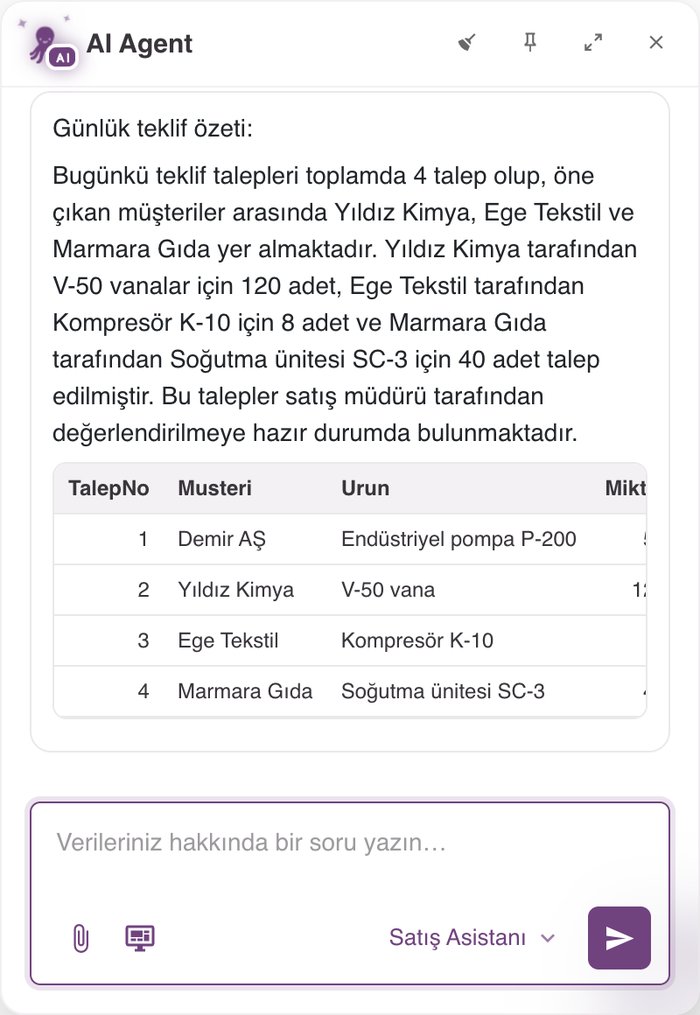
Cevabın kanallarda görünümü: Reply to Requester ve çalışan cevaplarındaki biçim kanala göre çevrilir:
- Sohbet: biçimli metin; tablo, paneldeki sonuç tablosu görünümünde.
- Mail: paragraf, liste ve tablo (sayı kolonları sağa yaslı).
- WhatsApp:
*kalın*,_eğik_, • madde; tablo numaralı satır listesine çevrilir ("1. Müşteri: … · Ürün: …", en çok 20 satır).
4.1 AI akışları
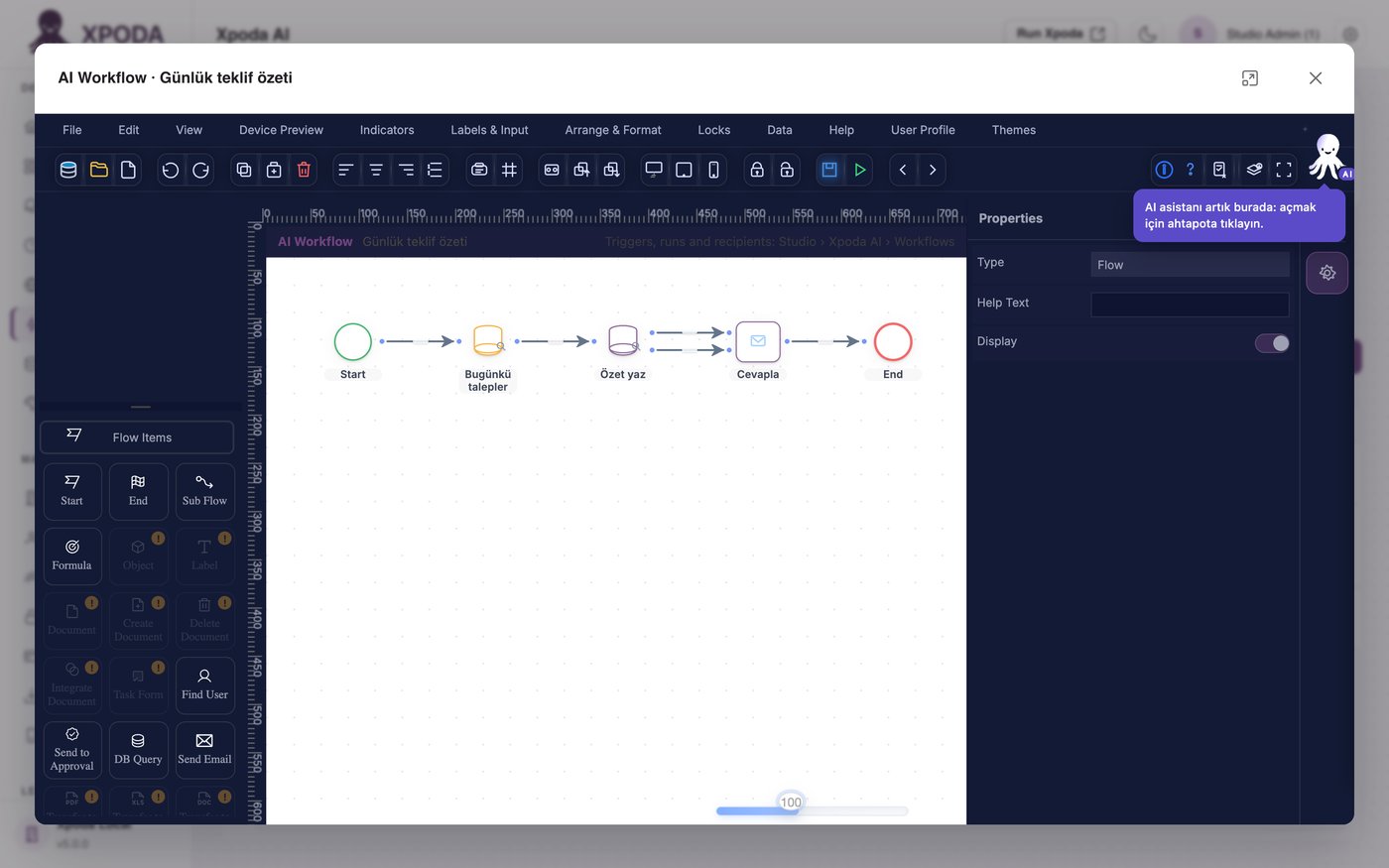
Forma bağlı olmayan akışlar, AI çalışanının altında kurulur (bkz. 2.4). Akış, form akışlarıyla aynı tasarımcıda çizilir; tasarımcı Studio içinde büyütülebilir bir pencerede açılır. Checkout and Close (ya da File › Close) kaydedilmemiş değişikliği sorar ve pencereyi kapatır; pencerenin X düğmesi sormadan kapatır, önce kaydedin.
Kullanılabilen adımlar: DB Query, AI adımı, API çağır, e-posta, formül, kullanıcı bul, mobil bildirim, SMS, Talep edene cevap, Onaya gönder ve Alt akış. Kayıt isteyen adımlar (görev formu, EBYS gibi) AI akışında soluk ve kilitlidir.
Runs: Her çalışmanın tetiğini, adımlarını, adım çıktılarını ve hatalarını gösterir. Onay bekleyen çalışma "waiting" durumundadır.
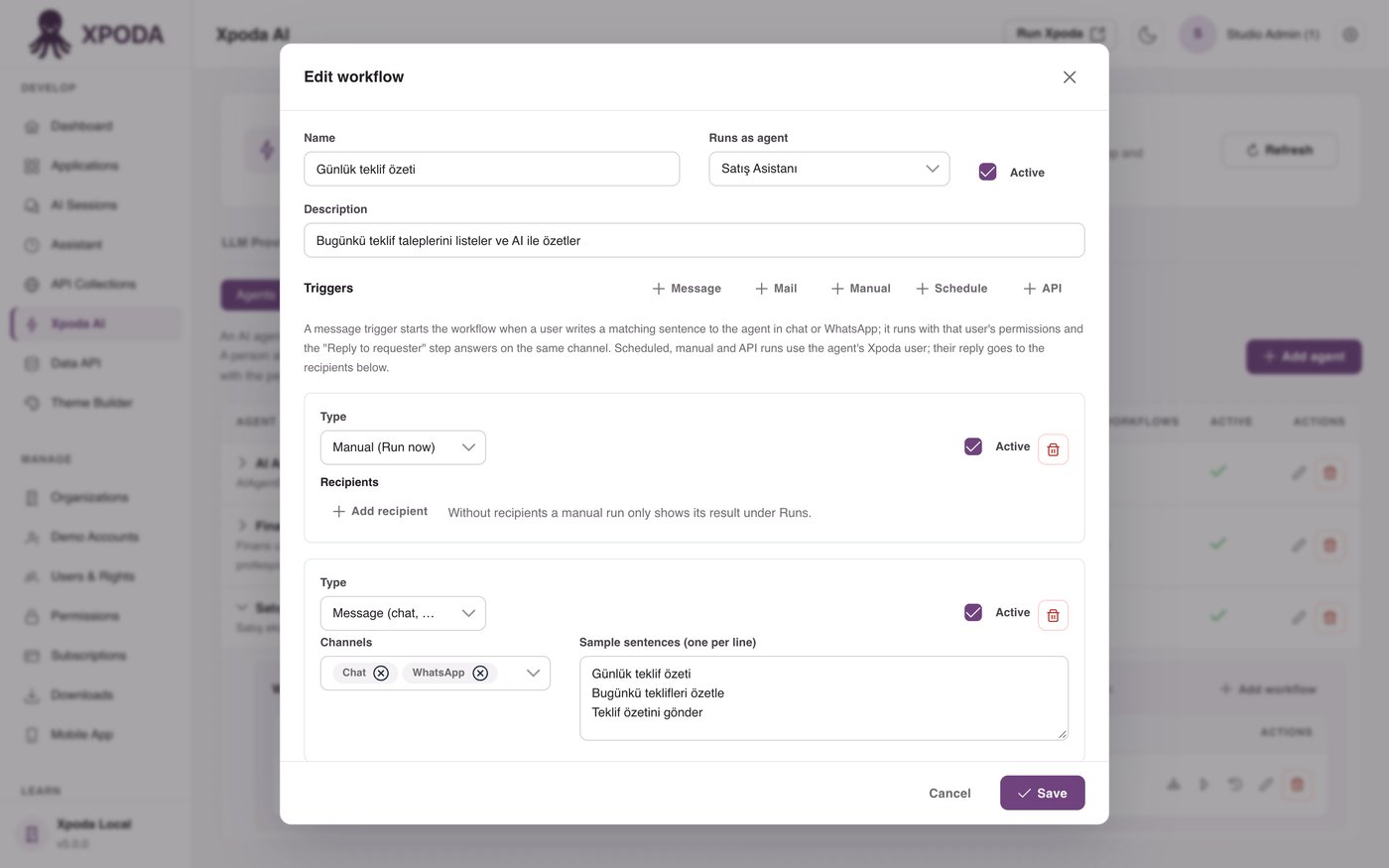
4.2 Tetikleyiciler
Bir akışın birden çok tetikleyicisi olabilir; cevap akışı başlatan kanala döner.
| Tetikleyici | Nasıl çalışır |
| Message | Sohbette ya da WhatsApp'ta, çalışan seçiliyken örnek cümlelere uyan mesaj akışı başlatır; akış mesajı yazan kullanıcı adına çalışır ve cevap aynı sohbete ya da numaraya gelir. Kullanıcının bu akışa çalışan › akış izni olmalıdır. Check routing akışların örnek cümlelerini de denetler. |
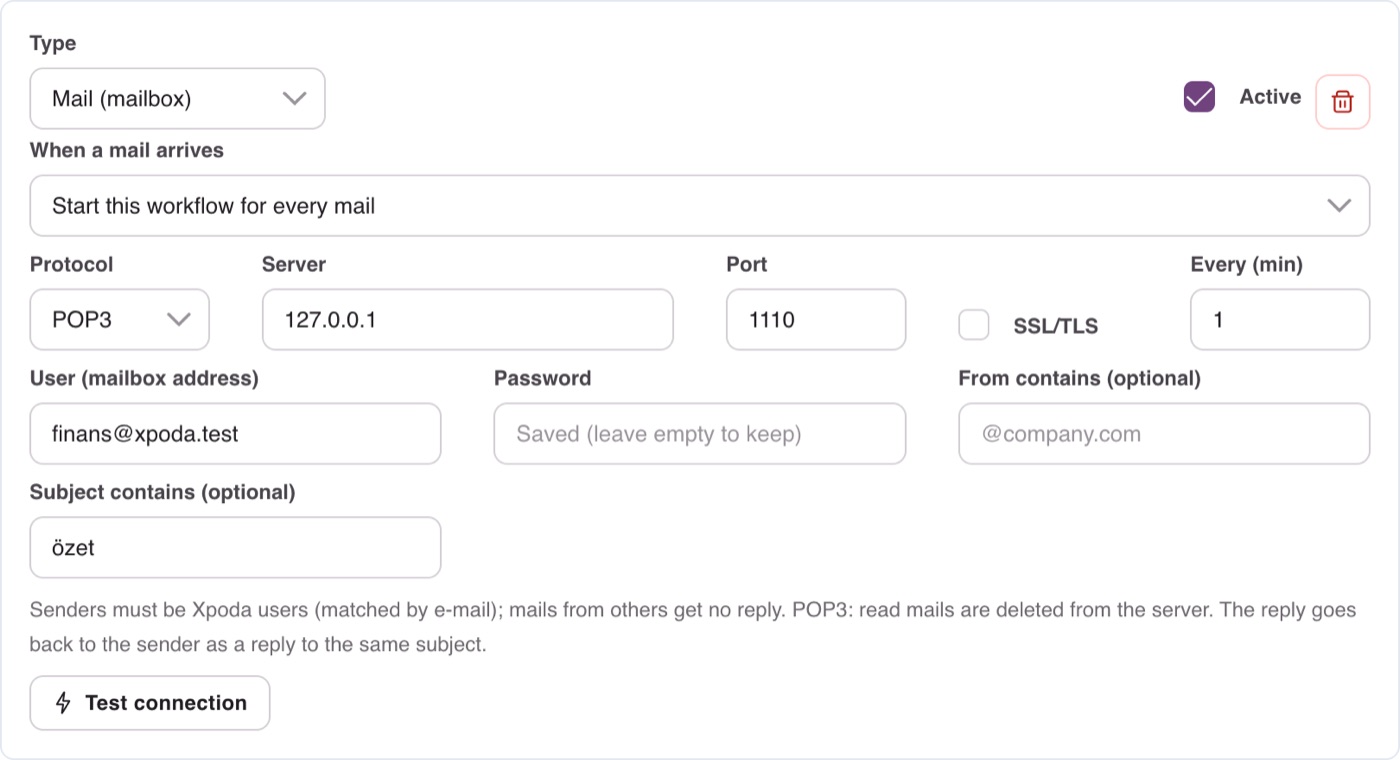
| Posta kutusu (IMAP/POP3, sunucu, okuma aralığı, gönderen ve konu süzgeci, okuduktan sonra ne yapılacağı) tetikleyicide tanımlanır ve Test connection ile denenir. Start this workflow for every mail ya da Let the agent decide kipi seçilir. Gönderen adresi bir Xpoda kullanıcısıyla eşleşmeli ve o kullanıcının akış izni olmalıdır. | |
| Schedule | Her saat, her 30 dakika, her gün 09:00 gibi; isteğe bağlı gün ve saat aralığı. Çalışanın Xpoda kullanıcısıyla çalışır. |
| Manual | Run now ile elle başlatılır; çalışanın Xpoda kullanıcısıyla çalışır. |
| API (webhook) | Akışa özel gizli adres: POST /AiAgent/Workflow/{anahtar}. Gövde $PBody$, JSON alanları $PAlan$ olarak geçer. Yanıt 202 ve çalışma numarasıdır; durum GET /AiAgent/Workflow/{anahtar}/runs/{RunID} ile okunur. |
Zamanlanmış, elle ve API çalışmalarının cevabı tetikleyicide seçilen alıcılara Mail, WhatsApp ya da Notification (Xpoda mobile app) olarak gider.
4.3 Şablona sor (Ask a template)
AI adımının bu modu, adımdaki soruyu sohbetteki gibi Xpoda AI şablonlarıyla cevaplar (adımı yapan kullanıcının yetkisi ve gizli kolon kuralları geçerlidir). Şablon seçilebilir; boş bırakılırsa kullanıcının yetkili şablonlarından en uygunu kullanılır. Cevap ve sonuç tablosu (en çok 50 satır) sonraki adımlara $PAdımAdı$ olarak geçer.
4.4 Onay ve alt akış
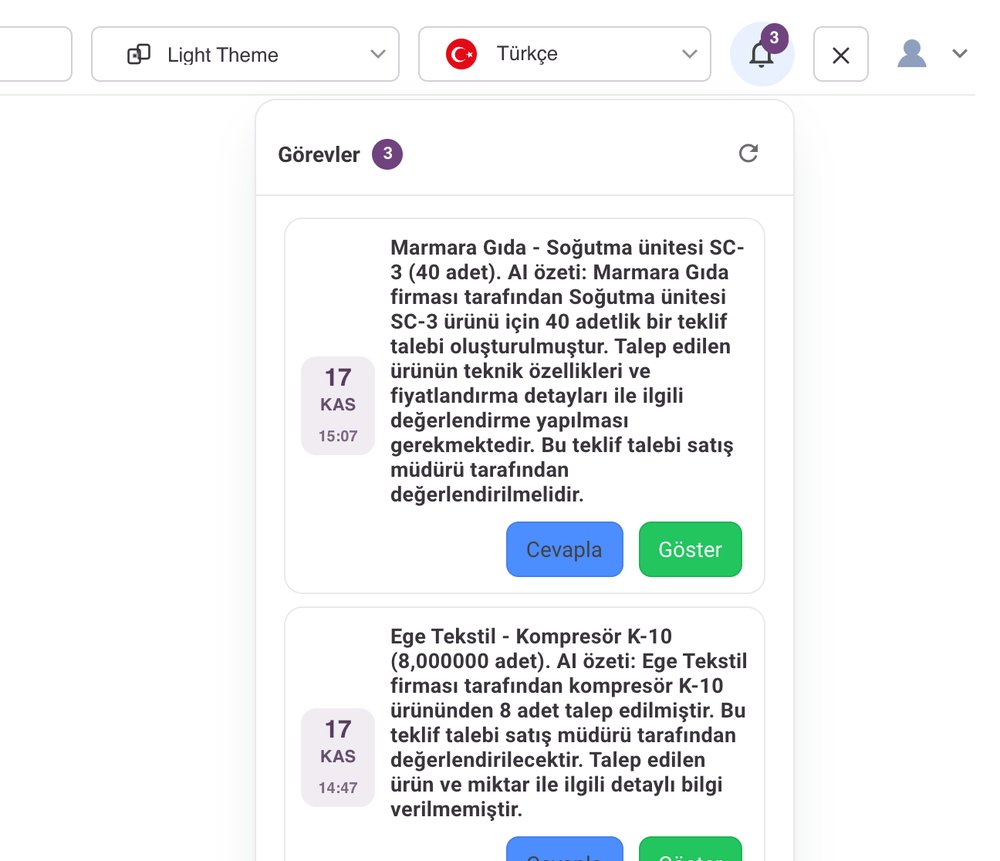
Onaya gönder: Onay hem form akışlarında hem AI akışlarında Client'ın görev listesine (zil simgesi) düşer; onaylayıcı Cevapla ile açıklama yazıp Onayla ya da Reddet der. Ayrıca düğmeli mail (adımda açıksa WhatsApp) gider. AI akışı onayında açılacak form olmadığı için "Göster" düğmesi çıkmaz. Akış ilgili daldan sürer, önceki adımların çıktıları korunur.
Alt akış: Başka bir AI akışını, bu çalışmanın değişkenleri ve adım çıktılarıyla başlatır; alt akış ana akışı çalıştıran kullanıcıyla çalışır. Ana akış beklemez. Zincir en çok 5 derinliktir.
Kurulum notu (yönetici): Zamanlamalar ve posta kutusu okuma tek bir Service örneğinde çalışır. Birden çok Service varsa yalnız birinde Ai:RunWorkflowSchedules açık olmalıdır; ayar verilmezse AppSettings:RunAssistantJobs değerine bakılır.
5. Web sitesi botu (Public Bots)
Giriş istemeyen, web sitenize gömülen bir soru-cevap penceresidir.
Account: Botun kullandığı Xpoda hesabı; bot yalnız bu hesabın AI yetkileriyle ve yalnız okuyarak çalışır. Yönetici hesabı seçilemez.
Allowed sites (one per line): Botun gömülebileceği siteler; başka sitede açılmaz.
Welcome message: Açılış mesajı.
Kayıt sonrası verilen gömme kodunu sitenize ekleyin. Bot kayıt açmaz; sorgu, tablo ve sağlayıcı bilgisi ziyaretçiye gösterilmez. IP başına dakikada 6, günde 100 soru sınırı vardır.
6. Güvenlik ve gizlilik özeti
- Yapay zekâ yalnız yetkili şablonların sonucunu görür; şablon dışı tabloya erişemez.
- Çalışan üzerinden sorulan sorularda da satırlar soran kullanıcı olarak süzülür; kayıtlar yalnız kullanıcının kendi form yetkisiyle açılır.
- Sorgular, oturum açamayan ve yalnız okuma rolü olan
xpoda_ai_readerveritabanı kullanıcısıyla çalışır. Her sorgu çalıştırılmadan önce ayrıştırılır; yazma komutu, birden çok komut ve şablon dışı tablo reddedilir. - Akıştaki DB Query adımı şablon iznine bakmaz; kimin hangi akışı başlatabileceği çalışan › akış izniyle sınırlanır.
- API anahtarları ve harici bağlantı dizeleri müşterinin veritabanında şifreli saklanır, Studio veritabanına yazılmaz.
- Gizli kolonların değeri hiçbir modele gitmez. Her işlem Log'a yazılır: buluta veri gidip gitmediği dahil.
7. Sorun giderme
| Belirti | Neden / çözüm |
| Studio'da "Xpoda AI is not included in this organization's license" | Lisansta AI_Skills kapalı. Yeni lisans üretilmeli. |
| Studio'da "This organization's Xpoda Service needs an update" | Service 5.0'dan eski. Service güncellenmeli. |
| Client'ta sohbet simgesi yok | Lisans kapalı ya da kullanıcının model/çalışan yetkisi ve menüsünde görev formu yok (2.5). |
| "Yetkiniz yok" cevabı | Kullanıcıya bu sorunun şablonu için yetki verilmemiş; çalışan seçerek soruyorsa çalışanın kullanıcısında da yok. |
| "Bu dijital çalışanı kullanma yetkiniz yok" | Permissions › AI agents › çalışan işaretli değil. |
| Akış mesajla başlamıyor | Sohbette çalışan seçili mi; kullanıcının çalışan › akış izni (None işaretli olabilir); tetikleyicinin örnek cümleleri; SQL Models › Check routing. |
| Görev görünmüyor ya da kayıt açılmıyor | Form kullanıcının menüsünde mi; görevin modelinde yetki var mı; görev etkin mi. |
| Form akışında AI alanı boş kalıyor | AI adımında SQL model seçili mi (seçilmemişse panelde kırmızı "required"; Log: "SQL modeli bulunamadı", akış hata dalından devam eder). |
| "Bu soru için sorgu şablonu bulamadım" ya da yanlış şablon | Şablon açıklamasını ve örnek soruları netleştirin; soru başka dildeyse o dilde örnek soru ekleyin; doğru cevapları onaylı örneğe ekleyin. |
| Cevap gelmiyor, zaman aşımı | Dil modeli sağlayıcısına ulaşılamıyor. LLM Providers › Test ile kontrol edin. Local modelde bulut modeline geçilmez (gizlilik gereği). |
| Çalışma "waiting" kaldı | Bekleyen onay (görev listesi) ya da kuyruktaki AI/API işi (AI Agents › Work). |
| Zamanlanmış AI akışı çalışmıyor ya da posta kutusu okunmuyor | Çalışanda Xpoda kullanıcısı var mı; o Service'te Ai:RunWorkflowSchedules (yoksa AppSettings:RunAssistantJobs) açık mı; mail tetikleyicisini Test connection ile deneyin. |
8. Kurulum özeti
- LLM Providers: en az bir sağlayıcı, Test.
- SQL Models: model (gizlilik seviyesi) ve altında şablonlar, Run test.
- Tasks: sohbetten açılacak formlar (form kullanıcıların menüsünde olmalı).
- AI Agents: çalışan (Xpoda kullanıcısıyla) ve altında akışları, tetikleyicileri.
- Permissions: çalışanın kullanıcısına modeller/şablonlar; kişilere kendi şablonları ve çalışan › akış/şablon izinleri.
- Client'ta deneyin; Log'dan kontrol edin.
9. Örnek: Teklif talepleri
Satış ekibi teklif taleplerini Xpoda'da tutar. Kurulum ve sonuç:
| Adım | Ne yapılır |
| Kullanıcılar (Client › Yönetim) | "Satış Asistanı (AI)" (çalışanın kullanıcısı), "Ayşe Satış" (temsilci), "Mehmet Satış Müdürü" (onaycı). Üçünün menüsüne teklif formu. |
| Form ve akışı (Studio) | "Teklif talebi" formu: Müşteri, Ürün, Miktar, Not, AI özeti. Akış: Belge oluştur → AI adımı (SQL model "Teklif", sonuç kolonu AI özeti) → Onaya gönder (Mehmet) → Bitiş. |
| SQL model "Teklif" (Local) | Şablonlar: "Tüm talepler" ve "Taleplerim" (Only the user's own records). |
| Görev | "Teklif talebi aç": Müşteri, Ürün, Miktar zorunlu; AI özeti işaretsiz. |
| Çalışan | "Satış Asistanı", kullanıcısı "Satış Asistanı (AI)". Akışı "Günlük teklif özeti": DB Query (bugünkü talepler) → AI adımı (özet) → Talep edene cevap; tetikleyici Message + Manual. |
| Yetkiler | Satış Asistanı (AI): Teklif modeli (tümü). Ayşe: Teklif › yalnız Taleplerim; Satış Asistanı › akış: Günlük teklif özeti. |
Sonuç:
- Ayşe sohbette "Demir AŞ için 50 adet teklif talebi aç" yazar; eksik Ürün sorulur, onay kartıyla kayıt açılır. Formun akışı AI özetini kayda yazar ve Mehmet'in görev listesine özetli onay düşer.
- Çalışan seçmeden "Taleplerim neler?" → yalnız Ayşe'nin talepleri. "Tüm teklif talepleri" → yine yalnız izinli şablon (Taleplerim).
- Satış Asistanı seçiliyken "Tüm teklif talepleri" → çalışanın şablonuyla tüm talepler (birleşim).
- Satış Asistanı seçiliyken "Günlük teklif özeti" → akış Ayşe adına çalışır, özet ve tablo sohbete gelir. Studio'dan Run now ile çalıştırılırsa akış çalışanın kullanıcısıyla çalışır.
- Ayşe'nin çalışan izni kaldırılırsa "Bu dijital çalışanı kullanma yetkiniz yok"; akış listesinde None işaretlenirse akış başlamaz, sorular çalışanın şablonlarıyla cevaplanır.
 AI Assistant