Xpoda Captain ile kurulum ve güncelleme (v5)v5
Xpoda Captain (XpodaCaptain.exe), Xpoda v5'in sunucudaki tek aracıdır: Xpoda'yı Windows sunucuda IIS üzerine kurar, günceller, yama uygular, v4'ten v5'e taşır, onarır ve kaldırır; kurulu sistemin sağlığını izler ve uzaktan destek bağlantısı açar.
Captain tek bir exe dosyasıdır (yaklaşık 4 MB, .NET Framework 4.7.2). Windows Server 2019, 2022 ve 2025'te ek bir şey kurmadan çalışır. Yönetici olarak çalıştırın.
Captain'ı nereden alırım?
Xpoda Studio → İndirmeler sayfasından Xpoda Captain kartını indirin. Kurulum ve güncelleme için ayrıca aynı sayfadaki Xpoda-Service-5.0 ve Xpoda-Client-5.0 zip paketleri gerekir; Captain bunları Studio'dan kendisi de indirebilir.
Ekran düzeni
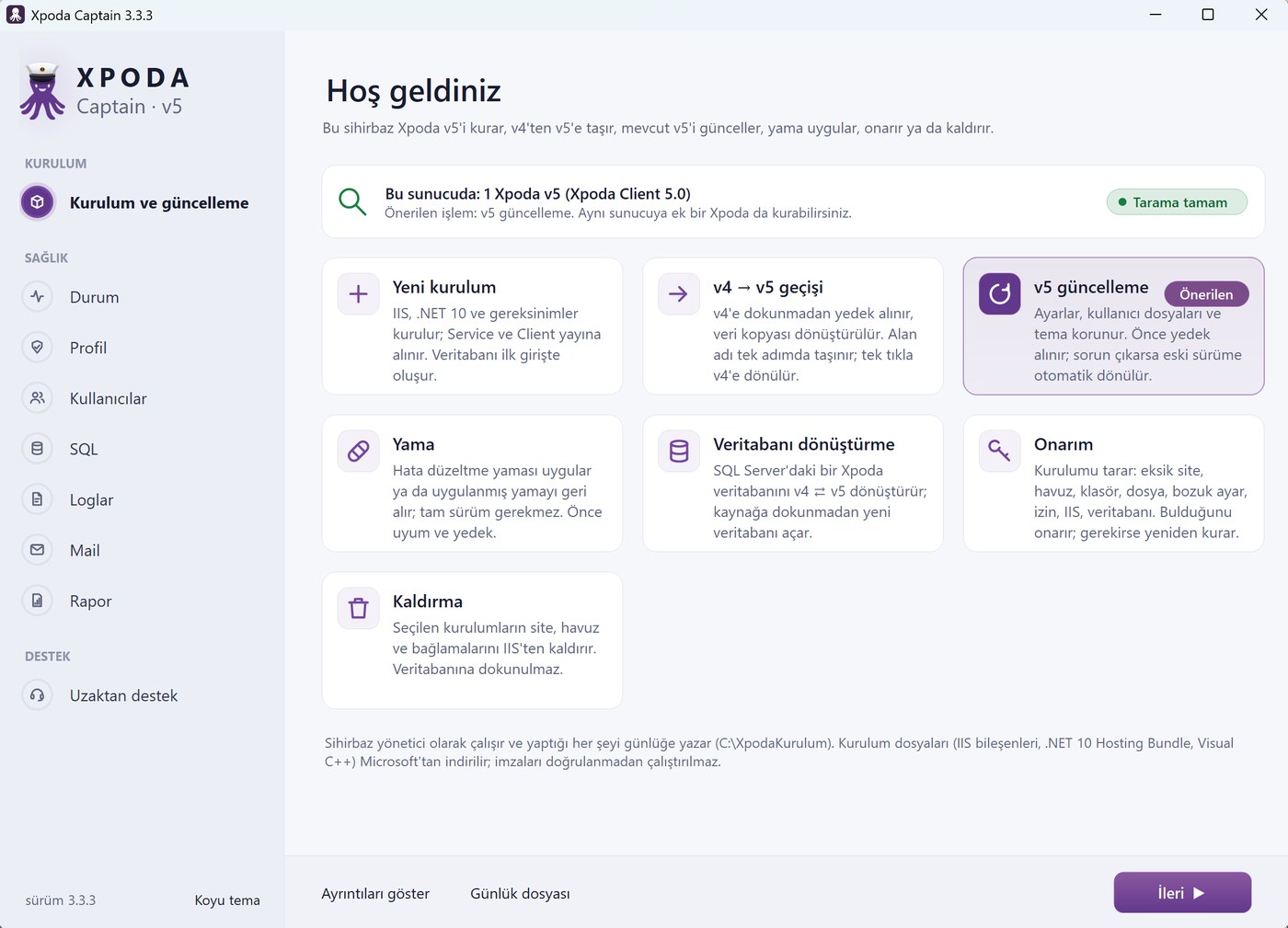
Captain tek pencerede çalışır. Soldaki menü üç bölümden oluşur:
- Kurulum → Kurulum ve güncelleme: kurulum sihirbazı (yeni kurulum, güncelleme, yama, geçiş, onarım, kaldırma).
- Sağlık → Durum, Profil, Kullanıcılar, SQL, Loglar, Mail, Rapor: kurulu sistemin canlı durumu ve kontrolleri.
- Destek → Uzaktan destek: Xpoda'nın ya da iş ortağınızın sunucuya güvenli bağlanması.
Sol alttaki bağlantıyla açık ya da koyu tema seçilebilir.
Hangi mod ne zaman?
Captain açılışta IIS'i tarar, sunucudaki Xpoda kurulumlarını bulur ve uygun modu Önerilen olarak işaretler.
| Mod | Ne zaman |
| Yeni kurulum | Sunucuda hiç Xpoda yok ya da aynı sunucuya ek bir Xpoda kurulacak |
| v4 → v5 geçişi | IIS'te Xpoda v4 çalışıyor |
| v5 güncelleme | v5 kurulu, yeni sürüme geçilecek |
| Yama | Tam sürüm yükseltmesi yapmadan bir hata düzeltmesi (Xpoda-Yama-….zip) uygulanacak ya da geri alınacak |
| Veritabanı dönüştürme | SQL Server'daki bir Xpoda veritabanı v4 → v5 (ya da v5 → v4) dönüştürülecek |
| Onarım | Kurulumda eksik site, havuz, klasör, dosya, bozuk ayar, izin ya da veritabanı sorunu var |
| Kaldırma | Bir ya da birkaç Xpoda kurulumu IIS'ten kaldırılacak |
Gereksinimler
Her modun ilk adımı sunucuyu denetler. Eksik bileşenleri Captain kendisi kurar: IIS özellikleri (WebSocket dahil), .NET 10 Hosting Bundle, Visual C++ 2015-2022 x64 ve HTTP → HTTPS yönlendirmesi seçilirse IIS URL Rewrite. Dosyalar Microsoft'tan indirilir ve imzaları doğrulanmadan çalıştırılmaz.
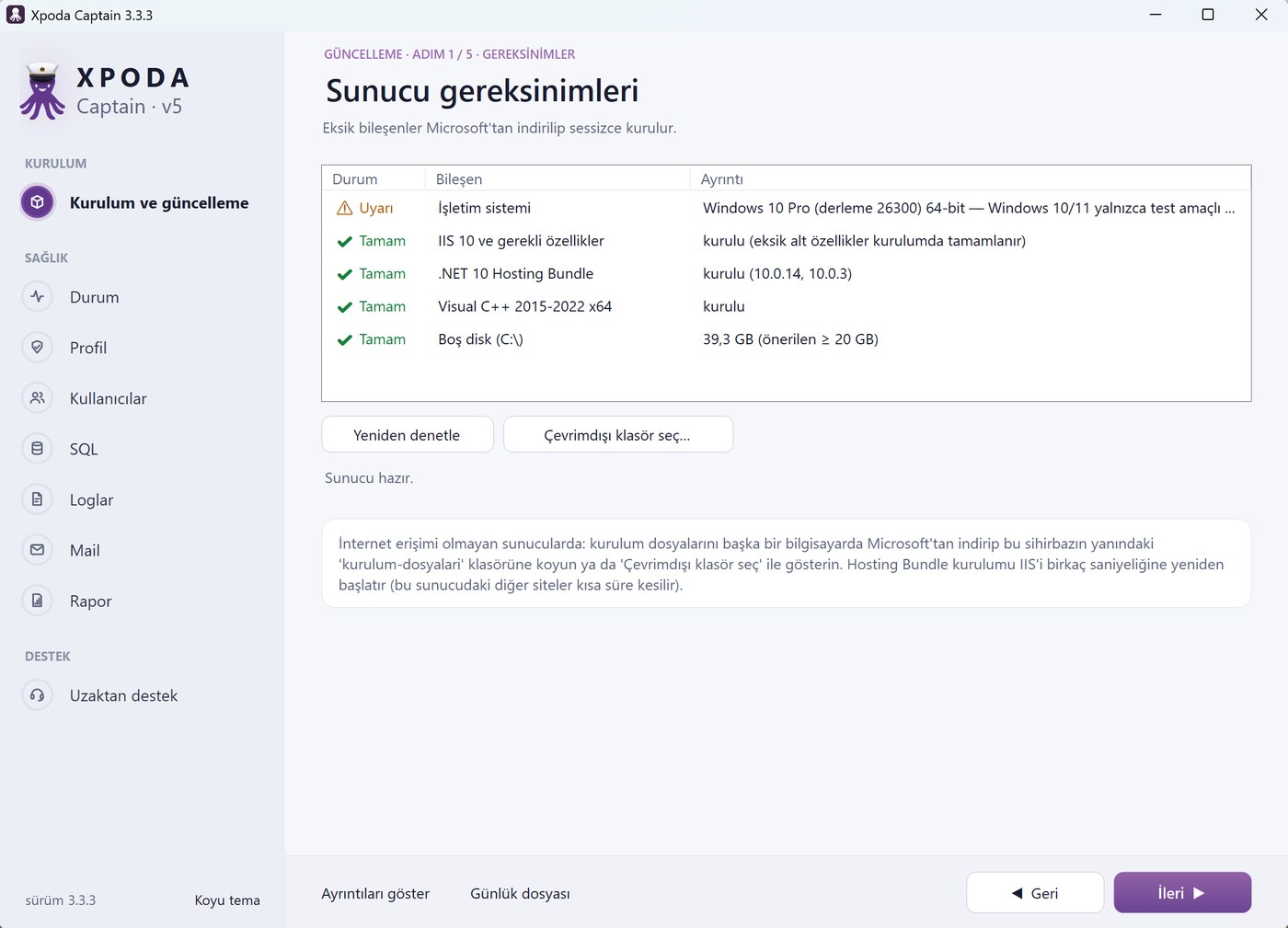
İnternetsiz sunucu: kurulum dosyalarını başka bir bilgisayarda Microsoft'tan indirip Captain'ın yanındaki kurulum-dosyalari klasörüne koyun ya da Çevrimdışı klasör seç ile gösterin. Hosting Bundle kurulumu IIS'i birkaç saniyeliğine yeniden başlatır; sunucudaki diğer siteler kısa süre kesilir.
Yeni kurulum
- Kurulum ve güncelleme → Yeni kurulum → İleri.
- Gereksinimler denetlenir, eksikler kurulur.
- Paketler seçilir (aşağıda "Paketler").
- Veritabanı ve SQL bilgileri, Client alan adı ve sertifika (.pfx, sertifika deposu, geçici sertifika ya da yalnız HTTP) girilir. Aynı sunucuya birden çok Xpoda kuruyorsanız Kurulum adı verin; site, havuz, klasör ve veritabanı adları buna göre ayrılır, boş portlar otomatik seçilir.
- Captain dosyaları
C:\inetpub\wwwroot\Xpoda Service 5.0veXpoda Client 5.0altına açar; uygulama havuzlarını (No Managed Code, AlwaysRunning) ve siteleri kurar, klasör izinlerini verir, parolaları uygulama havuzu ortam değişkenine yazar veappsettings.jsondosyalarının erişimini kısıtlar. - Service ve Client test edilir; lisans talep dosyası
C:\XpodaKurulum\lisans-talebi.txtolarak üretilir. Bu dosyayı Xpoda'ya gönderin.
Bir adım başarısız olursa Captain oluşturduğu site, havuz, klasör ve kuralları geri alır. Veritabanı ilk girişte oluşur; ilk giriş Admin / Admin2019 ile yapılır, şifreyi hemen değiştirin.
v5 güncelleme (adım adım)
1. Mod: Kurulum ve güncelleme ekranında v5 güncelleme kartını seçip İleri'ye basın. Kurulu v5 varsa kart zaten "Önerilen" olarak işaretlidir.
2. Gereksinimler: Sunucu denetlenir. Yeni sürüm .NET Hosting Bundle'ın yenisini gerektiriyorsa burada kurulur.
3. Kurulum seçimi: Sunucudaki v5 kurulumları adres ve build numarasıyla listelenir. Güncellenecekleri işaretleyin. Birden çok kurulum seçerseniz sırayla güncellenir; her birinin ayrı yedeği alınır, birinde sorun çıkarsa o kurulum eski sürüme döner ve sıradakilere dokunulmaz.
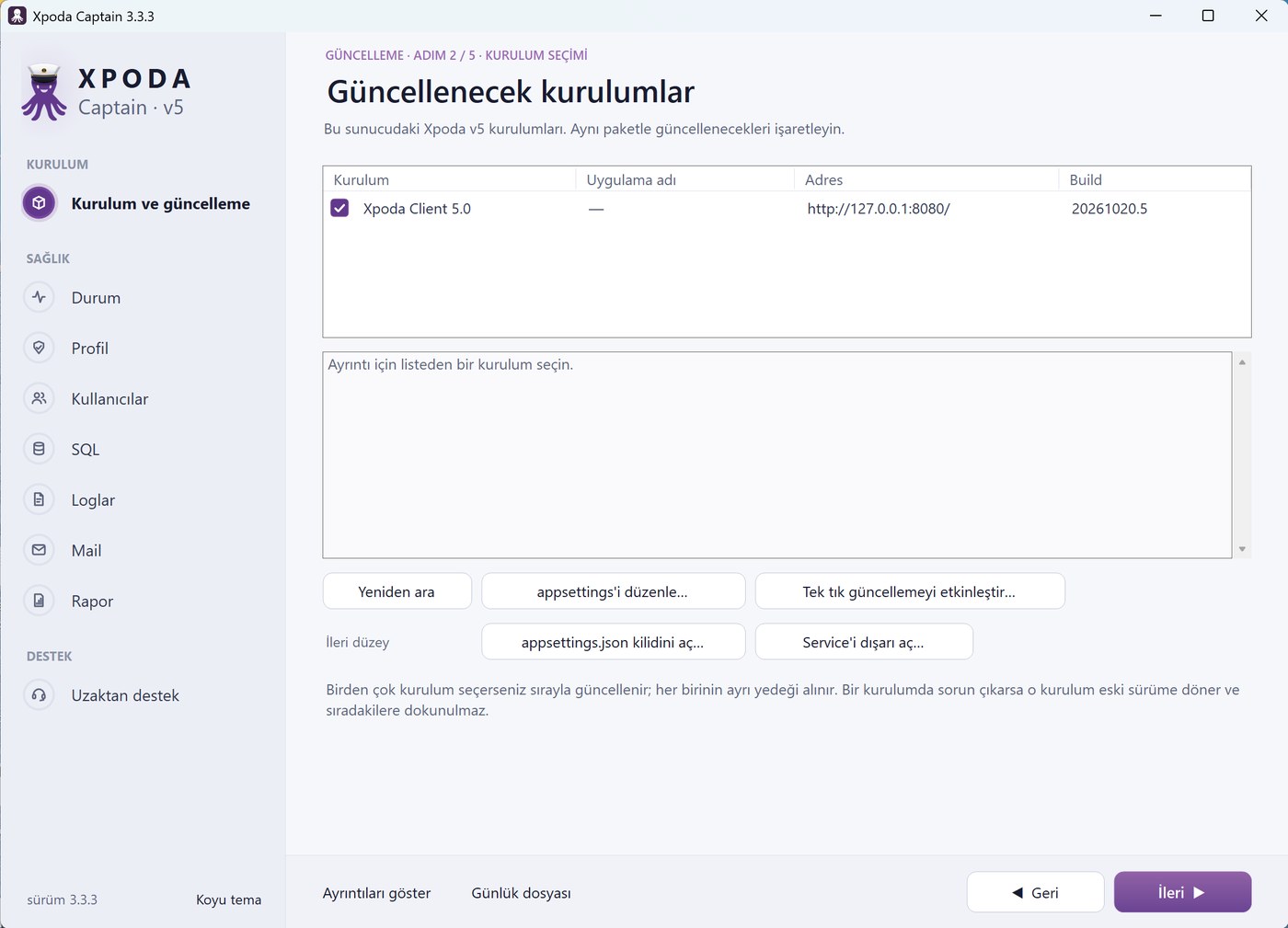
Bu ekrandaki düğmeler:
- appsettings'i düzenle…: seçili kurulumun ayarlarını güvenli biçimde düzenler.
- Tek tık güncellemeyi etkinleştir…: Client yönetim panelindeki Güncelle düğmesinin çalışması için sunucuyu hazırlar (güncelleme sunucusu ayarı ve
XpodaUpdatezamanlanmış görevi). Etkinleştirildikten sonra yeni sürüm ve yamalar sunucuya bağlanmadan yönetim panelinden alınabilir. - İleri düzey → appsettings.json kilidini aç ve Service'i dışarı aç: yalnız destek ekibinin yönlendirmesiyle kullanın.
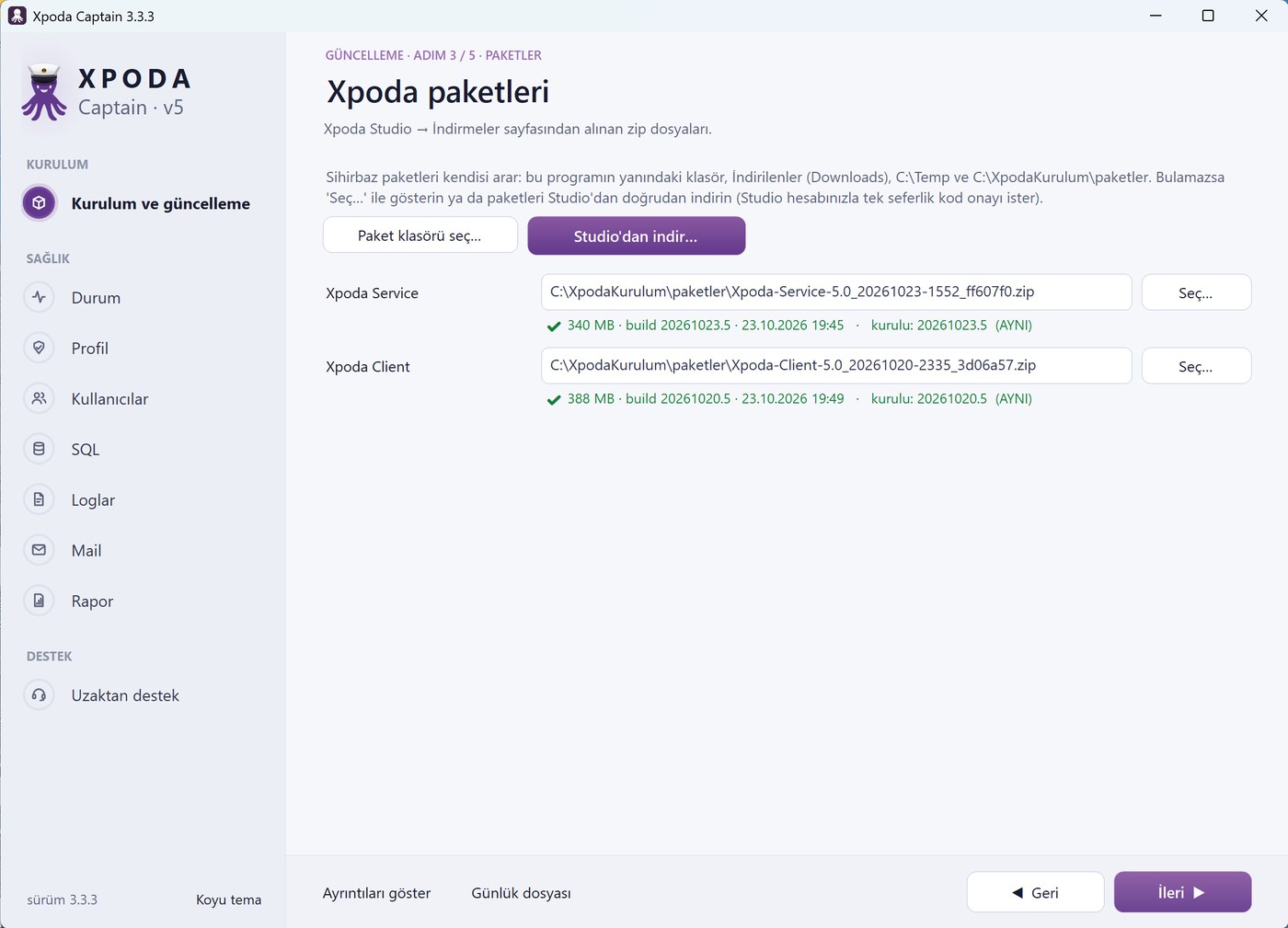
4. Paketler: Captain Service ve Client zip'lerini kendisi arar: Captain'ın bulunduğu klasör, İndirilenler, C:\Temp ve C:\XpodaKurulum\paketler. Bulamazsa Seç… ile gösterin ya da Studio'dan indir… düğmesine basın: ekranda bir kod çıkar, Studio hesabınızla bu kodu onaylarsınız ve paketler SHA-256 ile doğrulanarak iner. Her paketin altında boyutu, build numarası ve kurulu sürümle karşılaştırması görünür. Kurulu sürümle aynı paketi seçerseniz Captain onay ister.
5. Özet ve başlatma: Güncelleme özeti hangi kurulumun hangi build'den hangisine geçeceğini, nelerin korunacağını (appsettings.json, wwwroot\Uploads, tema özelleştirmeleri) ve tahmini kesintiyi (genellikle 2-5 dakika) gösterir. Yedek klasörünü (varsayılan C:\XpodaYedek) kontrol edip Güncellemeyi başlat'a basın. Kullanıcıların sistemde olmadığı bir zamanı seçin.
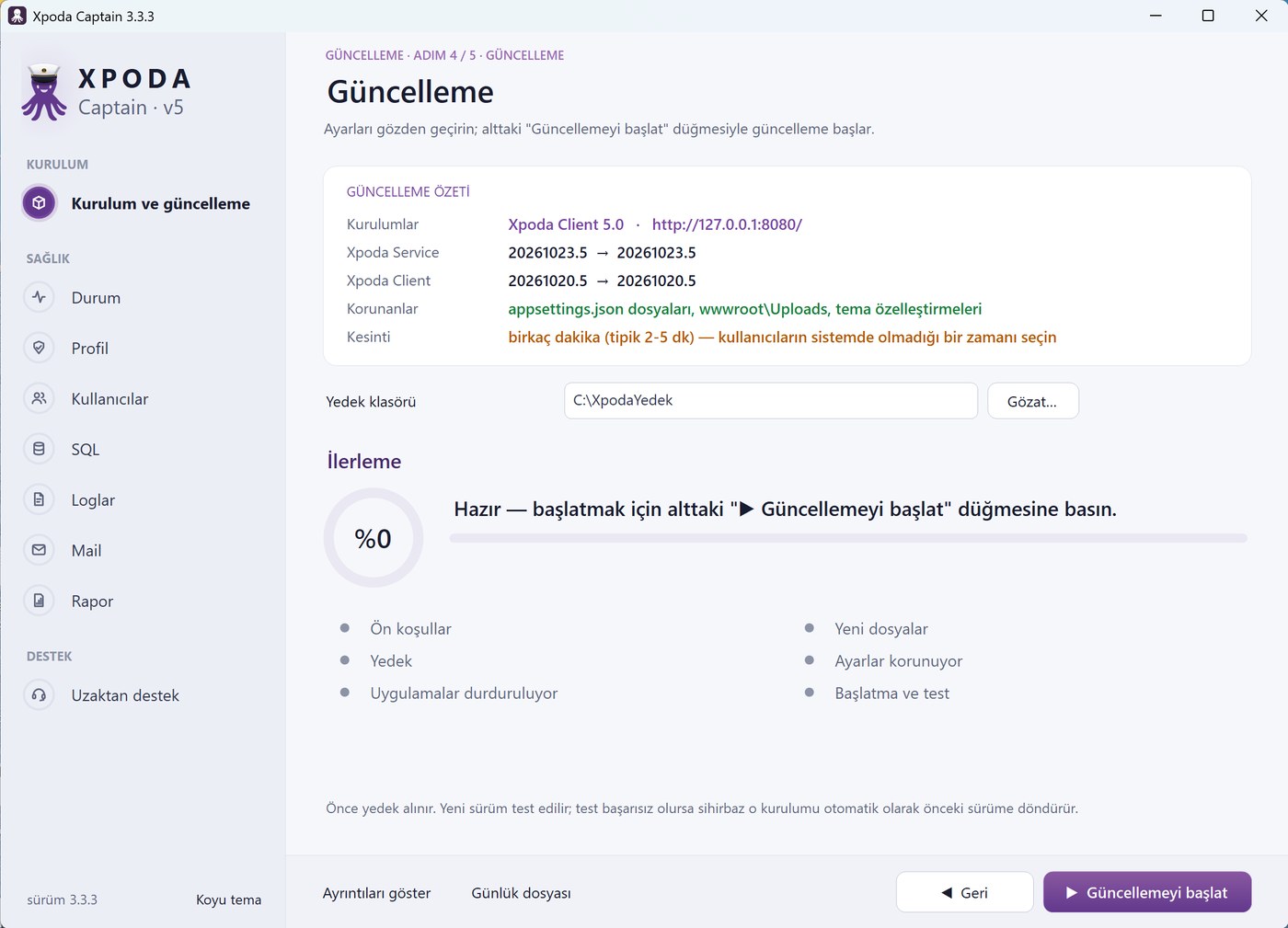
Güncelleme sırasında Captain:
- Ön koşulları kontrol eder,
- ayarların, temanın ve uygulama klasörünün yedeğini alır (Uploads ve günlükler hariç),
- uygulama havuzlarını durdurur,
- yeni dosyaları
appsettings.jsonveUploadshariç yazar, temayı geri koyar, - paketin getirdiği yeni ayar alanlarını mevcut ayarlara ekler (mevcut değerler değişmez),
- uygulamaları başlatıp test eder.
Test başarısız olursa Captain kurulumu otomatik olarak önceki sürüme döndürür. Güncelleme bittiğinde Client'a girip uygulamanızın açıldığını kontrol edin.
v4 → v5 geçişi
Önce yedek alınır; v4'e dokunmadan veritabanının bir kopyası v5 biçimine dönüştürülür ve v5 dosyaları yanına kurulur. Uploads, logo ve özel JS/CSS dosyaları taşınır, eski web.config ayarları appsettings'e aktarılır. Test ve lisans adımından sonra alan adı tek adımda v5'e geçirilir. Gerekirse tek tıkla v4'e dönülür; geçiş yarıda kalırsa kaldığı yerden devam eder. Veri dönüşümü Captain'ın içindedir; ayrı bir taşıma aracı gerekmez.
Yama
Yama, tam sürüm yerine yalnız değişen dosyaları taşıyan küçük bir pakettir. Captain önce uyumu kontrol eder (kurulu dosyalar beklenen hâlde değilse kuruluma dokunmaz), değişecek dosyaların yedeğini C:\XpodaYedek\yama-… altına alır, dosyaları yazar, doğrular ve test eder. Test başarısızsa yedekten otomatik geri döner. Uygulanmış bir yama aynı modda Uygulanmış yamayı geri al ile kaldırılabilir. Yama appsettings, Uploads ve tema dosyalarına dokunmaz.
Veritabanı dönüştürme
SQL Server'daki Xpoda veritabanlarını biçimleri (v4 / v5) ve proje sayılarıyla listeler. Kaynağın yedeği alınır, dönüşüm yedekten açılan yeni bir veritabanında yapılır; kaynak veritabanına dokunulmaz. Ardından yeni veritabanı bir v5 kurulumuna bağlanabilir ya da yeni kurulum oluşturulabilir.
Onarım
Kurulumu tarar: eksik site, uygulama havuzu, klasör ya da dosya, bozuk ayar, eksik izin, IIS bağlaması ve veritabanı erişimi. Bulduklarını açıklamasıyla listeler; onayladıklarınızı onarır, gerekirse kurulumu yeniden kurar.
Kaldırma
IIS'teki Xpoda kurulumlarını listeler; seçilenlerin sitelerini, uygulama havuzlarını, Captain'ın eklediği ayarları ve güvenlik duvarı kuralını kaldırır. Uygulama klasörleri yalnız istenirse ve çift onayla silinir. Veritabanına dokunulmaz.
Sağlık
Durum sayfası seçili kurulumun canlı görünümünü verir: açık sekmeler (kullanıcı ve cihaz sayısı), takılan istekler, son 24 saatteki çökmeler, Service ve Client uygulama havuzlarının işlemci / bellek kullanımı ve 10 saniyeden uzun süren istekler. Veriler 15 saniyede bir okunur ve kaydedilir; donma anında bellek dökümü alınabilir.
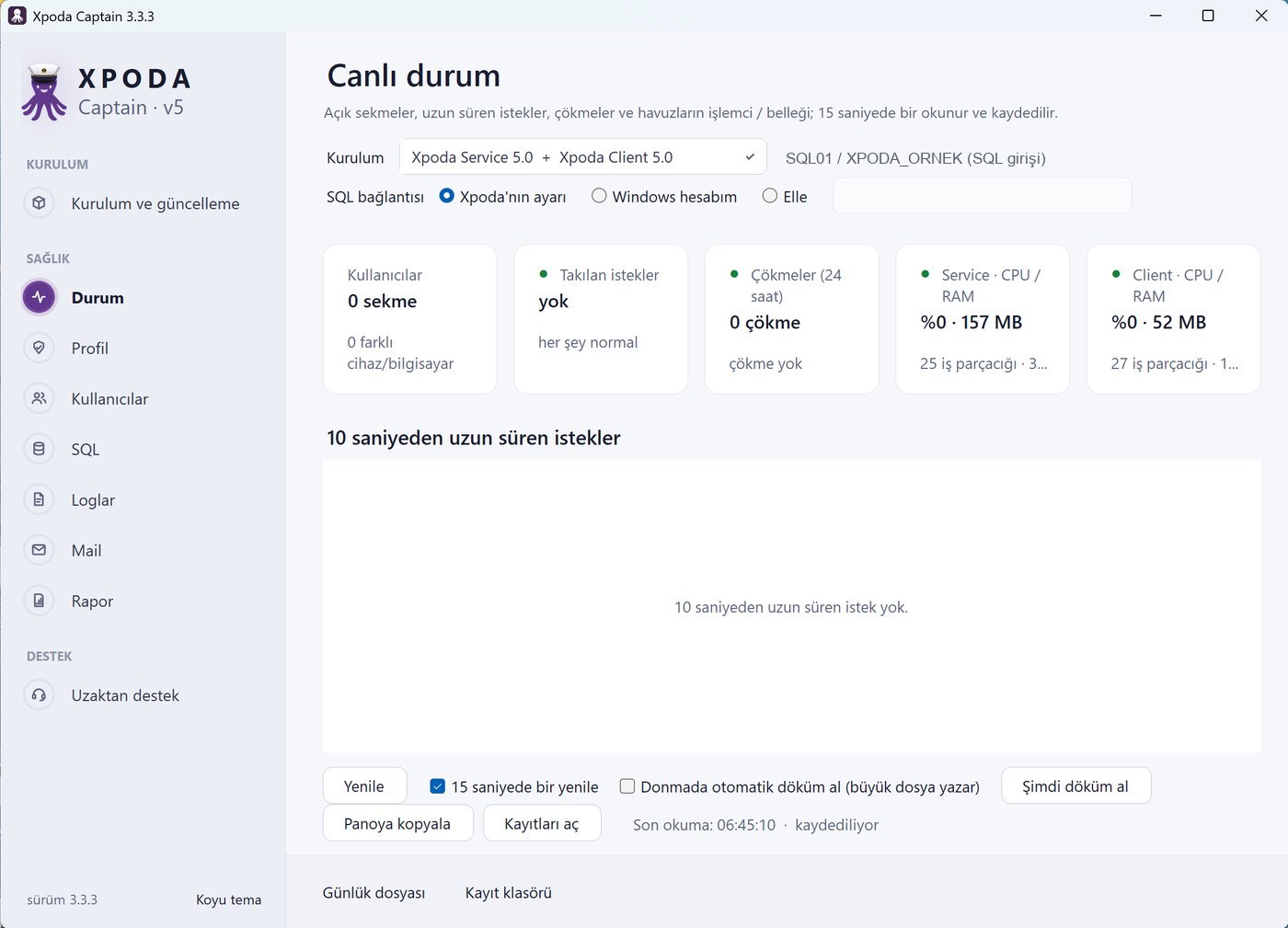
Diğer sayfalar ayrıntılı kontrolleri içerir: Profil (ayarlar, sürüm, tek tık güncelleme, AI), Kullanıcılar, SQL (bağlantı ve veritabanı), Loglar, Mail (SMTP testi) ve Rapor (tüm kontrollerin raporu; destek talebine eklenebilir). Bir sorunun yanında Düzelt düğmesi varsa ne yapılacağı onaydan önce açıklanır.
Uzaktan destek
Destek al: Sorununuzu kısaca yazıp Kod al'a basın; ekranda 6 haneli bir kod çıkar. Bu kodu Xpoda destek ekibine ya da iş ortağınıza söyleyin. Bağlanmak isteyen kişinin adını ve doğrulama kodunu görüp İzin ver ya da Reddet dersiniz; hangi işlemlere (ayar düzeltme, dosya, ekran, komut, ses) izin verdiğinizi siz seçersiniz. Bağlantı istediğiniz an bitirilebilir; yapılan her işlem günlüğe yazılır.
Destek ver: Karşı tarafın kodunu girip Bağlan'a basın; tarayıcıda support.xpoda.com hesabınızla giriş yaparsınız. Destek vermek için hesap gerekir, almak için gerekmez.
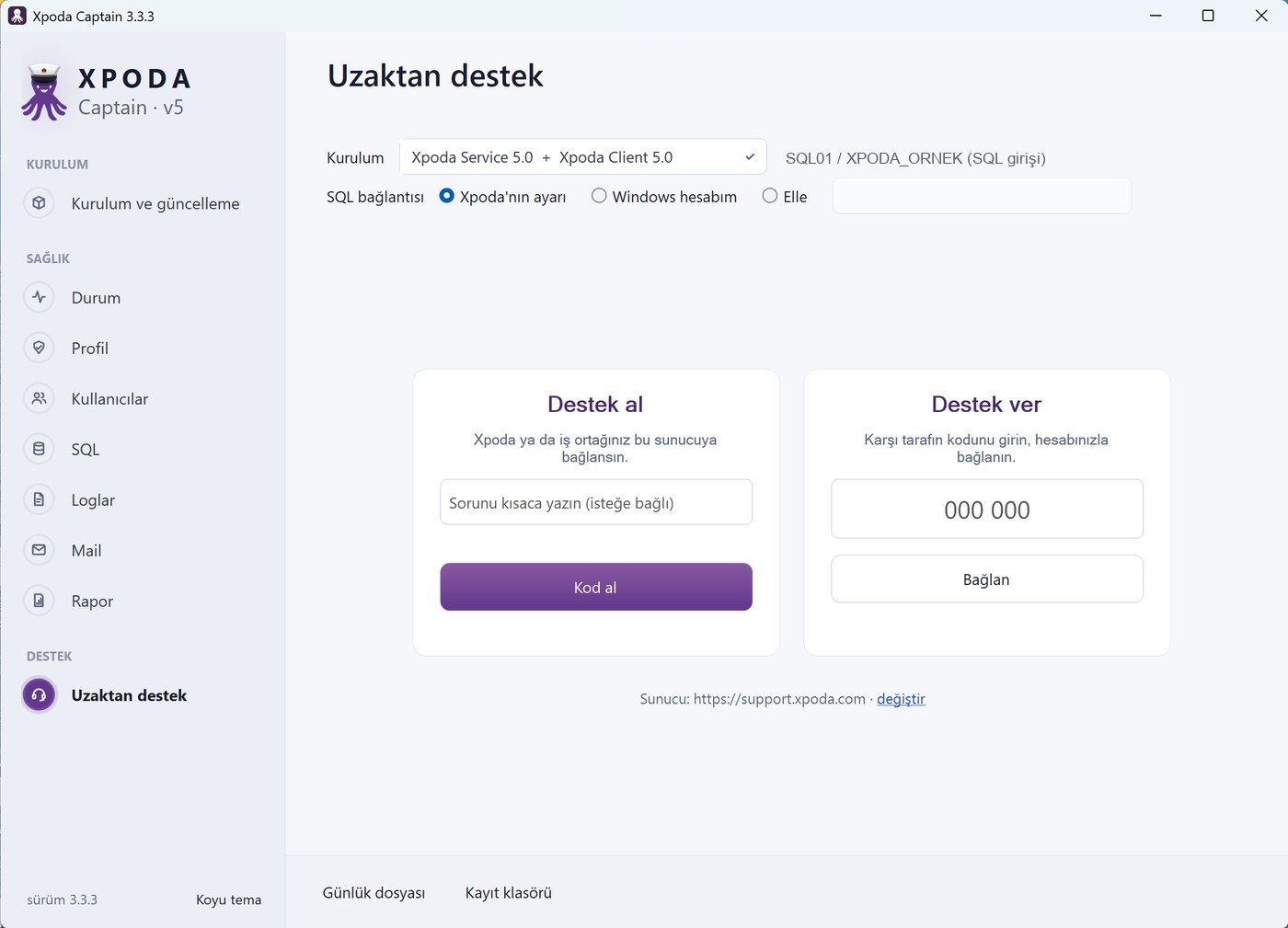
Bağlantı sunucudan dışarıya doğru açılır (support.xpoda.com, HTTPS 443); sunucuda gelen bağlantı için port açmanız gerekmez.
Günlükler ve yedekler
- Captain yaptığı her şeyi
C:\XpodaKurulum\altına yazar (gunluk-*.txt, parolalar maskeli). Destek talebinde bu dosyayı ekleyin; ekrandaki Günlük dosyası bağlantısı dosyayı açar. - Güncelleme ve yama yedekleri varsayılan olarak
C:\XpodaYedek\altındadır.
İlgili
Platform bileşenleri ve genel kurulum akışı için Xpoda Versiyon 5.0 Kurulum makalesine bakın.
 AI Assistant