Xpoda ile Uygulama Nasıl Oluşturulur ?
Xpoda'da basit bir uygulama oluşturalım.
▶️Şimdi İzleyin : Xpoda ile Uygulama Nasıl Oluşturulur ?
──────────────────────────────
1- Xpoda Studio hesabınıza giriş yapın.
2- Açılan ana ekranda oluşturduğunuz uygulamalarınızı göreceksiniz.
3- "Yeni Uygulama" butonuna tıklayarak devam edin.
4- Uygulamanıza bir isim verin ve isterseniz bu uygulamanın ne hakkında olduğuna dair kısa bir açıklama yazın. Devam edin ve uygulamanız için bir modül oluşturun.
💡İpucu: Uygulamanızın bir veya daha fazla modülü olabilir.
Modüller, uygulamanızın bağımsız olarak çalışabilen parçalarıdır.
Uygulamanızı ayrı modüllerden oluşan bir koleksiyon olarak düşünün.
5- İki seçeneğiniz var. Ya sıfırdan bir Free Form oluşturursunuz ya da bir Responsive Form da yapabilirsiniz.
Bu eğitim için, Responsive Form ile devam edeceğiz.
6- Bir yazılım geliştirme geçmişinden geliyorsanız, çalışma alanınız size tanıdık gelebilir. Eğer değilseniz, endişelenmeyin, alışmak olmak oldukça kolaydır.
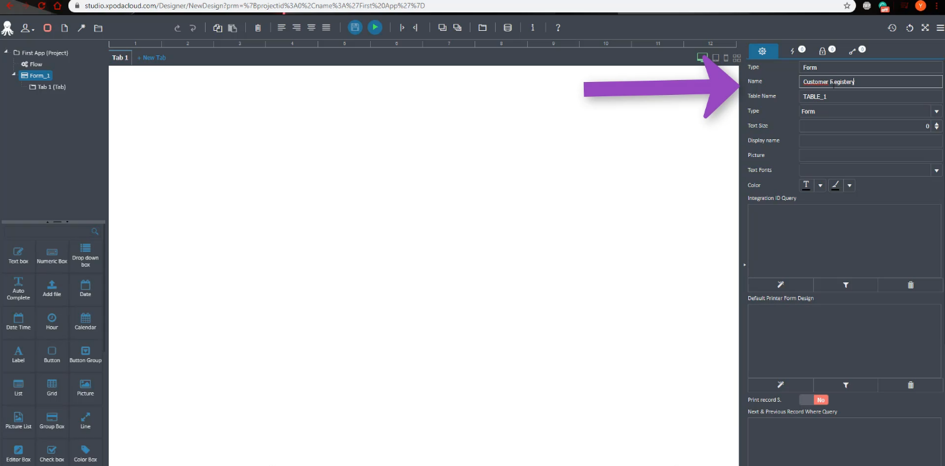
7- İlk olarak, Formunuz için Name (Ad) alanından bir isim vermelisiniz.
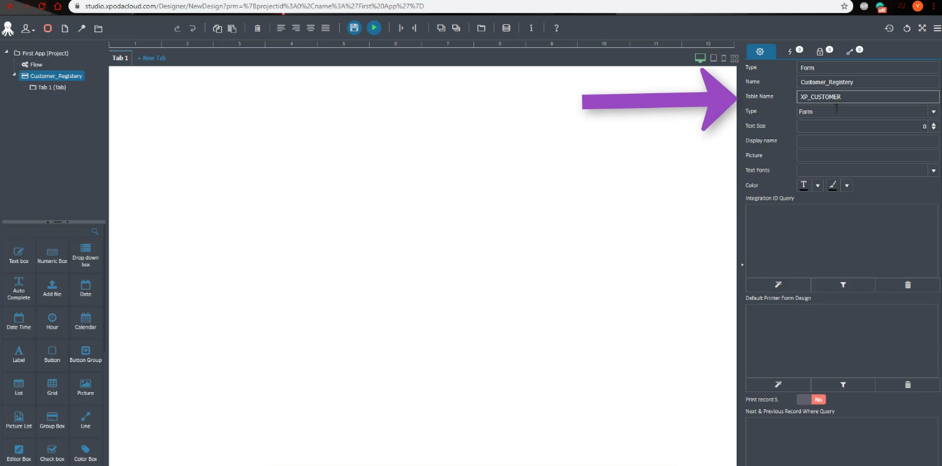
8- Şimdi, Table Name (Tablo Adı) alanından bu formun kullanacağı tablo adını yazın.
💡Bilgi! Formu kaydettiğinizde, sistem (Xpoda)
veritabanında bu form için otomatik olarak bir tablo oluşturur.
9- Display Name (Görünen Ad), uygulama çalışırken kullanıcıların göreceği addır.
10- Sol taraftaki menü, veri giriş araçlarınızı veya raporlama araçlarınızı içerir.
11- Sol menüden forma bir Text Box (Metin Kutusu) sürükleyip bırakın. Metin kutusunu ve etiketini isimlendirin.
12- Daha sonra, Adres, Eyalet, Şehir, Posta Kodu ve Logo alanlarını formunuza tanımlayın.
💡İpucu: Alan boyutlarını değiştirebilir ve alanları istediğiniz gibi tasarlayabilirsiniz.
13- Formunuzu tasarlamayı tamamladığınızda Kaydet butonuna tıklayınız.
14- Kaydedildikten sonra, Client ekranına gitmek için Çalıştır butonuna tıklayın.
15- Formunuz kullanıma hazır. Hemen kullanmaya başlayabilirsiniz!
İyi eğlenceler!
 AI Assistant