CSSv4
Form öğeleri için bir stil tanımlamak için kullanılır. Burada önemli olan; ID veya sınıf değil, öğe içindeki stil özelliğinde tanımlandığı gibi tanımlanacak olan CSS'tir.
Sekmede kutu-gölge altında bulunan sihirbaz butonu yardımı ile açılacak olan ekrandan her türlü gölgelendirme yapılabilir.
Css sekmesindeki diğer bir özellik ise Özel Css'dir. Burada, eleman için istenen herhangi bir css eklenebilir.
Xpoda'da bütün elemanlara istediğiniz classları vererek görünüşlerine CSS uygulayabilirsiniz. Bir bileşene class vermek için custom css metin kutusunda class isimlerini nokta (.) ile başlatmalısınız.
Örnek 1:
.classTest1 .classTest2
Bu örnekteki gibi değer verdiğinizde seçili Xpoda bileşeni "classTest1" ve "classTest2" classlarının ikisini birden alacaktır.
Classlarınızın CSS özelliklerini custom css dosyasında belirleyebilirsiniz. Daha fazla bilgi için bkz : https://support.xpoda.com/kb/tr/guides/özel-css-ve-js-eklenmesi
Metin kutularına (Textbox) stil vermek istediğinizde aşağıdaki şekilde metin kutularınızı stilleyebilirsiniz :
input.classTest1 {
color: red;
}
Örnek 2: Css ile Liste ve Satır Renklendirme
Bu örnek Xpoda üzerindeki liste elemanını özelleştirmek
için gereken CSS adımlarını içerir.
1. Örnek CSS Kodları
Aşağıdaki kod bloğu; Xpoda Client\Content klasörü
içerisindeki custom.css dosyasına eklenmelidir.
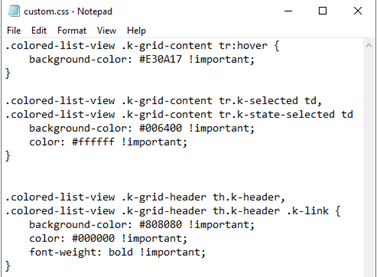
CSS
/* Mouse Hover - Kırmızı */
.colored-list-view .k-grid-content tr:hover {
background-color: #E30A17
!important;
color: #ffffff !important;
}
/* Seçili Satır - Yeşil Arka Plan & Beyaz Yazı */
.colored-list-view .k-grid-content tr.k-selected td,
.colored-list-view .k-grid-content tr.k-state-selected td {
background-color: #006400
!important;
color: #ffffff !important;
}
/* Kolon Başlıkları - Gri Arka Plan & Kalın Siyah Yazı
*/
.colored-list-view .k-grid-header th.k-header,
.colored-list-view .k-grid-header th.k-header .k-link {
background-color: #808080
!important;
color: #000000 !important;
font-weight: bold !important;
}
2. Tanımlama ve Uygulama
CSS kodları dosyaya eklendikten sonra, değişikliğin
yansıması için:
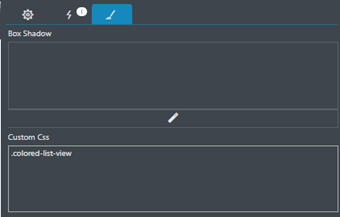
- Tasarım
ekranında ilgili liste elemanı seçilir.
- Özellikler
panelindeki Custom CSS alanına .colored-list-view sınıf bilgisi
yazılır.
3. Sonuç
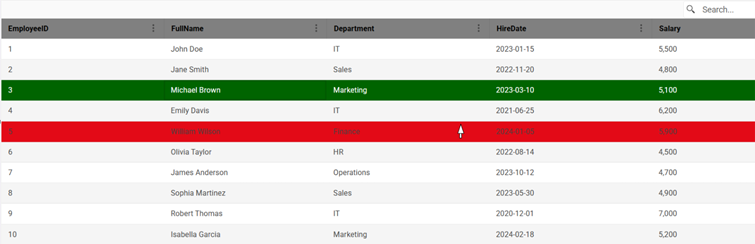
Bu işlemler tamamlandığında; kolon başlıkları gri
arka plan üzerine kalın siyah, seçili satır yeşil üzerine beyaz
ve üzerine gelinen satır ise kırmızı arka plan renginde görüntülenir.
 AI Assistant