Change Propertiesv5
Bu aksiyon, formdaki elemanların bazı özelliklerini belirli bir koşula göre değiştirebilmeyi sağlamaktadır.

Change Properties aksiyonunun özellikleri:
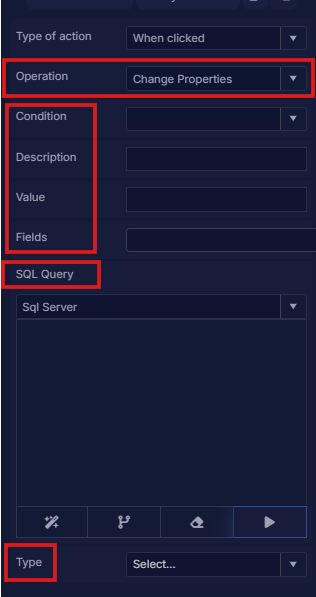
1) Condition (Koşul): Değer alanına yazılacak bilgilerin hangi koşulda kontrol edileceğini belirtir.
Equal (Eşittir): Değerin tam olarak belirtilen değere eşit olup olmadığını kontrol eder.
Greater than (Büyüktür): Değerin belirtilen değerden büyük olup olmadığını kontrol eder.
Greater than or equal to (Büyük veya Eşittir): Değerin belirtilen değere eşit veya ondan büyük olup olmadığını kontrol eder.
Less than (Küçüktür): Değerin belirtilen değerden küçük olup olmadığını kontrol eder.
Less than or equal to (Küçük veya Eşittir): Değerin belirtilen değere eşit veya ondan küçük olup olmadığını kontrol eder.
Not equal (Eşit Değildir): Değerin belirtilen değerden farklı olup olmadığını kontrol eder.
Contains (İçerir): Değerin içinde belirtilen ifadeyi barındırıp barındırmadığını kontrol eder. Özellikle metin alanlarında kullanılır. (özellikle metin alanlarında kullanılır).
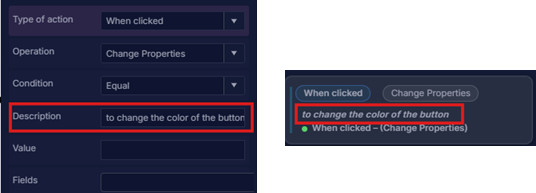
2) Description (Açıklama): Eylemin ne amaçla kullanıldığını belirten açıklama yazılır. Bu alan, uygulama geliştiricinin aksiyonun hangi amaçla tanımlandığını daha sonra anlayabilmesi için referans niteliği taşır. Bu nedenle bu alan, aksiyonu oluşturan kişinin kendisine veya diğer geliştiricilere bırakacağı bir not olarak düşünülebilir. Burada yazılan değer aksiyonlar menüsünde 2.görseldeki alana karşılık gelmektedir.
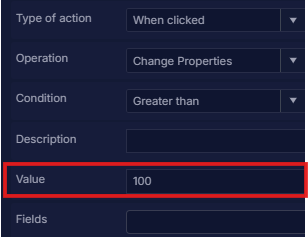
3) Value (Değer): Bağlı olduğu alanın kontrol edileceği değeri ifade eder.
Eğer SQL sorgusu kullanılmayacaksa, koşula göre karşılaştırılacak sabit değer buraya yazılır.
Örneğin, Condition alanında "Greater than" seçildiğinde ve Value alanına "100" yazıldığında, değer 100’den büyükse aksiyon çalışır.
| Bir sql sorgusu kullanılmışsa ve case when ile yönetiliyorsa çalışma değeri 1’i ifade ettiği için Condition’u ’Equal’ Value’yu ise 1 seçeriz. |
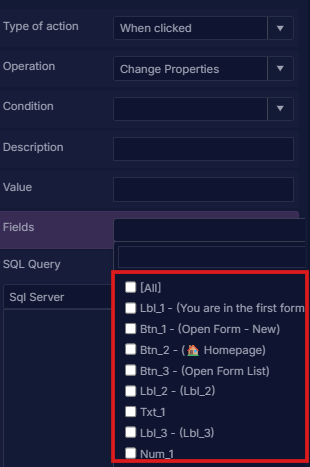
4)Fields (Alanlar): Özelliği değiştirilecek form alanları bu bölümden seçilir.
Formda daha önce oluşturulmuş buton, metin kutusu gibi tüm bileşenler burada listelenir ve içlerinden biri veya birkaçı seçilerek aksiyonun hangi alanlarda etkili olacağı belirlenir.
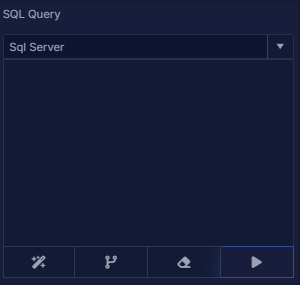
5) SQL Query (SQL Sorgusu): Aksiyonun çalışmasını tetikleyecek SQL sorgusu bu alana yazılır.
Bu alan, özellikle Value ve Condition ile birlikte çalışarak daha dinamik kontroller yapılmasına olanak tanır.
Örneğin, Condition olarak "Equal" seçip, Value alanına "1" yazılır ve SQL sorgusuna SELECT 1 yazılırsa, sistem bu sorgunun sonucunu 1 ile karşılaştırır ve eşleşiyorsa aksiyonu çalıştırır.
Yani sorgu sonucu ile Condition ve Value birlikte değerlendirilir, sorgunun sonucu Value ile belirtilen değeri sağlıyorsa işlem gerçekleşir.
Her durumda çalışmasını istediğin bir durum varsa, SQL sorgusuna SELECT 1 yazarak bu kontrolü kendiniz sağlayabilirsiniz.
6)Type (Tür): Seçili alanların hangi özelliğinde değişiklik yapılacağını belirten alandır.
Bu seçenek aracılığıyla bir alanın aktif/pasif olması, görünürlüğü, zorunluluğu, arka plan rengi veya yazı tipi gibi birçok farklı özelliği dinamik olarak değiştirebilirsin.
Yapılan seçim, aksiyon tetiklendiğinde,ilgili alana bu değişikliğin uygulanmasını sağlar.
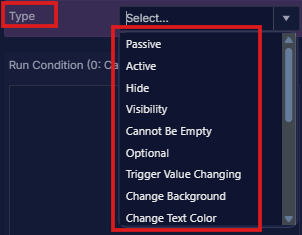
Passive (Pasif): Alanı pasif hale getirerek kullanıcı tarafından düzenlenmesini engeller.
Active (Aktif): Alanı aktif hale getirerek kullanıcı etkileşimine açar.
Hide (Boşluk Bırakmadan Gizle): Alanı gizler ve formda hiçbir boşluk bırakmaz.
Visibility (Boşluk Korunarak Göster): Gizli alanı, kapladığı boşlukla birlikte gösterir.
Can not be empty (Boş Bırakılamaz): Alanın boş geçilmesini engeller, zorunlu hale getirir.
Optional (İsteğe Bağlı): Alanı isteğe bağlı hale getirir, boş geçilebilir.
Trigger Value Changing (Değer Değişikliğini Tetikle): Alanın değerinde bir değişiklik olduğunda başka işlemleri tetiklemesini sağlar.
Change Background (Arka Planı Değiştir): Alanın arka plan rengini değiştirir.
Change Text Color (Yazı Rengini Değiştir): Alanın yazı rengini değiştirir.
Change Text Type (Yazı Stilini Değiştir): Alanın yazı stilini (kalın, italik vb.) değiştirir.
Change Text Size (Yazı Boyutunu Değiştir): Alanın yazı boyutunu değiştirir.
Files can not be added (Dosya Eklenemez): Dosya ekleme özelliğini devre dışı bırakır.
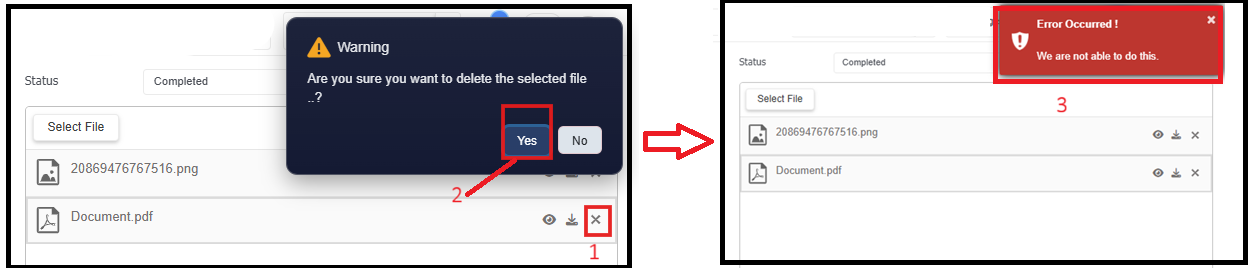
File can not be deleted (Dosya Silinemez): Ekli dosyanın silinmesini engeller.
Grid – Make fields read only (Grid Alanlarını Salt Okunur Yap): Grid üzerindeki alanları sadece okunabilir hale getirir.
Grid – Make fields hidden (Grid Alanlarını Gizle): Grid üzerindeki alanları gizler.
Change form background (Form Arka Planını Değiştir): Formun genel arka plan rengini değiştirir.
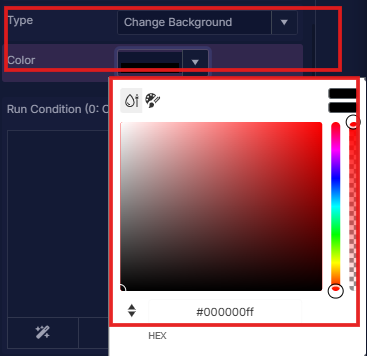
| Type alanında Change Background, Change Text Color veya Change Form Background seçeneklerinden biri seçildiğinde, ek olarak ’Color’ alanı görüntülenir. |
Bu alan, seçili özelliğe uygulanacak rengi belirlemek için kullanılır.
Açılan renk paleti üzerinden istenilen renk seçilebilir veya RGBA (renk, saydamlık) değeri manuel olarak girilebilir.
Seçilen renk, ilgili alana veya formun tamamına anında uygulanır ve görsel uyum sağlanmış olur.
| Change Text Color ve Change Text Size alanları seçildiğinde ek olarak ’Text Type’ ve ’Text Size’ alanları görüntülenir. Text Type ile metnin yazı tipi seçilir,Text Size ile metnin boyutu ayarlanır. |


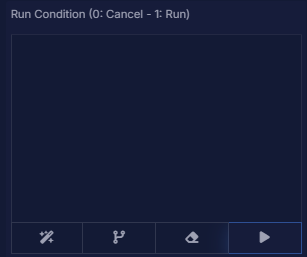
7)Run Condition (Çalışma Koşulu), bir işlemin (örneğin bir kuralın, eylemin veya bir butonun tetiklenmesinin) çalışıp çalışmayacağını belirleyen kontrol alanıdır.
Bu alana genellikle bir sorgu, ifade ya da hesaplama sonucu dönen bir değer girilir. Bu değer sistem tarafından değerlendirilerek işlem yapılmasına izin verilip verilmeyeceği belirlenir.
Örneğin: SELECT CASE WHEN [StokMiktar] > 0 THEN 1 ELSE 0 END gibi bir ifade yazılırsa ve sonuç 0 ise, kullanıcı işlemi gerçekleştiremez.
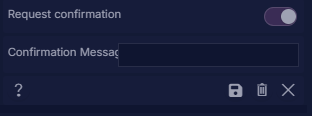
8) Request Confirmation (Onay İsteği):
Bu özellik, bir işlemi gerçekleştirmeden önce kullanıcıdan onay alınıp alınmayacağını belirlemek için kullanılır.
Eğer bu seçenek aktif hale getirilirse, işlem doğrudan çalıştırılmaz. Bunun yerine, kullanıcıya bir onay penceresi (pop-up veya uyarı kutusu) gösterilir ve işlem ancak kullanıcı bu onayı verdiğinde gerçekleşir.
Bu onay kutusunda görüntülenecek mesaj ise " Confirmation Message" alanına yazılır.
Change Properties Örnek Kullanımlar:
Örnek 1: ‘Rakam Kutusunun Değeri 50’nin Üzerine Çıkarsa Görsel Uyarı Verelim’
Forma bir rakam kutusu sürükleyelim (örneğin: “Toplam Tutar”).
Kullanıcı bu alana bir değer girdiğinde, eğer bu değer 50’nin üzerindeyse, rakam kutusunun arka planı kırmızı ve yazı rengi beyaz olacak şekilde değişsin. Ama değer 50 ve altındaysa, normal haliyle görüntülensin. Bunun için ise rakam kutusunun üzerine tıklayıp 2 adet aksiyon ekleyelim.
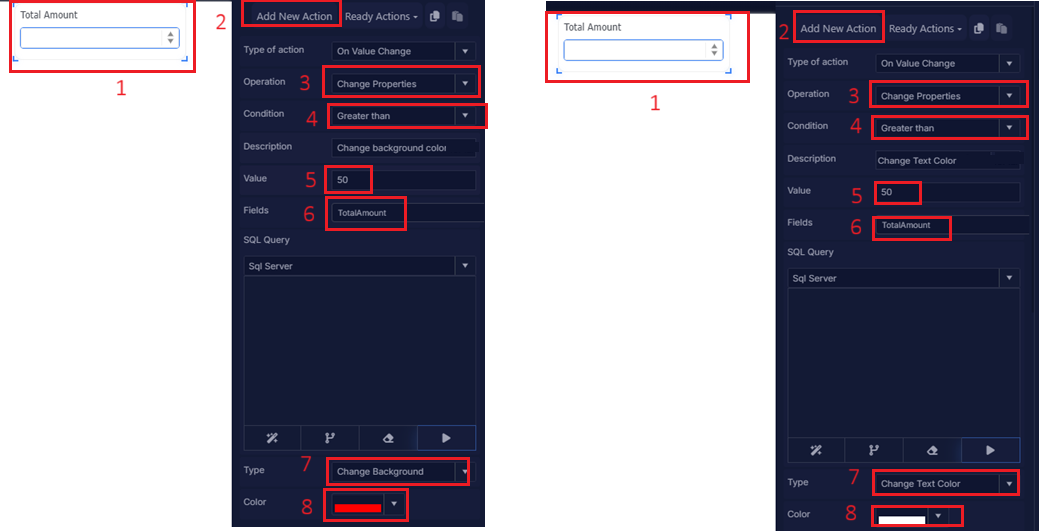
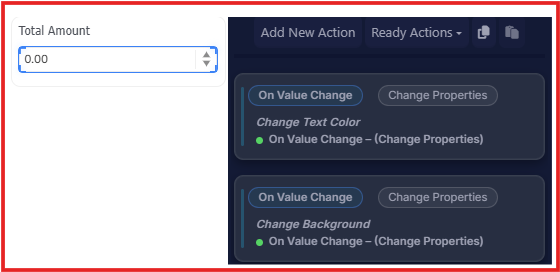
Örnek 1’in Görünümü:

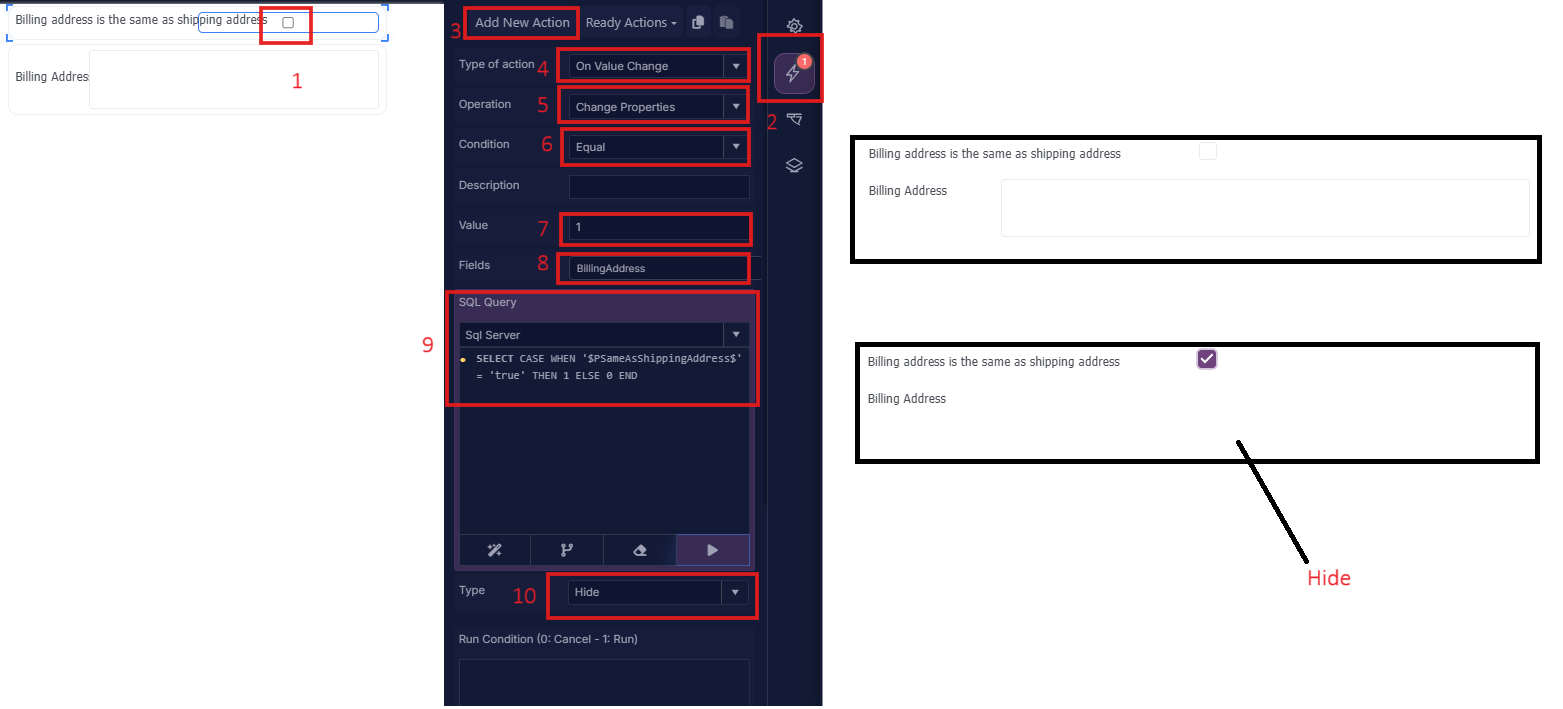
Örnek 2: ‘Onay Kutusu İşaretlenince İstenilen Alan Pasif Olsun’
"Fatura Bilgilerim Teslimatla Aynı" Kutusu İşaretlenince Fatura Adresi Alanı önce Pasif yapalım(1.görsel), daha sonra birde görünmez (2.görsel) yapalım.
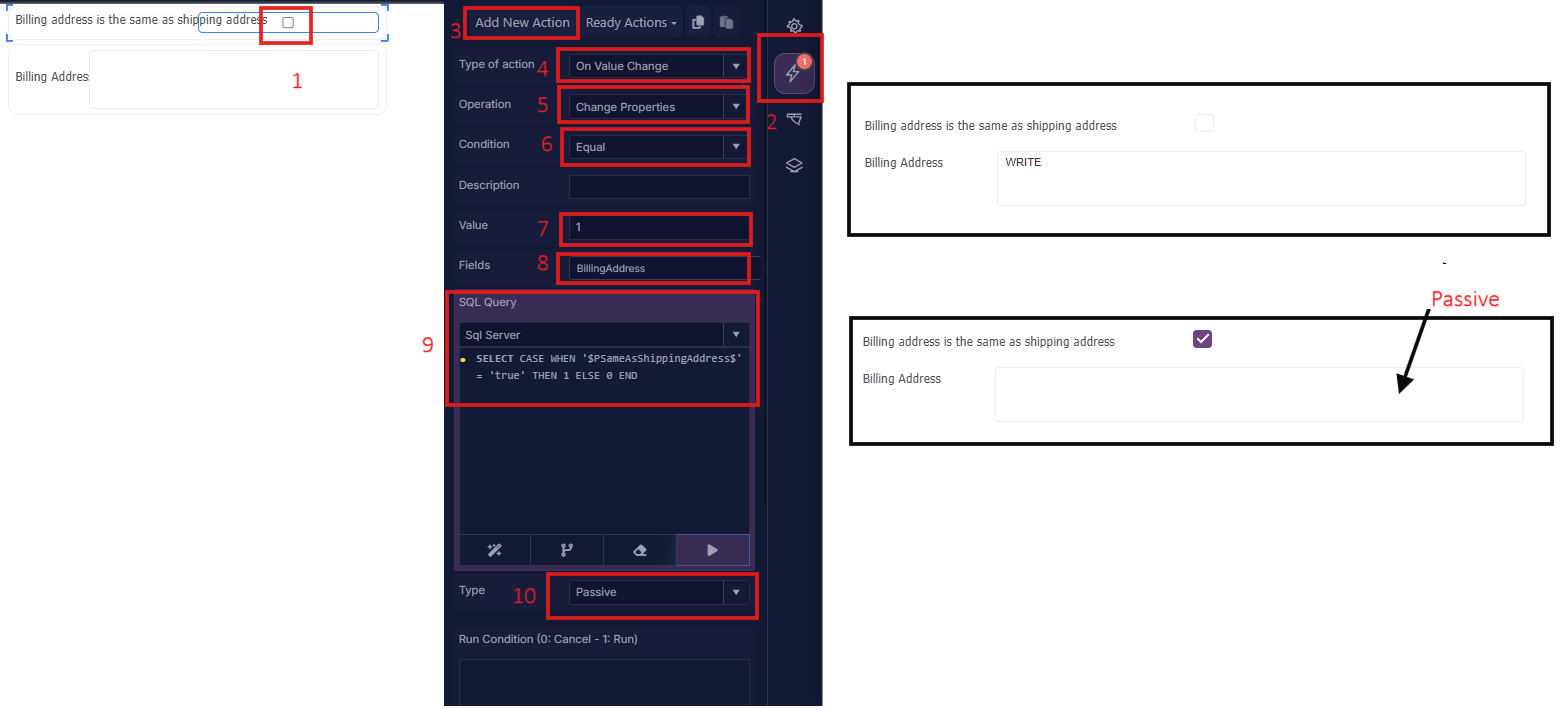
Örnek 3: Dosya eklenmesini veya silinmesini engellemek:
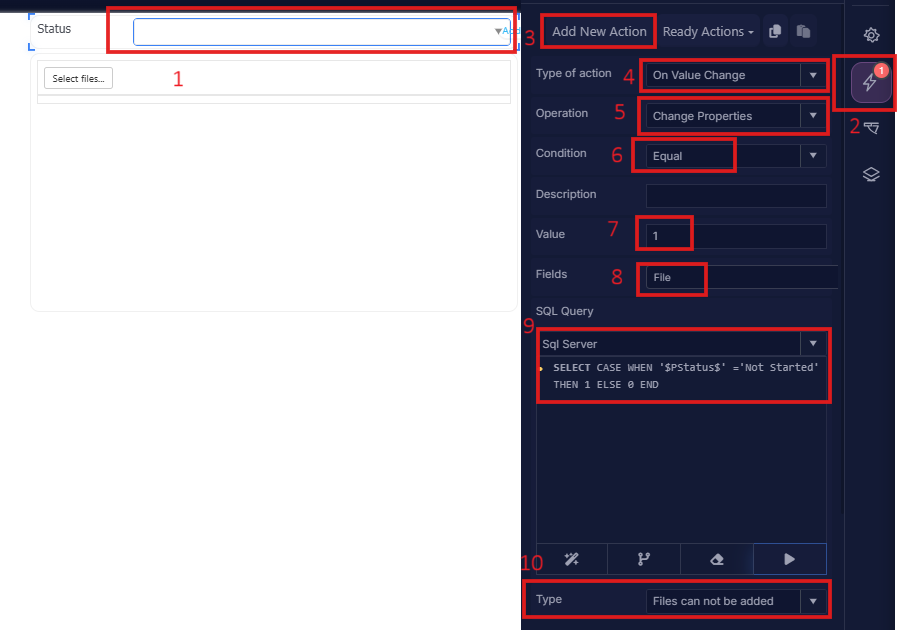
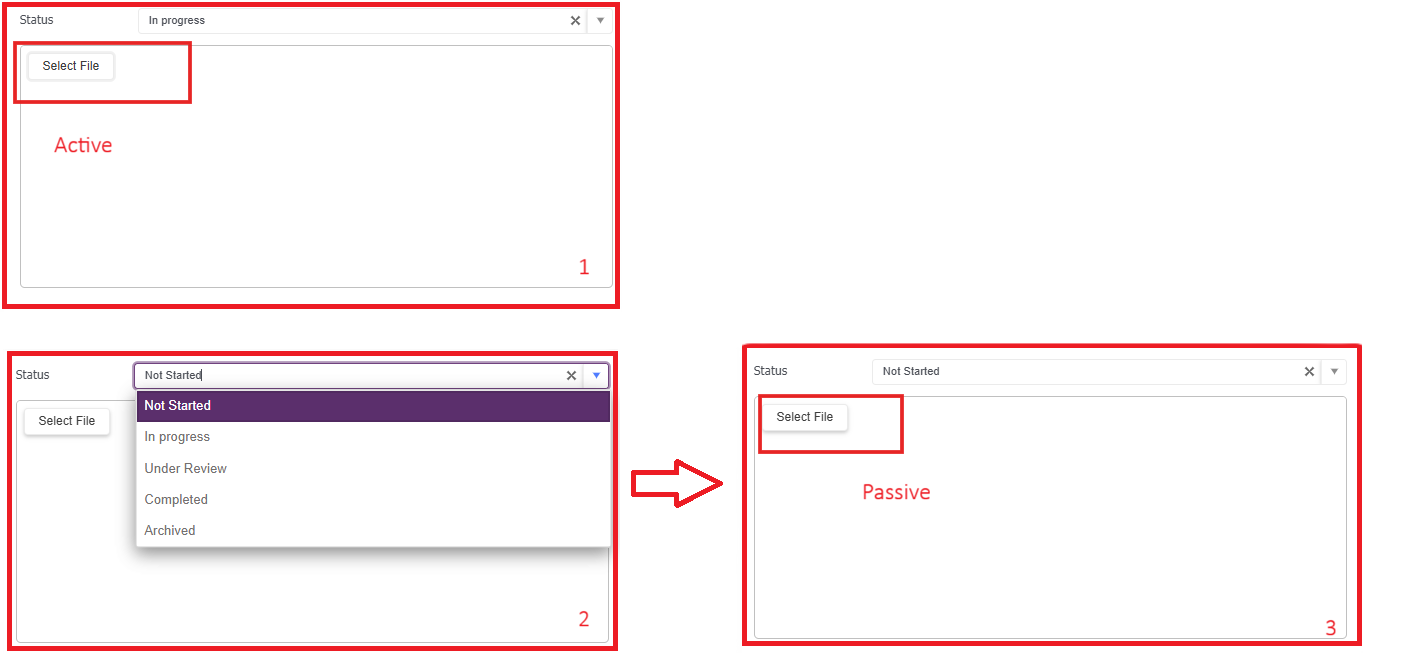
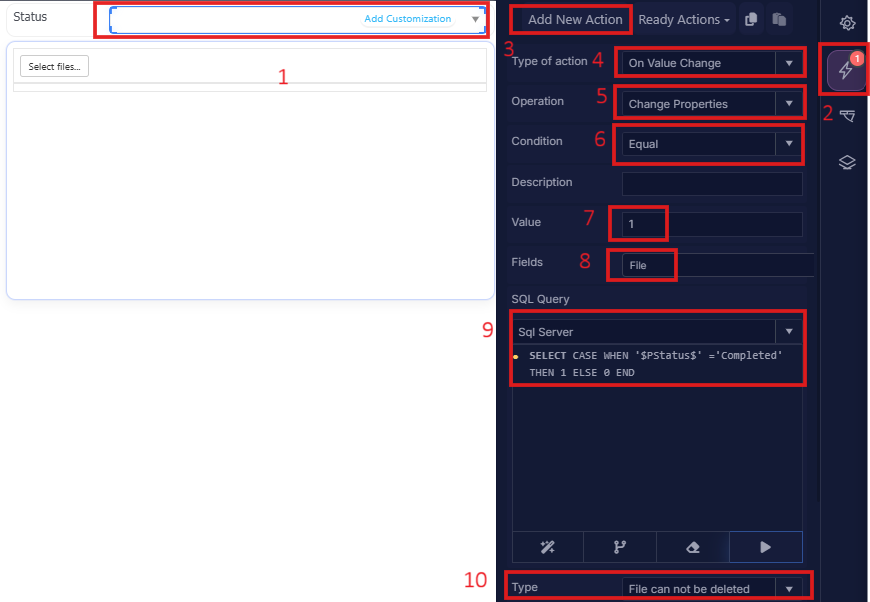
Change Properties aksiyonundaki,‘Files can not be added’ ve ’File can not be deleted’ özellikleri bunu sağlamaktadır.
Aşağıdaki örnekte Durumu ‘Not Started’ seçili olan kayda dosya eklenmesi aksiyon ile engellenmiştir.
Aşağıdaki örnekte Durumu ‘Completed’ seçili olan kayıttan eklenmiş dosyaların silinmesi aksiyon ile engellenmiştir.
 AI Assistant