Yükleme Planlayıcı (Load Planner)v5
Yükleme Planlayıcı (Load Planner), sipariş satırlarını bir araca ya da konteynere 3B olarak yerleştirir, doluluk ve ağırlığı hesaplar ve sonucu sevkiyat satırlarına yazar. Depo ekibi planı Load Plan Viewer bileşeniyle terminalde adım adım izleyebilir.
Bu makale, sevkiyat ve depo süreçlerini Xpoda'da kuran uygulama geliştiriciler içindir. Önce bileşenleri ve gerekli verileri, ardından Studio kurulumunu ve Client'ta planlamayı anlatır.
Araç kutusundaki yeri
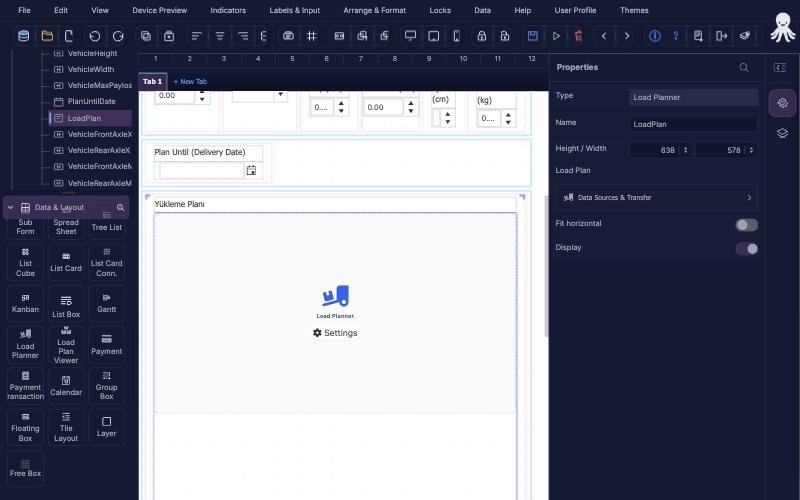
Uyumluluk
| Free Form | Responsive Form | Flexible Form | Mobile |
| ✓ | ✓ | ✓ | Yalnız görüntüleyici (83) |
Bileşenler
- Load Planner (82): Sevkiyat (yükleme) emri formuna eklenir. Araç ölçülerini form alanlarından, sipariş satırlarını sorgudan alır. Planla ile yerleşim yapar, Aktar ile satırları tabloya yazar.
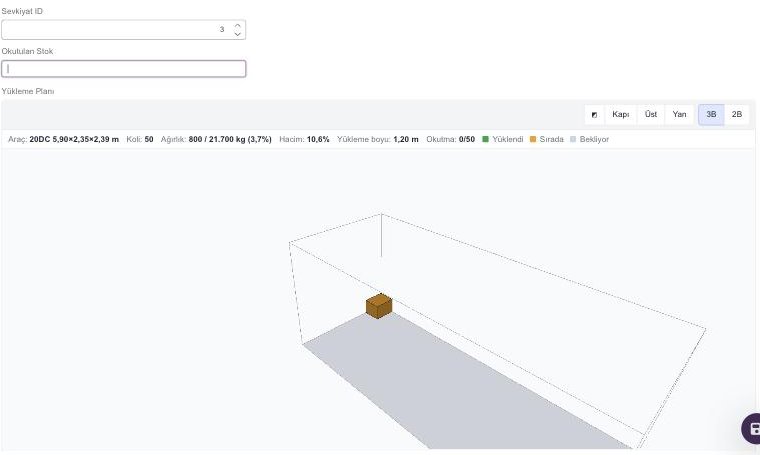
- Load Plan Viewer (83): Terminalde açılan forma eklenir. Kaydedilmiş planı 3B/2B gösterir, adım adım ilerler, okutulan kolileri renklendirir.
Çalışma modları
- Single vehicle (load order): Bir sevkiyat emri = bir araç. Akış: Planla → Aktar.
- Fleet capacity planning: Bir planlama kaydı için birden çok araç. Siparişler teslim tarihine göre gün / hafta / ay dönemlerine ayrılır. Akış: Planla → Oluştur (her araç için bir sevkiyat kaydı).
Gerekli veri ve formlar
Planlayıcının iki şeye ihtiyacı vardır: araç bilgisi (iç ölçüler, azami yük) ve sipariş satırları (stok, miktar, paket ölçüsü ve ağırlığı). Bunları şu sırayla hazırlayın:
- Ana veri: stok ambalaj bilgisi (paket içi adet, paket ölçüsü, brüt ağırlık, istifleme kuralları), araç tipleri (iç ölçü, tonaj, aks), müşteri kartı.
- Sevkiyat satırları formu: Aktar'ın yazacağı tablo.
- Sevkiyat (yükleme) emri formu: müşteri ve araç seçimi, araç ölçü alanları ve Load Planner bileşeni.
- İsteğe bağlı: filo planlama formu ve görüntüleyici formu.
| Not | Sevkiyat emri formunda Do not refresh after save açık olmalıdır. Kapalıysa kayıttan sonra form boşalır ve Planla / Aktar kayıt kimliğini bulamaz. Araç seçilince ölçü alanlarını dolduran bir Create Object (Value changed) aksiyonu önerilir. |
Studio'da kurulum
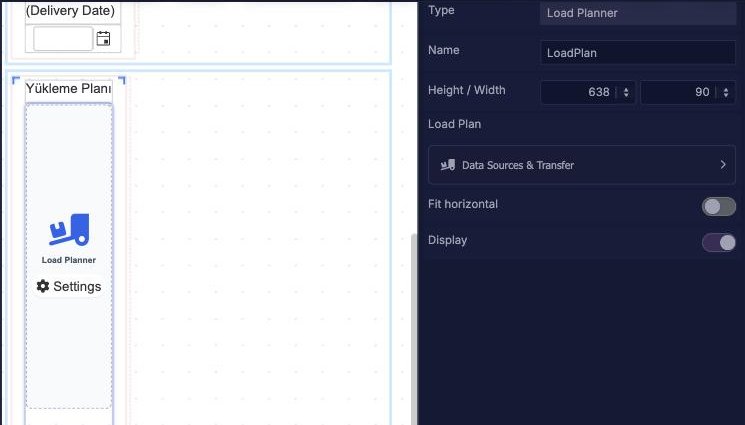
- Sevkiyat emri formunu açın ve araç kutusundan Load Planner'ı forma sürükleyin. Flexible formda varsayılan boyut 24 × 14 hücredir.
- Bileşene anlamlı bir ad verin (örn.
LoadPlan). Plan bu adla tabloda bir kolona kaydedilir; kolon form kaydedilirken açılır. - Properties panelindeki Load Plan satırında Data Sources & Transfer düğmesine tıklayın. Pencerenin üstünden modu seçin.
Ayar penceresinin sekmeleri
- Vehicle (tek araç): iç uzunluk / genişlik / yükseklik, azami yük, araç kodu, isteğe bağlı aks alanları. Her biri Form field ya da Constant olabilir.
- Vehicle Types (filo): araç tipleri sorgusu, müşteriye göre araç tercihi, varsayılan dönem ve soru, süre sınırları.
- Orders (ikisi): uzunluk ve ağırlık birimi, sipariş sorgusu, Line columns , ek satır havuzu sorgusu. Form alanları sorguda
$PAlanAdı$ile kullanılır (örn.$PUserTableID$). Template örnek SQL'i doldurur; Test sorguyu örnek değerle çalıştırır ve zorunlu kolonları ✓ ile işaretler.ORDER BYyükleme önceliğini belirler. - Transfer (tek araç): hedef form/tablo, satır gruplama, kolon eşlemesi (Target column / Source / Value), kontrol ve temizleme SQL'leri. Load columns hedef tablonun kolonlarını getirir.
- Create (filo): araç başına kayıt ve detay satırları eşlemesi.
- Advanced (ikisi): kayıtlı plan sorgusu ve çözücü ayarları. Search : Off / Standard / Deep (varsayılan Deep, Time limit 10.000 ms). Placement order : Optimized ya da Keep line order. Min. base support : kolinin altında gereken taban oranı (0,8 = %80).
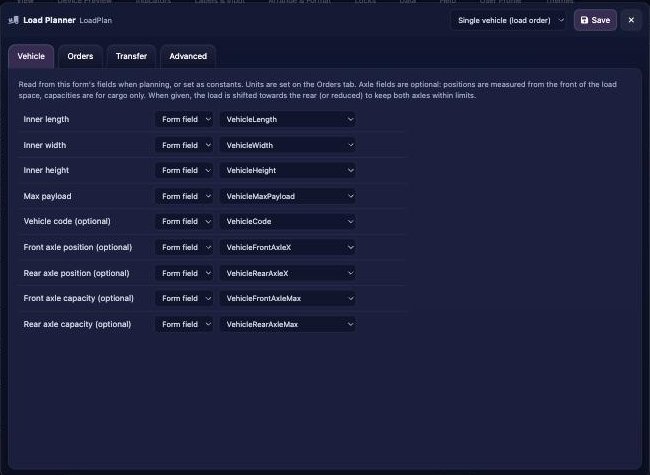
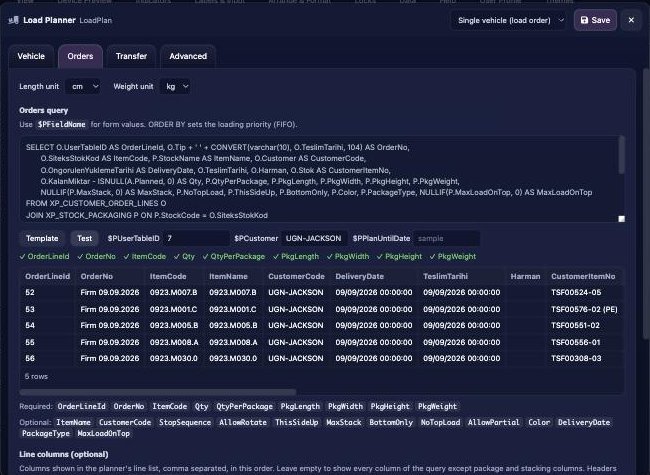
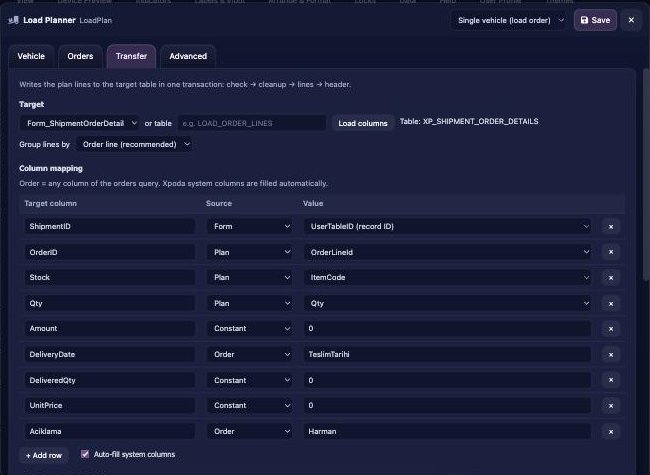
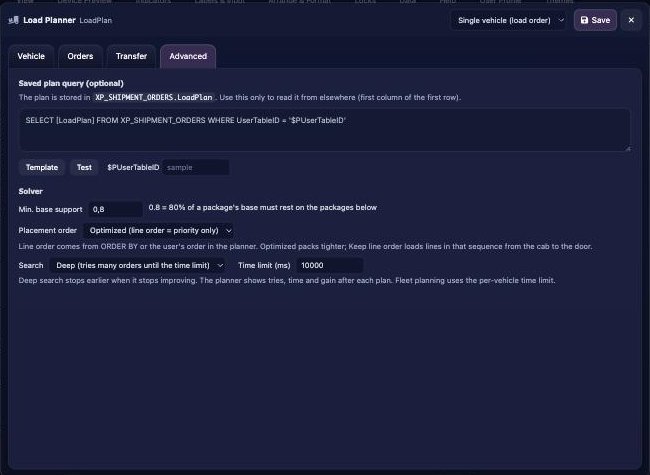
Pencerede Save'e, ardından Studio'da tasarımı kaydetmeye basın.
Client'ta planlama (tek araç)
- Sevkiyat emri kaydını açın ya da girip kaydedin . Müşteri ve araç seçilince ölçüler dolar.
- Planlayıcının üst çubuğunda Planla'ya tıklayın. Sipariş sorgusu sunucuda çalışır ve plan üretilir.
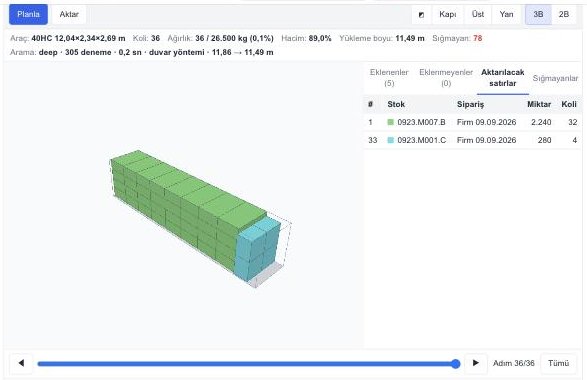
- Araç 3B görünür. Özet satırında araç, koli sayısı, ağırlık ve hacim doluluğu, yükleme boyu ve sığmayan koli sayısı yer alır.
Görünüm: ◩ Perspektif, Kapı, Üst ve Yan kameralar; 3B / 2B geçişi. Alttaki adım çubuğu yükleme sırasını koli koli oynatır.
Satırları düzenleme
- Eklenenler: plana alınan satırlar yükleme sırasıyla. ▲▼ ile sıra değişir; Sorgu sırası ORDER BY'a döner. Miktar kutusu kısmi yükleme içindir (0 = çıkar). Planladıktan sonra Yüklenen kolonu ✓, kısmi miktar ya da "Planda yok" gösterir.
- Eklenmeyenler: plandan çıkarılan satırlar ve havuz sonuçları; Ekle ile plana alınır.
- Aktarılacak satırlar: Aktar'ın yazacağı satırlar.
- Sığmayanlar: yüklenemeyen miktar ve nedeni.
Değişiklikten sonra yeniden Planla'ya basın.
Sığmama nedenleri
| Kod | Anlamı |
| NO_SPACE | Yer kalmadı |
| OVERWEIGHT | Tonaj aşıldı |
| TOO_LARGE | Paket araca sığmıyor |
| MISSING_DATA | Ölçü, ağırlık veya paket içi adet eksik |
| AXLE_LOAD | Aks yükü aşılıyor |
| LOAD_ON_TOP | Alttaki paket bu yükü taşıyamaz |
Aktar
Aktar, planı Transfer sekmesindeki eşlemeye göre sevkiyat satırları tablosuna yazar ve planı bileşenin kolonuna kaydeder. Kayıt kaydedilmiş ve plan güncel olmalıdır. Kontrol sorgusu Aktar'ı durdurabilir; örneğin depoda okutma başladıysa plan yeniden yazılmaz.
Filo modu
- Planlama formuna Load Planner'ı Fleet capacity planning moduyla ekleyin; Vehicle Types ve Create sekmelerini doldurun.
- Client'ta müşteri ve araç tercihini seçip kaydedin.
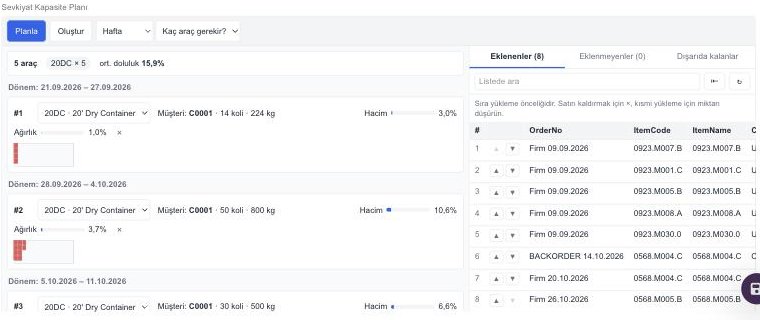
- Dönem (Yok / Gün / Hafta / Ay) ve soruyu seçin: Kaç araç gerekir? (sınırsız filo) ya da Eldeki araçlarla (araç tiplerindeki adetle; dışarıda kalanlar gösterilir).
- Planla : araçlar dönem başlıkları altında kart olarak listelenir. Karta tıklayınca o aracın 3B planı açılır; karttaki kutudan araç tipi değiştirilebilir, × aracı plandan çıkarır.
- Oluştur : her araç için bir sevkiyat kaydı ve detay satırları açar.
Görüntüleyici ve terminal
Terminaldeki barkodla yükleme akışı değişmez; ekrana bir Plan Görüntüle düğmesi eklenir.
- Görüntüleyici formuna sevkiyat ID alanı, stok kodu alanı ve Load Plan Viewer ekleyin.
- Ayar penceresinde Plan (planlayıcı ve plan sorgusu) ve Status & View (okutma durumu sorgusu, görünüm) sekmelerini doldurun.
- Client'ta sevkiyat no girilince plan açılır. Koliler okutulan miktara göre Yüklendi / Sırada / Bekliyor olarak renklenir ve özette ilerleme gösterilir (örn.
Okutma 20 / 225).
Sorun giderme
| Belirti | Neden | Çözüm |
| Aktar ya da Oluştur “Önce kaydedin” diyor | Kayıt kaydedilmemiş | Kaydı kaydedip yeniden deneyin |
| Kayıttan sonra form boşalıyor, Planla çalışmıyor | Do not refresh after save kapalı | Form ayarını açın |
| Kayıtlı tek araç planı açılmıyor | Mod yanlışlıkla Fleet kaydedilmiş | Ayar penceresinde Single vehicle seçip kaydedin |
| Açılır kutu listesi boş | Sorguda aynı kolon iki kez (SELECT A, A) | AS Value, AS Text gibi farklı adlar kullanın |
| Satırlar MISSING_DATA | Stok ambalajında ölçü, ağırlık ya da paket içi adet eksik | Stok ambalaj kaydını tamamlayın |
 AI Assistant