Ödeme Bileşenleri (Payment, Payment Transactions)v5
Payment bileşeni, Studio'da tasarladığınız herhangi bir forma kod yazmadan kartlı ödeme ekler. Payment Transactions bileşeni ise alınan ödemeleri listeler; ödemenin durumunu sorgular, iade ve iptal yapar. Hangi bankayla çalışılacağını Client yönetim panelindeki tanımlar belirler; form tasarımı bankadan bağımsızdır.
Makale dört adımda ilerler: (1) yönetim panelinde sağlayıcı tanımı, (2) Studio'da ödeme formu, (3) ödeme listesi, (4) Client'ta ödeme.
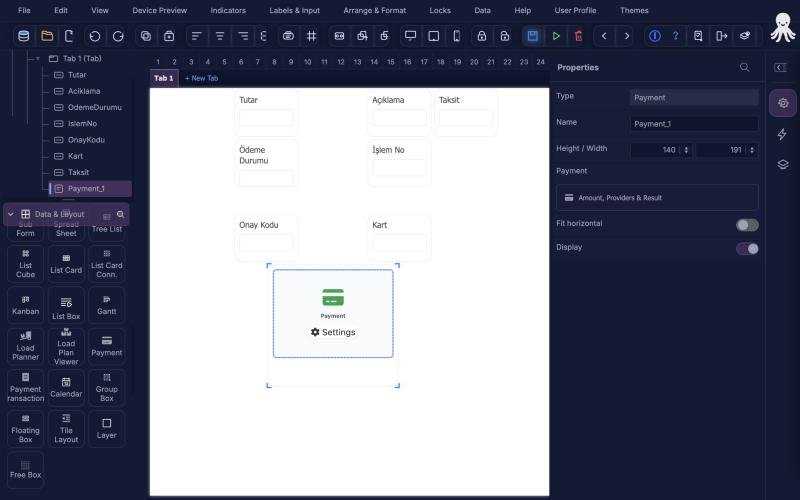
Araç kutusundaki yeri
Uyumluluk
| Free Form | Responsive Form | Flexible Form | Mobile |
| ✓ | ✓ | ✓ | — |
Parçalar
| Parça | Nerede | Ne yapar |
| Payment bileşeni (84) | Studio, form | Tutarı, sağlayıcıyı, taksiti ve sonuç alanlarını belirler; Client'ta ödeme panelini çizer |
| Payment Transactions bileşeni (85) | Studio, finans formu | Alınan ödemeleri listeler; durum sorgu, iade, iptal |
| Aksiyon 74 Take Payment | Studio, düğme/olay | Ödemeyi herhangi bir düğmeden başlatır |
| Aksiyon 75 Payment Operation | Studio, düğme/olay | Durum sorgula, iade, iptal, ödeme bağlantısı oluştur |
| Olaylar Payment succeeded / Payment failed or cancelled | Studio, bileşenin Actions bölümü | Sonuca göre aksiyon çalıştırır |
| Yönetim paneli → Ödeme | Client | Banka tanımları, bağlantı testi, deneme ödemesi, ödeme bağlantısı kullanıcısı |
| Önemli - Kart bilgisi Xpoda'ya gelmez. Kart bankanın ya da ödeme kuruluşunun sayfasında girilir. - Ödeme her zaman kayıtlı bir kayıttan başlar. Tutar sunucuda kayıtlı kayıttan okunur; Öde'ye basıldığında form önce kaydedilir. - Payment bileşeninin tabloda kolonu yoktur. Sonuçlar seçtiğiniz form alanlarına yazılır. - Bankasız deneme için Simülasyon sağlayıcısı vardır. |
1. Hazırlık: Client yönetim paneli → Ödeme
Ödeme alabilmek için en az bir aktif sağlayıcı tanımlı olmalıdır. Bu iş Client yöneticisi yetkisi ister. Sekmede üç kart vardır: Ödeme sağlayıcıları, Ödeme ayarları, Ödeme bağlantısı.
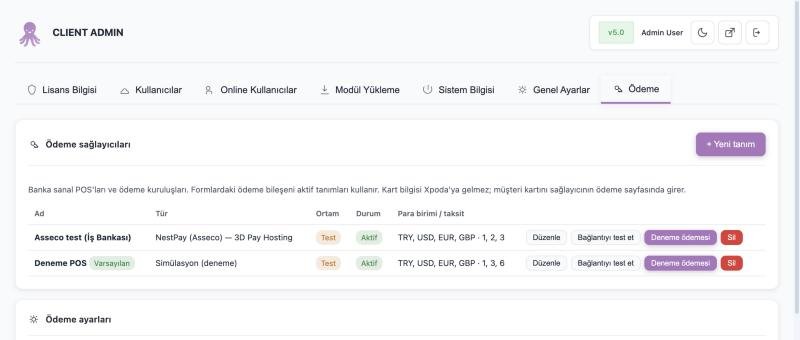
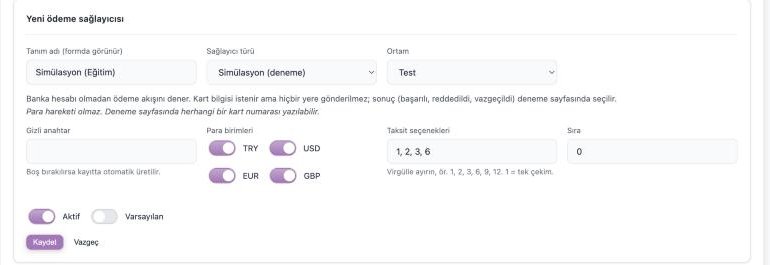
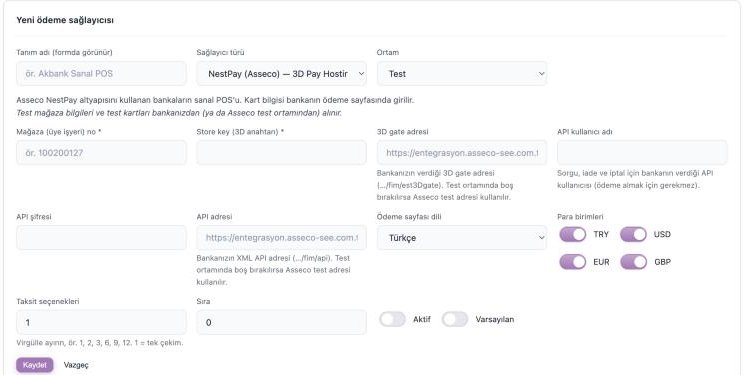
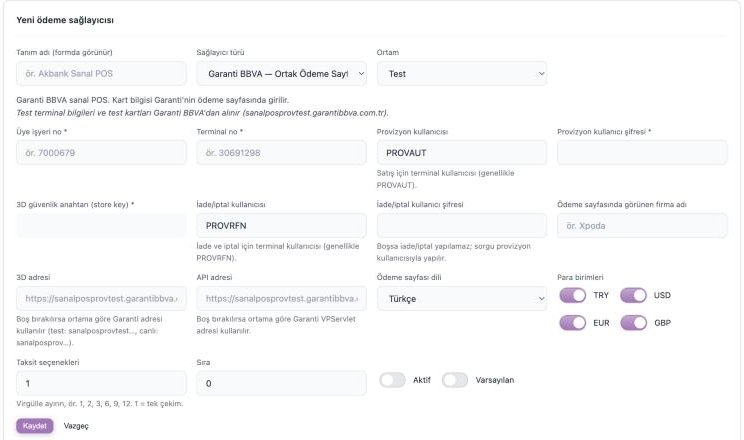
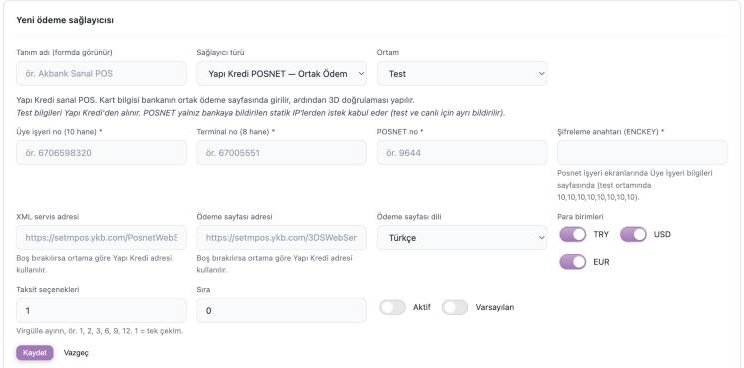
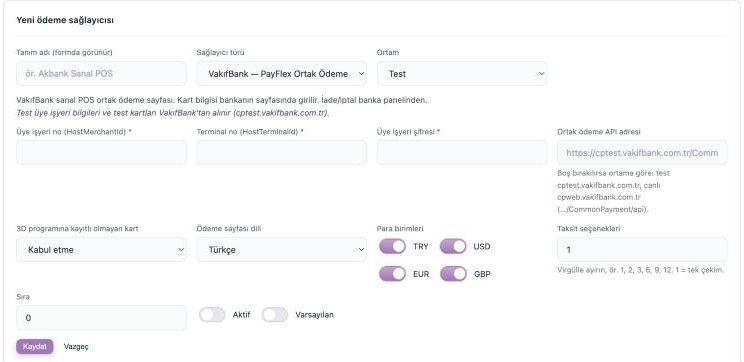
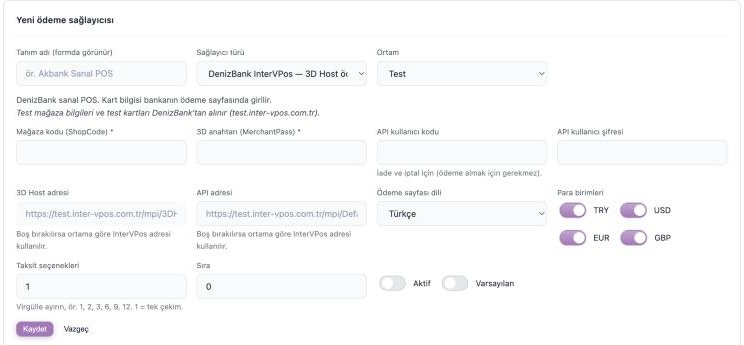
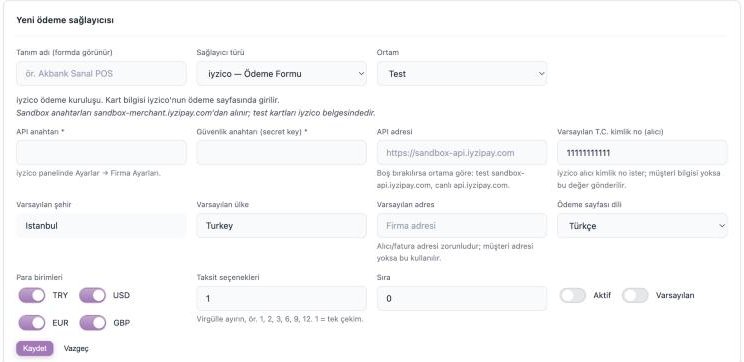
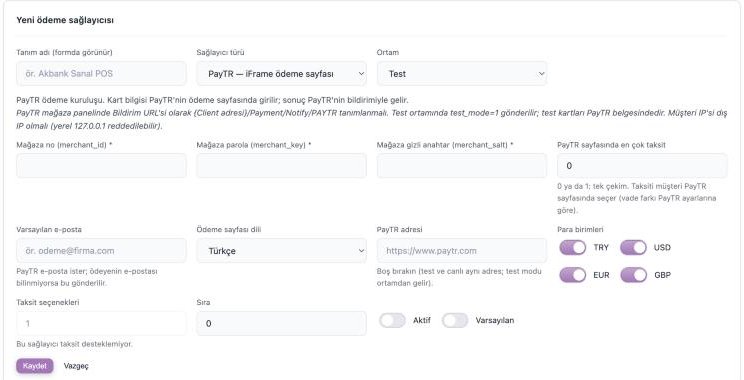
- + Yeni tanım → Sağlayıcı türü'nü seçin; form o türün alanlarını gösterir.
- Tanım adı kullanıcının ödeme panelinde göreceği addır.
- Ortam: Test ya da Canlı.
- Bankanın verdiği bilgileri girin. Sır alanlar kaydedildikten sonra gösterilmez; boş bırakılırsa kayıtlı değer korunur.
- Para birimleri ve Taksit seçenekleri (virgülle, örn.
1, 2, 3, 6, 9, 12; 1 = tek çekim). - Aktif ve istenirse Varsayılan işaretleyip Kaydet.
Sağlayıcı türleri
Aşağıdaki sağlayıcıların entegrasyonu hazırdır.
| Not: Canlı kullanım, bankanızın sanal POS bilgileri ve bankanın onayıyla etkinleştirilir (Yapı Kredi Posnet'te üye işyeri IP kaydı gerekir). Bankaların test ortamında uçtan uca doğrulanan: NestPay (Asseco). Ödemesi doğrulanan: Garanti BBVA. 3D doğrulama adımı doğrulanan: Yapı Kredi Posnet. Diğer bağlayıcılar, ilk müşteri kurulumunda bankanın test hesabıyla doğrulanır. |
| Tür | Ödeme sayfası | Sorgu | İade | İptal |
| Simülasyon (deneme) | Client içinde sahte 3D sayfası | ✓ | ✓ | ✓ |
| NestPay (Asseco) — 3D Pay Hosting | Bankanın 3D sayfası | ✓ | ✓ kısmi | ✓ |
| Garanti BBVA — 3D_OOS_PAY | Garanti ortak ödeme sayfası | ✓ | ✓ kısmi | ✓ |
| Yapı Kredi POSNET — OOS | Yapı Kredi ortak ödeme sayfası | ✓ | ✓ kısmi | ✓ aynı gün |
| VakıfBank — PayFlex Ortak Ödeme | Banka ortak sayfası | — | banka panelinden | — |
| DenizBank InterVPos — 3D Host | Banka 3D Host sayfası | — | ✓ kısmi | ✓ |
| iyzico — Ödeme Formu | iyzico ödeme formu | ✓ | ✓ kısmi | ✓ |
| PayTR — iFrame | PayTR ödeme sayfası | ✓ | ✓ kısmi | — |
Not: Yapı Kredi POSNET için sunucunun dış IP'si bankaya bildirilmelidir. PayTR panelinde Bildirim URL {Client adresi}/Payment/Notify/PAYTR olmalıdır. |
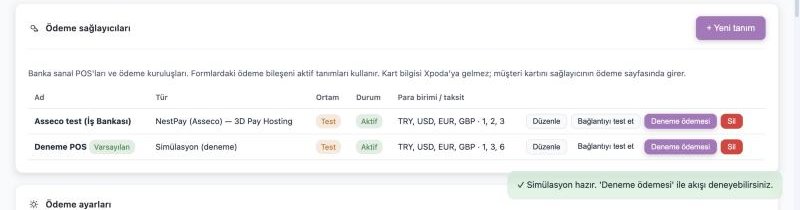
Bağlantıyı test edin ve deneme ödemesi alın
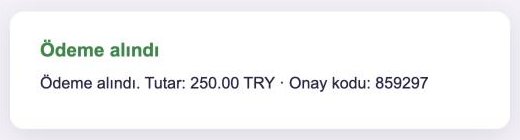
Listedeki Bağlantıyı test et, girdiğiniz bilgilerin banka tarafından kabul edilip edilmediğini ödeme almadan kontrol eder. Deneme ödemesi ise form tasarlamadan sağlayıcıyı uçtan uca dener.
Ödeme ayarları
- Sağlayıcıların döneceği Client adresi: Bankanın ödemeden sonra döndüğü adres. Ters vekil ya da yük dengeleyici arkasında
appsettings.json → Payments:PublicBaseUrlile sabitleyin. Canlı ödeme https ister. - Şifreleme anahtarı: Sağlayıcı sırlarını şifreler (
Payments:MasterKey). Birden çok Client sunucusunda aynı olmalı ve yedeğe alınmalıdır.
Ödeme bağlantısı kullanıcısı
Hesabı olmayan birine gönderilen ödeme bağlantısı oturum açmadan çalışır; kayıt bu kartta tanımlanan kullanıcı adına işlenir. Yalnız bu iş için ayrı bir Client kullanıcısı açın. Geçerlilik (saat): önerilen 24, en çok 168.
2. Studio'da ödeme formunu hazırlayın
- Forma tutar ve açıklama alanlarını, istenirse sonuç alanlarını (
OdemeDurumu,IslemNo,OnayKodu,Kart,Taksit) ekleyin. Sonuç alanlarını Unchangeable ile salt okunur yapabilirsiniz. - Araç kutusundan Payment bileşenini forma sürükleyin.
- Properties panelinde Payment satırındaki Amount, Providers & Result düğmesine tıklayın.
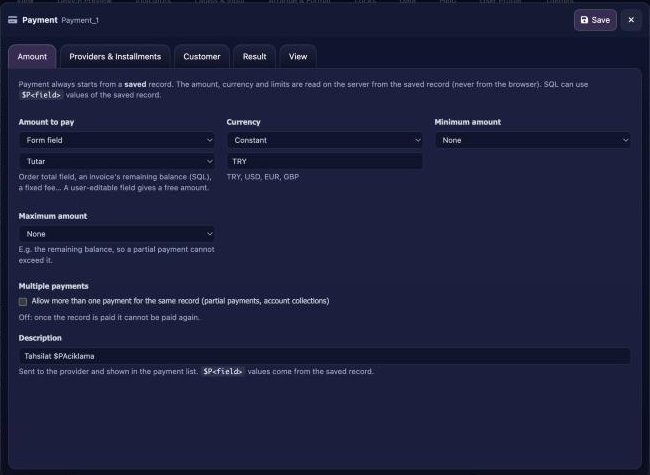
Amount (Tutar)
| Ayar | Kaynak | Örnek |
| Amount to pay | Form field · SQL · Constant | Tutar alanı; faturanın kalan bakiyesi (SQL) |
| Currency | Constant · Form field | TRY, USD, EUR, GBP |
| Minimum / Maximum amount | None · Constant · SQL | En çok = kalan bakiye (kısmi ödeme sınırı) |
| Multiple payments | Onay kutusu | Kapalıysa ödenmiş kayıt bir daha ödenemez |
| Description | Metin, $P ile | Tahsilat $PAcıklama |
SQL kaynakları $P ile kaydın değerlerini kullanır; Test sorguyu örnek değerle dener.
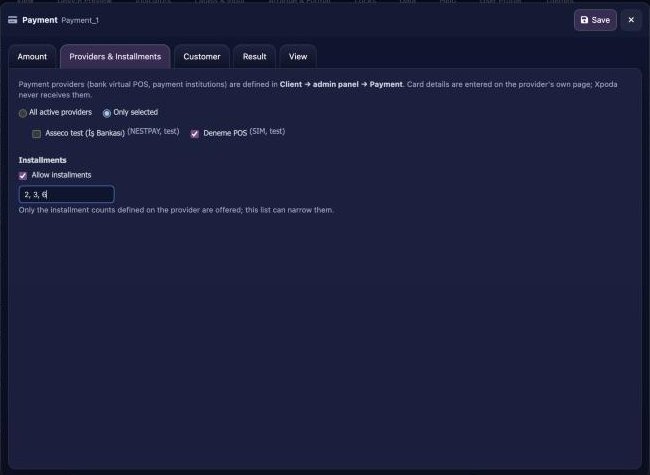
Providers & Installments
- All active providers ya da Only selected.
- Allow installments: izin verilen taksitler (örn.
2, 3, 6). Boşsa sağlayıcının sunduğu tüm taksitler gelir.
Customer
Ödeyenin adı, e-postası ve telefonu için form alanı seçin; boşsa oturumdaki kullanıcının bilgileri kullanılır.
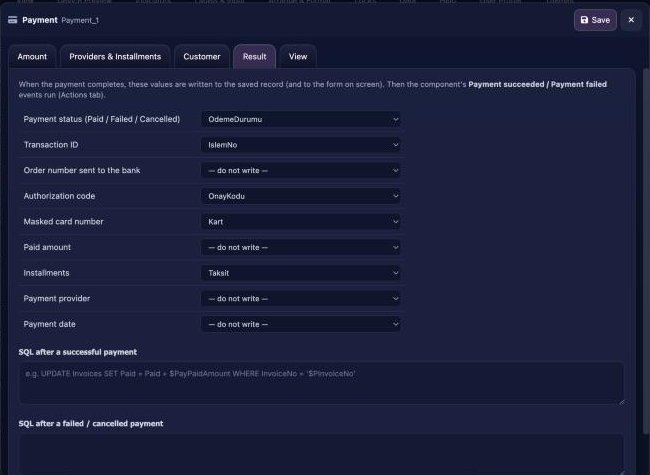
Result (Sonuç)
Ödeme durumu (Paid / Failed / Cancelled), işlem no, bankaya giden sipariş no, onay kodu, maskeli kart, ödenen tutar, taksit, sağlayıcı ve tarih seçtiğiniz alanlara yazılır. Başarılı ve başarısız ödeme için ayrıca SQL yazılabilir; örnek:
UPDATE Faturalar SET Odenen = Odenen + $PayPaidAmount WHERE FaturaNo = '$PFaturaNo'
Parametreler: $P, $PayStatus, $PayTxId, $PayOrderId, $PayAuthCode, $PayMaskedPan, $PayAmount, $PayPaidAmount, $PayCurrency, $PayInstallment, $PayProvider, $PayError, $PayPaidAt.
View (Görünüm)
Title (varsayılan Payment), Button text (Pay), tutar ve açıklamayı göster. Boş bırakılırsa Client kullanıcısının dilinde gösterilir.
Olaylar
Bileşenin Actions bölümünde Payment succeeded ve Payment failed / cancelled olayları vardır. Sonuç alanları ve SQL'ler olaylardan önce çalışır.
Aksiyon 74 — Take Payment
Ödemeyi başka bir düğmeden başlatmak için düğmeye Take Payment aksiyonu ekleyin ve Payment component listesinden bileşeni seçin.
Aksiyon 75 — Payment Operation
| İşlem | Ne yapar |
| Query status | Sağlayıcıdan güncel durumu sorar |
| Refund | Tam ya da kısmi iade (Refund amount boşsa tamamı) |
| Cancel (void) | Gün sonundan önce iptal |
| Create payment link | Kayıt için imzalı ödeme bağlantısı üretir ve Link field'a yazar |
| Uyarı: İade ve iptal bankaya gider ve geri alınamaz. Bu düğmeleri form yetkileriyle yalnız yetkili rollere gösterin. |
Ödeme bağlantısı tutar, açıklama, taksit ve sağlayıcıları sunucuda sabitler. Yeni bağlantı eskisini geçersiz kılar; kayıt başka yoldan ödenirse bağlantı kapanır.
3. Payment Transactions (85)
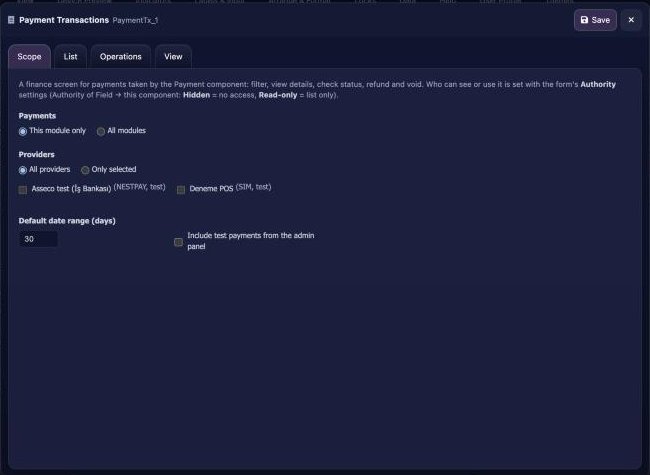
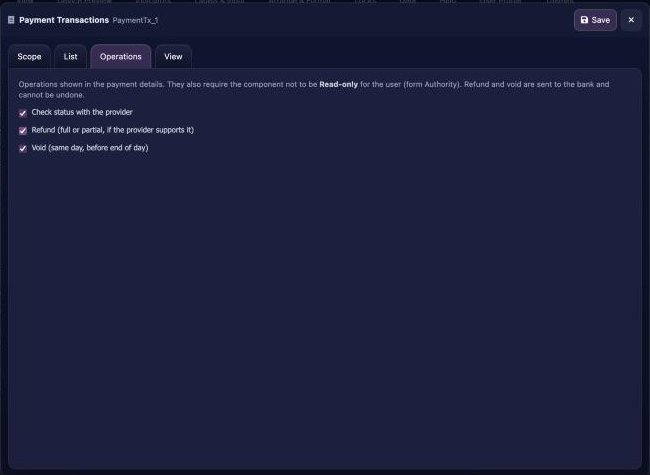
Ödemelerin listelendiği, iade ve iptal edildiği muhasebe/finans ekranıdır. Ayar penceresi: Properties → Scope, List & Operations.
- Scope: yalnız bu modül ya da tüm modüller; sağlayıcılar; varsayılan tarih aralığı (30 gün); yönetim paneli deneme ödemelerini dahil et.
- List: ek filtre (AND ile eklenir; ödeme satırı
t, form alanları$P) ve ek kolon SELECT'i. - Operations: durum sorgu (açık), iade ve iptal (kapalı).
- Yetki: Hidden — listeye erişemez; Read-only — yalnız görür; Tam yetki — işlemleri yapar.
4. Client'ta ödeme
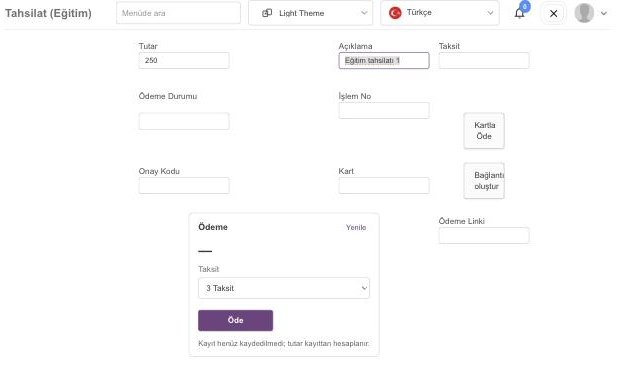
- Tutarı ve açıklamayı girip Öde'ye basın. Kayıt kaydedilmemişse önce kaydedilir, sonra ödeme sayfası açılır.
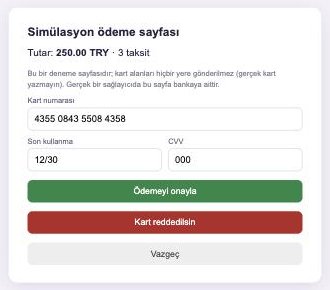
- Ödeme yöntemini ve taksidi seçip bankanın sayfasında ödemeyi tamamlayın.
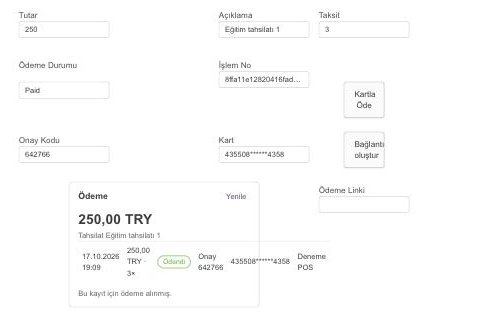
- Panelde durum Ödendi olur; sonuç alanları dolar ve kayda yazılır.
Başarısız ödemede durum Başarısız olur ve Payment failed / cancelled olayı çalışır; aynı kayıt yeniden ödenebilir.
Sorun giderme
| Belirti | Neden | Çözüm |
| Ödeme panelinde sağlayıcı yok | Aktif tanım yok ya da Only selected ile hiçbiri seçilmemiş | Tanımı aktif yapın; Providers sekmesini kontrol edin |
| “Açılır pencere engellendi” | Tarayıcı ödeme penceresini engelledi | Siteye açılır pencere izni verin |
| Durum Bekliyor kaldı | Ödeme penceresi sonuç gelmeden kapandı | 15 dakika sonra otomatik sorgulanır; beklemeden Durumu sorgula |
| Tutar beklenenden farklı | Tutar ekrandan değil kayıttan okunur | Tutarı değiştirdikten sonra kaydı kaydedin |
| Banka ödemeden sonra Client'a dönemiyor | Client'ın dış adresi yanlış ya da https değil | Payments:PublicBaseUrl ayarını düzeltin, https kullanın |
| PayTR ödemesi sonuçlanmıyor | Bildirim URL'si tanımlı değil | PayTR panelinde {Client adresi}/Payment/Notify/PAYTR adresini girin |
| Yapı Kredi'de 3D geçti ama ödeme tamamlanmadı | Sunucu IP'si bankaya kayıtlı değil | Dış IP'yi Yapı Kredi'ye bildirin |
 AI Assistant