Progress Barv5
Form ekranında yüzde grafiği olarak ilerlemeyi gösteren form elemanıdır. Bu elemanı kullanarak süreç takibini yüzde cinsinden görüntüleyebilirsiniz.
|
Araç Kutusundaki Görünümü |
Free Formda Görünümü |
Responsive Formda Görünümü |
Flexible Formda Görünümü |
|
|
|
|
|



Uyumluluk
|
Free Form |
Responsive Form |
Flexible Form |
Mobile |
|
|
|
|
|

Progress Bar aracının özellikleri |
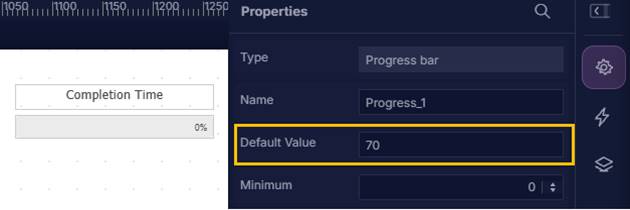
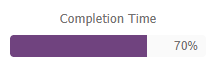
Type(Alan Türü): Eklenilen form aracının alan türünü gösterir. Burada yer alan değer değiştirilemez. Name(Alan İsmi): Veri tabanında oluşacak olan alanın ismi yazılır. Default Value(Varsayılan Değer): Bu alana yazılan değer, client ekranındaki alanın içerisine varsayılan olarak gelir.
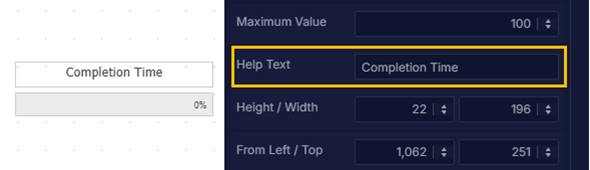
Minimum(En az): Form elemanının başlangıç değeri belirtilir. Maksimum Value(En fazla): Form elemanının bitiş değeri belirtilir. Help Text(Yardım Metni): Form aracı üzerine Fare ile gelindiğinde açıklama çıkması için girilen metindir.
Height(Yükseklik):Form aracının yüksekliğini ve genişliğini düzenler(Genişlik alanı Responsive Formlardan kaldırılmıştır). From Left/Top(Soldan/Üstten):Form aracının bulunduğu konteynerin/sayfanın sol kenarından ya da üst kenarından olan uzaklığını (ofsetini) belirtir. Maximum Value SQL Query(Maksimum Değer SQL Sorgusu): SQL sorgusu ile maksimum değer dinamikleştirilir. Pin Right(Sağa Sabitle):Form aracını sağa sabitler. Display(Görünür): Form aracının Client ekranında görünmemesini sağlar. |
Progress Bar aracı içerisinde kullanabilecek aksiyonlar
Form sayfasında her eklenen form elemanı için farklı aksiyonlar bulunmaktadır. Progress Bar aracı için tanımlanmış olan aksiyonları görüntülemek için öncelikle Progress Bar alanı seçilir ardından sağ panelde yer alan aksiyonlar menüsü açılır.
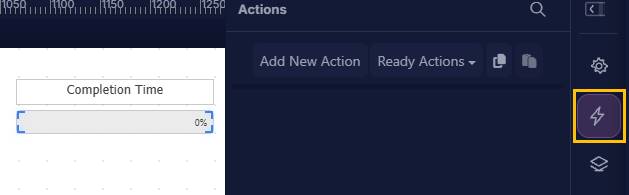
Progress Bar içerisinde kullanabilecek aksiyonlar ve detayları aşağıdaki gibidir.
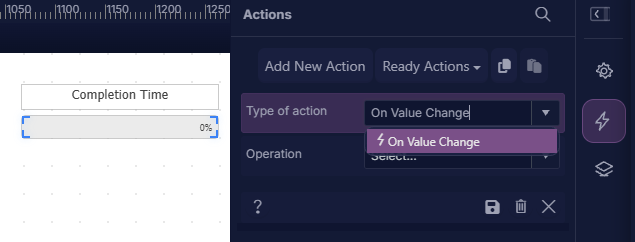
On Value Change(Değer Değiştiğinde): Progress Bar alanının içindeki değer değiştiğinde çalışır.
Kullanım Örnekleri:
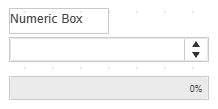
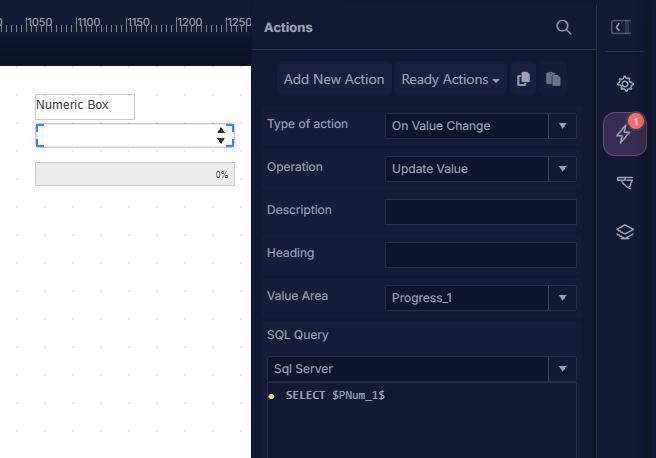
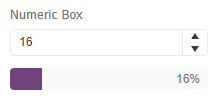
Progress Bar aracının değerini değiştirmek için, bir Figures Box kullanabilir ve onun “Değer değiştiğinde (When the value changes)” olayına “Değeri Güncelle (Update Value)” işlemini ekleyebilirsiniz. Bu işlem, Progress Bar aracını tetikler.
 AI Assistant